La versión 2026.10 del software Trimble® Access™ está disponible a partir de
La versión 2026.10 del software Spectra® Geospatial Origin está disponible a partir de
Esta versión del software
Estas notas de lanzamiento describen las características nuevas y cambios disponibles en esta versión del software
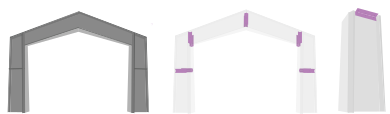
The Filter tool introduces a search-based workflow that replaces the previous selection-only method. You can now instantly isolate specific components by querying a model's properties and attributes - for example, to quickly locate a specific welding plate on a large I-beam. You can also now instantly isolate a specific part of a object, for example highlighting specific welds within a frame model by ID number or property value.
Utilice la categoría Todo para escanear cada propiedad en el modelo, o restringir las búsquedas a categorías específicas tales como material, diámetro de tubería o marcas de armado.
Ahora puede destacar con una Estrella atributos específicos durante las revisiones de modelos para crear búsquedas de favoritos para tareas repetitivas.
Once a Filter is applied, the map automatically hides non-matching objects, leaving only relevant items visible for stakeout or inspection.
Acceda a la herramienta directamente desde la Vista de mapa 3D a través de la barra de herramientas BIM .
La siguiente imagen muestra cómo el uso de la herramienta Filtro permite seleccionar una parte específica de un objeto, por ejemplo, resaltando soldaduras específicas dentro de un modelo de marco por número ID o valor de propiedad.
Para más información, consulte el tema Filtrado de modelos BIM usando propiedades en la Ayuda de
Diseñado principalmente para entornos de fabricación, este nuevo flujo de trabajo permite información "tal como se ha ejecutado frente a tal como se ha diseñado" relativa al objeto en sí en lugar del instrumento. Esto permite un ajuste preciso e iterativo de componentes pesados antes de la soldadura permanente.
La siguiente imagen muestra un ejemplo práctico de cómo se podría colocar un sistema de coordenadas del usuario (UCS) para ayudar a la precisión al realizar una soldadura sobre una viga. UCS permite una cuadrícula temporal y móvil visible en
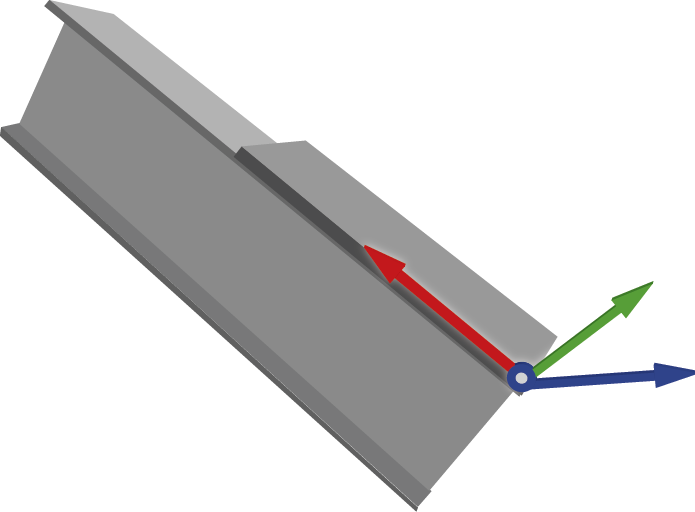
You can now set a temporary, movable grid by defining an Origin (0,0,0) and orientation using Points, Lines, Manual coordinate entry, or by loading a previously saved UCS.
When measuring elements like bolt holes or plates, you now receive immediate delta values (Delta X, Delta Y, Delta Z) relative to the UCS.
Para asegurar que los componentes cumplan con estrictas tolerancias, el mapa ahora muestra las direcciones de movimiento relativas a la pieza específica que se está manipulando, eliminando el "problema de dirección" que a menudo se asocia con mediciones relativas al instrumento.
Al comprobar puntos de una lista, el instrumento puede ahora girar automáticamente hacia el objetivo o el láser y para localizar la ubicación seleccionada.
Para obtener más información, consulte el tema Comprobación de la desviación del replanteo en la Ayuda de
También podrá teclear un círculo del mapa. Seleccione el punto en el mapa para usarlo como punto central, y en el menú para presionar y mantener presionado seleccione Teclear círculo. Introduzca el radio y, si es necesario, introduzca la Estación inicio y el Intervalo estación.
Esta función también está disponible en el formulario Teclear arco . Seleccione el método Punto central y radio . 4549
La primera vez que descarga un proyecto de la nube usando
La plantilla seleccionada se utiliza para todos los proyectos en la nube. Para cambiar la plantilla utilizada o para restablecer el software y mostrar el aviso al descargar un proyecto en la nube, utilice el cuadro de grupo Configuraciones adicionales en la pantalla Configuraciones de la nube .
Al descargar proyectos de
La configuración actual del sistema de coordenadas para el trabajo ahora se muestra en la pantalla Seleccionar sistema coordenadas , para que pueda revisarlas más fácilmente sin cambiarlas accidentalmente.
We have added a warning when downloading a job from
This scenario can occur when multiple field crews have downloaded the same job. If this happens it is important that only one crew is adding data to the job. You should always upload the active job to
The new warning appears as "Please confirm: Downloading
Tap No to cancel the download and avoid overwriting the job.
Tap Yes to overwrite the file on the controller with the version of the job from
La lista de replanteo ahora incluye un campo Ordenar por en la parte superior. Ordene por Ordenación añadida, Nombre, Ruta más corta o Personalizado.
Para minimizar el tiempo de desplazamiento entre puntos, ordene la lista Replantear elementos por la Ruta más corta, donde el software
La característica Punto más cercano ahora se actualiza dinámicamente a medida que se desplaza por el sitio, de modo que el software siempre lo dirige al punto más cercano en la lista Replantear elementos según su posición actual.
Ahora puede arrastrar y colocar objetos en la lista Replantear elementos para volver a ordenarlos. Cuando mueve elementos en la lista, el método de ordenación en la parte superior de la lista cambia a Personalizado y la vista del mapa se actualiza para que pueda revisar su ruta personalizada a través de los puntos del sitio.
Hemos eliminado pasos innecesarios del flujo de trabajo de replanteo. Cuando almacena una medida, el software ahora lo guía automáticamente al siguiente punto de la lista Replantear elementos en lugar de hacerlo volver a la vista de lista. 12599
Para simplificar la lista de métodos de replanteo, hemos combinado el método Replantear estación en con el método Estación/d.eje desde. Para replantear una estación en la línea, polilínea o arco, configure los campos D.eje en 0.12604
Ahora puede configurar el software
Para ayudar a optimizar la visualización de áreas congestionadas del mapa, ahora puede mostrar o ocultar de forma independiente los Nombres de línea y Códigos de línea en la pantalla Configuraciones mapa. Para mayor claridad, también hemos renombrado la configuración original de Nombres y Códigos como Nombres de punto y Códigos de punto. 9114
Al usar un mapa web para datos de mapa de fondo, ahora puede comprobar y aplicar cualquier actualización del servicio. Para ello, abra la pantalla de mapas web, seleccione el servicio web configurado y luego presione Probar. 12703
Trimble Maps ahora tiene imágenes de mapas más actualizadas. Como los datos de imagen ahora provienen de un proveedor diferente, la resolución y la posición de la imagen pueden diferir levemente.12703
Para obtener más información, consulte el tema Mapa en la Ayuda de
Si administra los datos del proyecto almacenando un trabajo y los archivos de diseño en una subcarpeta de la carpeta del proyecto, ahora puede configurar el Administrador de capas para mostrar los archivos de diseño que están en la misma carpeta que el trabajo actual, además de los archivos que aparecen en la página Datos del proyecto en la pantalla Proyecto. Para ello, presione Opcion. y luego seleccione la opción Mostrar datos del proyecto en la carpeta de trabajos actual.
Cuando se selecciona esta opción, los archivos de diseño que se muestran en el Administrador de capas se actualizan automáticamente cuando abre un trabajo en otra carpeta.
La tecla Actualizar aut. ahora es una opción llamada Actualizar mapa al seleccionar el archivo.
Esta opción sigue habilitada por defecto, de modo que los cambios realizados en el
En respuesta a las solicitudes de los clientes, hemos reinstalado la columna Modificado en la ficha Datos del proyecto en el Administrador de capas, para que pueda ordenar los archivos por la última fecha u hora de modificación. 14189
Al importar archivos al trabajo en  junto al campo Nombre de archivo . 11723
Los archivos exportados del trabajo ahora se exportan a la carpeta
Si selecciona una carpeta diferente, esa carpeta se usará como ubicación predeterminada para todas las exportaciones hasta que seleccione una carpeta diferente carpeta. Para restaurar la ubicación predeterminada, seleccione la carpeta
Al exportar a ESRI shapefiles, ahora puede incluir fotos en la exportación.
Para incluir fotos adjuntas a las características del trabajo, seleccione la casilla Incluir fotos en Zip . 10991
Hemos mejorado el método cogo Calcular punto por intersección distancia-distancia para la compatibilidad con distancias al eje verticales.
Ahora puede definir la Distancia vertical desde el Punto 1, desde el Punto 2 o desde ambos puntos durante el cálculo.
Si se proporciona un valor de distancia vertical, el nuevo punto hereda la altura ajustada de ese valor de referencia. Si se proporcionan dos valores de distancia vertical, al nuevo punto se le asigna la altura promedio de ambos valores de referencia ajustados.
Las distancias al eje verticales ahora se almacenan en el JXL y se aplican automáticamente a las exportaciones (tal como Pregeo), eliminando la necesidad del posprocesamiento manual de códigos de altura. 12593
Hemos mejorado el formato de archivo JXL (Job XML) para una mejor compatibilidad de los flujos de trabajo del campo a la oficina para mediciones de edificios. Al almacenar los errores de cierre de distancias medidas con cinta métrica directamente en el archivo de trabajo, los usuarios pueden ahora usar la información en otro software. 10181
Al actualizar atributos, si hay una discrepancia entre los atributos almacenados y la biblioteca de códigos de características, lo que puede ocurrir al usar archivos WFS o SHP, ahora solo los atributos discordantes no pueden editarse. Los atributos que coinciden con la biblioteca de código de características ahora pueden editarse. Los atributos que coinciden con la biblioteca de código de características ahora pueden editarse. 12127
Los atributos automáticos ahora compatibles con tipos de características de punto son: Dispositivo, Número de serie del dispositivo, Cuenta de satélites, Cuenta de épocas, Fuente de corrección, Estado de corrección, Precisión estimada, Precisión vertical estimada, PDOP, HDOP.
Estos atributos son de solo lectura en
Al iniciar un levantamiento convencional,
GeoLock se pausa al iniciar un giro usando la palanca, el mapa o el vídeo. GeoLock ahora se reanuda automáticamente tras 15 segundos de completar el giro.13208
To make it easier to use only one GNSS survey style with multiple GNSS receivers that have different GNSS constellation tracking abilities,
Previously,
Hemos mejorado la terminología utilizada y el diseño de las opciones de medición de puntos:
El cuadro de grupo, antes denominado Inclinación, ahora se llama Burbuja e para indicar mejor que se refiere a cuando se usa la burbuja electrónica para asegurar que el jalón esté vertical. Para un receptor GNSS con IMU, esto es cuando el IMU está inhabilitado o no alineado. 12799
La casilla de verificación Medir auto ya no está incluida en el cuadro de grupo Burbuja e y ahora aparece cerca de la parte superior de la pantalla.
Este cambio hace que la opción de Medir auto sea más evidente e indica que la configuración Medir auto también se aplica a las mediciones de compensación de la inclinación del IMU cuando no se usa la Burbuja e. 11631
Si el receptor GNSS conectado es compatible con la tecnología Trimble IonoGuard, el icono Nivel de actividad ionosférica en la pantalla Posición indica el nivel de actividad ionosférica detectada y el método utilizado para obtener la información de IonoGuard.
Para obtener más información, consulte el tema Información de posición actual en la Ayuda de
En todo el software
La altura corregida incluye el valor de distancia al eje aplicado automáticamente por el software al valor de altura que ha introducido al medir en la parte inferior del soporte de antena o en la parte inferior del sistema de desenganche rápido. 12737
La base de datos del sistema de coordenadas de
Se ha agregado el modelo geoidal GR_HEPOS2011 para Grecia.
Se agregaron quince zonas UTM para Indonesia en SRGI2013(2021.0).
Se ha agregado el datum SIRGAS-ITRF2008 época 2016.434 para la República Dominicana.
Se ha agregado el datum vertical SVD2024 para Svalbard, Noruega.
Se ha agregado el modelo geoidal KNgeoid26 para Corea del Sur.
Se ha agregado una versión beta del marco de referencia modernizado Canadian NATRF2022(CSRS) con SGEOID2022-beta2.
Se han agregado identificadores ISO al datum REDGEOMIN 2024 y a las zonas para Chile.
Se ha agregado una transformación de cuadrícula de CSRN2025 (NAD83 2011) a la Época CA SRS 2017.50 para las zonas 1–6 de California.
Se ha agregado el datum TUREF para Turquía con un modelo de velocidad local y transformación ITRF2020 a TUREF.
Se ha agregado un nuevo geoide rumano 2025.09 y una nueva zona Stereo 70 usando una cuadrícula de desplazamiento para Rumanía (ROMGEO).
Se ha agregado compatibilidad con RGNC 2015 y se ha mejorado la compatibilidad con RGNC91-93 para Nueva Caledonia, utilizando una transformación de cuadrícula entre RGNC 2015 y RGNC91-93.
Se ha actualizado el modelo italiano de desplazamiento con datos de velocidad mejorados del proyecto europeo Dense Velocities, extendiendo la cobertura a Lampedusa y las islas Pelagias.
Se ha actualizado el geoide EGM 2008 India con una versión de cobertura completa (EGM 2008 India completa).
Se han corregido los códigos EPSG para zonas NTF Lambert heredadas en Francia y se han añadido alias de interoperabilidad Esri/FME.
Se mejoraron los alias de interoperabilidad Esri y FME para Finlandia (EUREF-FIN), Francia (RGF93 v2b), Reino Unido (OSGB36), Bélgica (Datum 72) y Túnez (Cartago).
Se marcó el grupo de zonas Puerto Rico/NAD83 como obsoleto.
A new
Cuando presiona el botón Actualiz en la pantalla Proyectos o en la página Trabajos , cualquier actualización del sistema de coordenadas de proyectos en la nube ahora se refleja en el software. 12234
Tras salir de un proyecto en la nube y eliminarlo del colector de datos, el proyecto se elimina inmediatamente de la lista de proyectos y solo puede descargarse de nuevo en el controlador si el proyecto se reasigna al usuario. 11863
Exportación de ESRI Shapefile: Hemos resuelto el problema en el que los atributos de tiempo se escribían como nulos en el Shapefile. 12332
Selección de carpeta para exportar: Hemos resuelto el problema que surgía al seleccionar la carpeta a la cual exportar donde el software le impedía seleccionar una carpeta que contuviera más de 30 archivos. 13432
Texto DXF: Hemos resuelto un problema en el que no era posible desactivar algunas capas de texto en un archivo DXF en el mapa. Este problema se introdujo en
Estilos de línea para líneas con códigos compartidos: Hemos resuelto el problema en el que las líneas codificadas que usaban el mismo código que los puntos no utilizaban el estilo de línea correcto en el mapa al usar Medir códigos o Distancias medidas c/cinta métrica. 11367
Atributos para medir códigos: Hemos resuelto un problema al crear líneas usando Medir códigos donde los atributos configurados con el punto medido no se aplicaban a la línea creada si luego seleccionaba un punto existente. 13467
Polilíneas tecleadas con arcos: Hemos resuelto el problema en el que las polilíneas que contenían arcos no se manejaban correctamente en trabajos que incluían una calibración local con una traducción muy grande. 12224
Tolerancias catastrales noruegas: Hemos resuelto el problema en el que cargar el archivo CadastralTolerances.xml noruego en el trabajo generaba problemas de rendimiento con el software
RTK VRS survey: We have fixed an issue where the note written to the job file at survey start containing the VRS location and ID when storing vectors contained the PRS coordinates. The note now correctly stores the VRS coordinates.14071
Cierre de
 y seleccione Salir o presione Ctrl + Q en el teclado del controlador.
Hemos resuelto varios problemas que causaron errores de aplicación ocasionales al usar o cerrar el software. En particular:
Al intentar trabajar con capas del Servicio de características web, algunas capas inesperadamente no contenían nodos secundarios. 12667
Al deseleccionar un archivo en el Administrador de capas tras cargar los datos del proyecto donde el archivo estaba ubicado fuera de la carpeta principal de Trimble Data. 13047
When zooming and panning in the map if the Vertical exaggeration setting was higher than 1.0. 13403
Al intentar replantear una línea tras usar Copiar última donde ya había hecho una configuración de estación de Línea ref . 12749
Al replantear un círculo en un archivo vinculado. 13840
Al almacenar un punto replanteado que tiene un código con atributos automáticos. 12978
Al abrir un trabajo, de vez en cuando aparecía un mensaje falso sobre la posición de la cámara. 14079