Trimble® Access™ -ohjelmiston versio 2026.10 on saatavilla
Spectra® Geospatial Origin -ohjelmiston versio 2026.10 on saatavilla
Tämä
Nämä julkaisutiedot kuvaavat uusia ominaisuuksia ja muutoksia, jotka ovat saatavilla
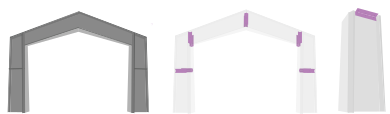
The Filter tool introduces a search-based workflow that replaces the previous selection-only method. You can now instantly isolate specific components by querying a model's properties and attributes - for example, to quickly locate a specific welding plate on a large I-beam. You can also now instantly isolate a specific part of a object, for example highlighting specific welds within a frame model by ID number or property value.
Käytä Kaikki-luokkaa skannataksesi kaikki mallin ominaisuudet tai rajaa hakuja tiettyihin luokkiin, kuten materiaaliin, putken halkaisijaan tai kokoonpanomerkkeihin.
Voit nyt merkitä tähdellä tiettyjä ominaisuuksia mallien tarkistusten aikana luodaksesi suosikkihakuja toistuville tehtäville.
Once a Filter is applied, the map automatically hides non-matching objects, leaving only relevant items visible for stakeout or inspection.
Käytä työkalua suoraan 3D-karttanäkymästä BIM-työkalupalkin kautta.
Alla oleva kuva näyttää, kuinka suodatintyökalun avulla voidaan valita tietty osa objektista, esimerkiksi korostaa tiettyjä hitsauksia runkomallissa tunnusnumeron tai ominaisuusarvon perusteella.
Katso lisätietoja aiheesta BIM-mallien suodattaminen ominaisuuksien avulla
Tämä uusi työnkulku on suunniteltu ensisijaisesti valmistusympäristöihin, ja se mahdollistaa "toteutettu vs. suunniteltu" -palautteen käytön itse objektiin eikä kojeeseen liittyen. Tämä mahdollistaa raskaiden komponenttien tarkan ja toistuvan säädön ennen pysyvää hitsausta.
Alla olevassa kuvassa on käytännön esimerkin siitä, miten käyttäjän koordinaattijärjestelmä (KJJ) voidaan sijoittaa tarkkuuden parantamiseksi palkin hitsauksessa. KJJ mahdollistaa tilapäisen, siirrettävän tasokoordinaatiston, joka näkyy
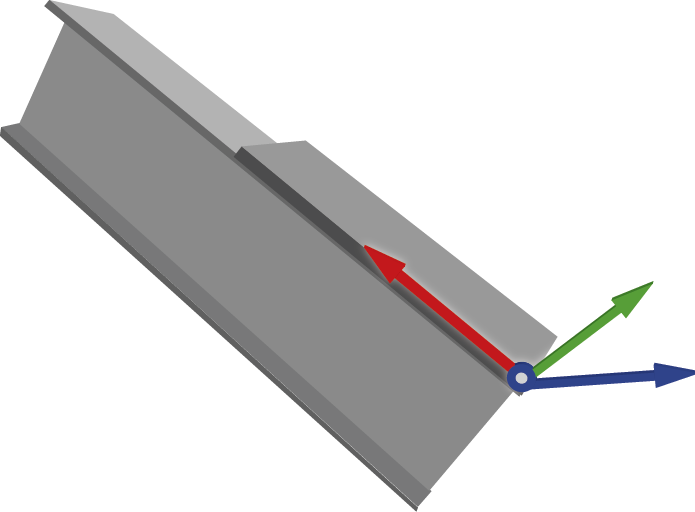
You can now set a temporary, movable grid by defining an Origin (0,0,0) and orientation using Points, Lines, Manual coordinate entry, or by loading a previously saved UCS.
When measuring elements like bolt holes or plates, you now receive immediate delta values (Delta X, Delta Y, Delta Z) relative to the UCS.
Jotta komponentit olisivat tiukkojen toleranssien sisällä, kartta näyttää nyt liikesuunnat suhteessa käsiteltävään kappaleeseen, mikä poistaa kojesuhteisiin mittauksiin usein liittyvän "suuntaongelman".
Kun tarkistat pisteitä listalta, koje voi nyt automaattisesti kääntyä valitun sijainnin prismaan tai laseriin ja seurata sitä.
Katso lisätietoja aiheesta Merkinnän navigointideltat
Voit nyt näppäillä ympyrän kartalta. Valitse kartalta keskipisteenä käytettävä piste ja valitse Näppäile ympyrä napauta ja pidä painettuna -valikosta. Syötä säde ja tarvittaessa alkupaalu ja paaluväli.
Tämä toiminto on käytettävissä myös Näppäile kaari -lomakkeesta. Valitse Keskipiste ja säde -menetelmä. 4549
Kun ensimmäisen kerran lataat pilviprojektin käyttämällä
Valittua mallia käytetään kaikissa pilviprojekteissa. Jos haluat vaihtaa käytetyn mallin tai palauttaa ohjelmiston näyttämään kehotteen pilviprojektia ladattaessa, käytä pilviasetusten näytön Lisäasetukset- ryhmäruutua.
Kun lataat projekteja
Työn nykyiset koordinaattijärjestelmäasetukset näkyvät nyt Valitse koordinaattijärjestelmä -näytössä, jotta voit tarkastella niitä helpommin muuttamatta niitä vahingossa.
We have added a warning when downloading a job from
This scenario can occur when multiple field crews have downloaded the same job. If this happens it is important that only one crew is adding data to the job. You should always upload the active job to
The new warning appears as "Please confirm: Downloading
Tap No to cancel the download and avoid overwriting the job.
Tap Yes to overwrite the file on the controller with the version of the job from
Merkintäluettelo sisältää nyt Lajitteluperuste-kentän luettelon yläosassa. Lajittele tulokset lisäysjärjestyksen, nimen, lyhimmän reitin tai mukautetun mukaan.
Lyhimmän pisteiden välisen matka-ajan minimoimiseksi lajittele merkintäkohteiden luettelo Lyhimmän reitin mukaan, jolloin
Lähimmän pisteen ominaisuus päivittyy nyt dynaamisesti liikkuessasi työmaalla, joten ohjelmisto ohjaa sinut aina lähimpään pisteeseen kohteiden merkinnän luettelossa nykyisen sijaintisi perusteella.
Voit nyt vetää ja pudottaa kohteita Merkitse kohteita -luetteloon muuttaaksesi niiden järjestystä. Kun siirrät kohteita luettelossa, luettelon yläosassa olevaksi lajittelutavaksi muuttuu Mukautettu ja karttanäkymä päivittyy, jolloin voit tarkastella mukautettua reittiäsi työmaan pisteiden läpi.
Olemme poistaneet tarpeettomia vaiheita merkintätyönkulusta. Kun tallennat mittauksen, ohjelmisto navigoi sinut nyt automaattisesti seuraavaan pisteeseen Kohteiden merkinnän luettelossa sen sijaan, että palaisit luettelonäkymään. 12599
Yksinkertaistaaksemme merkintämenetelmien luetteloa olemme yhdistäneet Merkitse paalu kohdassa -menetelmän Paalu/siirtymä kohteesta -menetelmään. Merkitse paalu viivalle, murtoviivalle tai kaarelle asettamalla Siirtymä-kenttien arvoksi 0.12604
Voit nyt asettaa
Voit nyt näyttää tai piilottaa linjanimet ja linjakoodit itsenäisesti Kartta-asetusten näytössä, jotta voit optimoida ruuhkaisten kartta-alueiden näytön. Selkeyden vuoksi olemme myös antaneet alkuperäisille nimien ja koodien asetuksille uudet nimet, jotka ovat Pisteiden nimet ja Pistekoodit. 9114
Kun käytät verkkokarttaa taustakarttadatan tuottamiseen, voit nyt tarkistaa saatavilla olevat päivitykset ja ottaa ne käyttöön. Voit tehdä tämän avaamalla verkkokarttanäytön, valitsemalla määritetyn verkkopalvelun ja napauttamalla sitten Testaa. 12703
Trimble Mapsissa on nyt ajantasaisempaa karttakuvastoa. Koska kuvadata tulee nyt eri toimittajalta, kuvan resoluutio ja paikannus voivat vaihdella hieman.12703
Katso lisätietoja aiheesta Kartta-asetukset
Jos hallitset projektitietoja tallentamalla työn ja sen suunnitelmatiedostot projektikansion alikansioon, voit nyt asettaa tasonhallinnan näyttämään nykyisen työn kanssa samassa kansiossa olevat suunnitelmatiedostot Projekti-näytön Projektitiedot-sivulla lueteltujen tiedostojen lisäksi. Voit tehdä tämän napauttamalla Asetukset ja valitsemalla sitten Näytä projektitiedot nykyisessä työkansiossa -vaihtoehdon.
Kun tämä vaihtoehto on valittuna, tasonhallinnassa näkyvät suunnitelmatiedostot päivittyvät automaattisesti, kun avaat työn eri kansiossa.
Automaattisen päivityksen valonäppäin on nyt asetus, jonka nimi on Päivitä kartta, kun tiedosto on valittu.
Tämä asetus pysyy oletusarvoisesti käytössä, joten
Asiakkaiden pyynnöstä olemme palauttaneet Muokattu-sarakkeen Projektitiedot-välilehdelle tasonhallinnassa, jotta voit lajitella tiedostoja viimeisimmän muokkauspäivämäärän tai -kellonajan mukaan. 14189
Kun tuot tiedostoja työhön  Tiedostonimi-kentän vieressä. 11723
Työstä viedyt tiedostot viedään nyt
Jos valitset eri kansion, kyseistä kansiota käytetään kaikkien vientien oletussijaintina, kunnes valitset toisen kansion. Voit palauttaa oletussijainnin valitsemalla
ESRI-muototiedostoihin vietäessä voit nyt sisällyttää vientiin valokuvia.
Jos haluat sisällyttää ominaisuuksiin työssä liitettyjä valokuvia, valitse Sisällytä valokuvat zip-pakettiin -valintaruutu. 10991
Olemme parantuneet Laske piste etäisyys-etäisyys-leikkauspisteen COGO -menetelmää niin, että se tukee nyt korkeussiirtymiä.
Voit nyt määrittää pystyetäisyyden pisteestä 1, pisteestä 2 tai molemmista pisteistä laskennan aikana.
Jos yksi pystysuoran etäisyyden arvo annetaan, uusi piste perii säädetyn korkeuden kyseiseltä vertailuarvolta. Jos kaksi pystysuuntaista etäisyysarvoa annetaan, uudelle pisteelle määritetään molempien säädettyjen vertailuarvojen keskimääräinen korkeus.
Korkeussiirtymät tallennetaan nyt JXL-tiedostoon ja niitä käytetään automaattisesti viennissä (kuten Pregeossa), jolloin korkeuskoodien manuaalinen jälkikäsittely ei ole tarpeen. 12593
Olemme parantaneet JXL (Job XML) -tiedostomuotoa tukeaksemme paremmin maastosta toimistoon -työnkulkuja rakennusmittauksissa. Tallentamalla ketjulaskennan virheet suoraan työtiedostoon käyttäjät voivat nyt käyttää tietoja muissa ohjelmistoissa. 10181
Jos attribuutteja päivitettäessä tallennettujen attribuuttien ja koodikirjaston välillä on ristiriitaa, kuten voi käydä WFS- tai SHP-tiedostoja käytettäessä, ainoastaan ristiriitaisia attribuutteja ei voi enää muokata. Attribuutteja, jotka vastaavat koodikirjastoa, voidaan nyt muokata. 12127
Pistemäisten kohteiden tuetut automaattiset attribuutit ovat nyt: laite, laitteen Sarjanumero, satelliittien määrä, epookkien määrä, korjauslähde, korjauksen tila, arvioitu tarkkuus, arvioitu pystytarkkuus, PDOP ja HDOP.
Nämä attribuutit ovat vain luettavissa
Kun aloitat takymetrimittauksen,
GeoLock keskeytetään aloittamalla käännös joystickillä, kartalla tai videolla. GeoLock jatkaa toimintaansa nyt automaattisesti 15 sekunnin kuluttua käännöksen valmistumisesta.13208
To make it easier to use only one GNSS survey style with multiple GNSS receivers that have different GNSS constellation tracking abilities,
Previously,
Olemme parantuneet pisteiden mittausvaihtoehtojen asettelua ja käytettyä terminologiaa:
Aiemmin Kallistus-niminen ryhmäruutu on nyt nimeltään eBubble, jotta se osoittaa paremmin, että se liittyy eBubblen käyttöön tangon pystysuora asennon varmistamiseksi. IMUlla varustetussa GNSS-vastaanottimessa tämä tarkoittaa tilannetta, jossa IMU on poistettu käytöstä tai sitä ei ole kohdistettu. 12799
Automaattinen mittaus -valintaruutua ei enää ole eBubble-ryhmäruudussa, vaan se näkyy nyt näytön yläreunassa.
Tämä muutos tekee automaattisen mittauksen vaihtoehdosta selkeämmän ja osoittaa, että automaattisen mittauksen asetus koskee myös IMUn kallistuskompensaatiomittauksia, kun eBubblea ei käytetä. 11631
Jos yhdistetty GNSS-vastaanotin tukee Trimble IonoGuard -teknologiaa, Paikannus-näytön Iono-aktiivisuustason kuvake osoittaa havaitun ionosfäärin aktiivisuuden tason ja menetelmän, jota on käytetty IonoGuard-tietojen saamiseen.
Lisätietoja on aiheessa Nykyisen sijainnin tiedot
Kaikkialla
Korjattu korkeus sisältää ohjelmiston automaattisesti soveltaman siirtymäarvon syöttämääsi korkeusarvoon mitattaessa antennin jalustan pohjaan tai pikalukituksen pohjaan. 12737
Lisätty Kreikan GR_HEPOS2011-geoidimalli.
Lisätty viisitoista UTM-vyöhykettä Indonesialle SRGI2013(2021.0)-versioon.
Lisätty Dominikaanisen tasavallan SIRGAS-ITRF2008-epookin 2016.434-datumi.
Lisätty pystysuora SVD2024-datumi Norjan Huippuvuorille.
Lisätty KNgeoid26-geoidimalli Etelä-Korealle.
Lisätty beetaversio kanadalaisesta modernisoidusta NATRF2022(CSRS)-vertausjärjestelmästä SGEOID2022-beta2:lla.
Lisätty ISO-tunnisteet REDGEOMIN 2024 -datumiin ja -vyöhykkeisiin Chilelle.
Lisätty koordinaatistomuunnos CSRN2025:stä (NAD83 2011) CA SRS -epookkiin 2017.50 Kalifornian alueille 1–6.
Lisätty Turkin TUREF-datumi paikallisella nopeusmallilla ja ITRF2020-TUREF-muunnoksella.
Lisätty uusi romanialainen geoidi 2025.09 ja uusi Stereo 70 -alue käyttäen Romanian siirtotasokoordinaatistoa (ROMGEO).
Lisätty tuki RGNC 2015:lle ja parannettu RGNC91-93:n tukea Uudessa-Kaledoniassa käyttämällä RGNC 2015:n ja RGNC91-93:n välistä koordinaatistomuunnosta.
Päivitetty Italian siirtymämalli parannetuilla nopeustiedoilla European Dense Velocities -projektista laajentaen kattavuuden Lampedusaan ja Pelagisille saarille.
Päivitetty Intian EGM 2008 -geoidi täyden kattavuuden versiolla (EGM 2008 Full India).
Korjattu EPSG-koodit vanhoille NTF Lambert -vyöhykkeille Ranskassa ja lisätty Esrin ja FME:n yhteentoimivuusaliaksia.
Parannettuja Esrin ja FME:n yhteentoimivuusaliaksia Suomelle (EUREF-FIN), Ranskalle (RGF93 v2b), Yhdistyneelle kuningaskunnalle (OSGB36), Belgialle (Datum 72) ja Tunisialle (Karthago).
Puerto Rico/NAD83 -vyöhykeryhmä on merkitty vanhentuneeksi.
A new
Kun napautat Päivitä- painiketta Projektit-näytössä tai Työt-sivulla, kaikki pilvessä olevan projektin koordinaattijärjestelmän päivitykset näkyvät nyt ohjelmistossa. 12234
Kun pilviprojektista on poistuttu ja se on poistettu maastotallentimesta, projekti poistetaan nyt välittömästi projektiluettelosta ja se voidaan ladata takaisin maastotietokoneeseen vain, jos projekti määritetään uudelleen käyttäjälle. 11863
ESRI Shapefile -vienti: Olemme korjanneet ongelman, jonka vuoksi aika-attribuutit kirjoitettiin Shapefile-tiedostoon null-arvoina. 12332
Vientikansion valinta: Olemme korjanneet vientikansion valintaa koskeneen ongelman, jonka vuoksi ohjelmisto esti valitsemasta kansioita, joissa oli yli 30 tiedostoa. 13432
DXF-teksti: Olemme korjanneet ongelman, jonka vuoksi joitakin tekstikerroksia ei voinut poistaa käytöstä DXF-tiedostossa kartalla. Tämä ongelma ilmeni ensimmäisen kerran
Viivatyylit viivoille, joilla on jaetut koodit: Olemme korjanneet ongelman, jonka vuoksi samalla koodilla kuin pisteillä koodatut viivat eivät käyttäneet oikeaa viivatyyliä kartalla käytettäessä mittauskoodeja tai ketjumittauksia. 11367
Mittauskoodien attribuutit: Olemme korjanneet ongelman, joka ilmeni luotaessa linjoja mittauskoodeilla, jolloin mitatulle pisteelle asetettuja attribuutteja ei sovellettu luotuun linjaan, jos sen jälkeen valittiin olemassa oleva piste. 13467
Näppäillyt kaaria sisältävät murtoviivat: Olemme korjanneet ongelman, jonka vuoksi kaaria sisältäviä murtoviivoja ei käsitelty oikein töissä, jotka sisälsivät työmaan kalibroinnin erittäin suurella käännöksellä. 12224
Norjan kiinteistörekisteritoleranssit: Olemme korjanneet ongelman, jonka vuoksi norjalaisen CadastralTolerances.xml-tiedoston lataaminen työhön aiheutti suorituskykyongelmia.
RTK VRS survey: We have fixed an issue where the note written to the job file at survey start containing the VRS location and ID when storing vectors contained the PRS coordinates. The note now correctly stores the VRS coordinates.14071
Sulkeminen
 ja valitsemalla Poistu tai painamalla Ctrl + Q maastotietokoneen näppäimistöllä.
Sovellusvirheet: Olemme korjanneet useita ongelmia, jotka aiheuttivat ajoittaisia sovellusvirheitä ohjelmiston avaamisen tai sulkemisen yhteydessä. Erityisesti:
Yrittäessäsi käsitellä verkko-ominaisuuspalvelun tasoja, kun jotkin tasot eivät yllättäen sisältäneet alisolmuja. 12667
Kun tiedoston valinta poistetaan tasohallinnassa projektitietojen lataamisen jälkeen, jos tiedosto sijaitsi Trimble Data -pääkansion ulkopuolella. 13047
When zooming and panning in the map if the Vertical exaggeration setting was higher than 1.0. 13403
Kun yrität merkitä linjaa Kopioi viimeinen -toiminnon käytön jälkeen, kun olit aiemmin määrittänyt vertauslinjan kojeaseman. 12749
Kun merkitään ympyrää linkitetyssä tiedostossa. 13840
Kun tallennat merkityn pisteen, jonka koodilla on automaattiset attribuutit. 12978
Työtä avattaessa ilmestyi toisinaan virheellinen viesti kameran sijainnista. 14079