2021.20
Le logiciel Trimble Access de version 2021.20 est disponible à partir de Novembre 2021.
Ces notes de version décrivent les nouvelles fonctionnalités et les modifications disponibles dans cette version du logiciel
Nouveau matériel pris en charge
Spectra Geospatial Station totale FOCUS 50
Trimble Access version 2021.20 prend en charge la nouvelle station totale Spectra Geospatial FOCUS 50.
Trimble EDB10 Data Bridge
Trimble Access version 2021.20 prend en charge le nouveau Trimble EDB10 Data Bridge.
Lorsqu’il est combiné à un module radio EM120, l’EBD10 peut être utilisé avec un contrôleur qui n’a pas de module EMPOWER, tel que le terminal TDC600, pour se connecter et communiquer avec une station totale Trimble robotique.
Nouvelles fonctionnalités
Sélectionner des fichiers et des dossiers à partir d’un projet Connect pour téléchargement
Dans Trimble Access désormais vous pouvez parcourir les fichiers et les dossiers publiés dans un projet Trimble Connect et les sélectionner pour le téléchargement. Les dossiers et les fichiers de nuage sélectionnés sont téléchargés dans le répertoire des projets Trimble Access. Cela rend facile le maintien de la même structure de fichiers et de dossiers sur le réseau de votre organisation, Trimble Connect, et Trimble Access.
Lors de l’actualisation du projet, Trimble Access identifiera s’il y a eu des mises à jour dans le nuage pour les fichiers et les dossiers sélectionnés qui ont besoin d’un téléchargement ultérieur. L’écran de téléchargement permet d’ignorer les fichiers pré-sélectionnés s’ils ne sont pas requis à ce moment-là.
Les études peuvent être créées dans Trimble Access. Les fichiers d’étude synchronisés au nuage s’affichent dans Trimble Sync Manager comme d’habitude.
Pour de plus amples informations, consultez la rubrique Gestion des projets dans l’Aide de Trimble Access.
Partage des projets et des études avec d’autres personnes
Maintenant vous pouvez partager les projets et les études dans le nuage avec d’autres personnes dans Trimble Access.
Pour inviter des personnes au projet, et gérer qui est dans l’équipe du projet, sélectionnez le projet dans l’écran Projets et puis appuyez sur  et sélectionnez l’onglet Équipe
  .
.
Pour assigner l’étude à quelqu’un dans l’équipe du projet, ouvrez l’étude et puis dans le volet de détails de l’étude, appuyez sur  . Dans la liste Collaborateurs, sélectionnez le(s) membre(s) de l’équipe à assigner à l’étude et appuyez sur Accepter. Chargez vos modifications à l’étude dans le nuage. Pour assigner une étude à quelqu’un, il faut que l’étude réside dans le nuage.
Pour de plus amples informations, consultez la rubrique Gestion des membres de l’équipe dans l’Aide de Trimble Access.
Prise en charge de SX10 et SX12 sur les contrôleurs Android
Maintenant vous pouvez utiliser le contrôleur TSC5 et le terminal TDC600 modèle 2 avec le Station totale de scan Trimble SX10 ou SX12. Vous pouvez utiliser les stations totales de scan pour réaliser des travaux de levé réguliers ainsi que pour scanner et afficher des nuages de points (fichiers .rcwx). Les modèles IFC et TrimBIM ne sont pas pris en charge actuellement sur les contrôleurs Android.
REMARQUE – Les connexions au SX10 ou au SX12 ne sont pas pris en charge lors de l’utilisation du contrôleur TCU5 ou du terminal TDC600 modèle 1. Les connexions aux anciens SX10 avec des SN inférieur à 30415001 ne sont pas pris en charge.
Nouvelles méthodes de cadre de scan pour les scans SX10 et SX12
Lors d’un scan au moyen d’un Station totale de scan Trimble SX10 ou SX12, Trimble Access fournit deux méthodes de cadre de scan supplémentaires :
-
Sélectionnez Demi-dôme pour effectuer un scan de 180° horizontalement (centré à l’AH de l’instrument), et verticalement jusqu’au zénith et jusqu’à 148° (164 gon).
-
Sélectionnez Rectangle - côtés et puis appuyez dans la fenêtre vidéo pour définir le côté gauche et puis le côté droit du cadre de scan. Par défaut les bords verticaux du rectangle sont jusqu’au zénith et jusqu’à 148° (164 gon), mais vous pouvez le limiter si requis.
Pour incorporer les nouvelles méthodes de cadre de scan, nous avons renommé la méthode de cadre Rectangle existante à Rectangle - coins.
Pour plus d'informations, consultez la rubrique Pour effectuer un scan au moyen du SX10 ou du SX12 dans l’Aide de Trimble Access.
Installation station orientée à l’objet
Désormais vous pouvez effectuer une Installation orientée à l’objet pour installer la station totale dans le système de coordonnées d’un objet d’intérêt, où l’axe Z de l’objet n’est pas aligné à l’axe vertical de l’instrument. Cette installation peut être utilisée dans une variété de situations, par exemple :
-
Dans un environnement de fabrication où l’objet d’intérêt, tel qu’un faisceau ou une dalle de béton, n’est pas assis à plat.
-
Sur une plate-forme mobile telle qu’une barge ou une plate-forme pétrolière où l'instrument ne peut pas être mis à niveau.
REMARQUE – L’installation station orientée à l’objet n’est disponible que si l’option du logiciel Installation orientée à l’objet Trimble Access est sous licence au contrôleur. Pour acheter une licence pour l’option Installation orientée à l’objet, contactez votre distributeur Trimble.
Vous pouvez effectuer une installation station orientée à l’objet au moyen de l’une de ces méthodes :
-
Points connus : Il faut qu’il y ait au moins trois points dans l’étude dans le même système de coordonnées que l’objet. Ces points peuvent être des points dans un fichier de projet tel qu’un fichier IFC ou DXF, ou dans un fichier CSV lié. Vous sélectionnerez et mesurerez à ces points pendant l’installation station.
-
Point, bord, plan : L’étude doit contenir des fichiers de projet qui contiennent un point, un bord et un plan. Vous sélectionnerez et mesurerez à ces entités pendant l’installation station.
Les mesures à trois points connus ou aux entités connues (point, bord, plan) sont utilisées pour orienter l’instrument à l’objet pendant l’installation station. Les mesures ultérieures seront alors correctement orientées vers l’objet. Le logiciel calcule un algorithme des moindres carrés pour déterminer les coordonnées des points inconnus.
REMARQUE – Toutes les observations d’Installation station orientée à l’objet doivent être sur le cercle à gauche.
Pour de plus amples informations, consultez la rubrique Pour réaliser une installation station orientée à l’objet dans l’Aide de Trimble Access.
Format d’exportation de nuage de points LAS
Maintenant vous pouvez exporter des nuages de points de scan et des régions créées à l’aide d’un Station totale de scan Trimble SX10 ou SX12 vers le format de fichier LAS version 1.4.
Lors de l’exportation, seulement les nuages de points de scan et les régions qui sont actuellement affichés dans la carte sont exportées. Pour inclure ou exclure certaines régions ou nuages de points, sélectionnez ou désélectionnez des scans ou des régions dans l’onglet Scans du Gestionnaire des couches. Les nuages de points sont exportés dans le même système de coordonnées que l’étude courante.
REMARQUE – L’option d’exportation Nuage de points LAS n’est disponible que si l’option Exportation LAS du logiciel Trimble Access est sous licence au contrôleur. Pour acheter une licence pour l’option Exportation LAS, contactez votre distributeur Trimble.
Visualiseur de réalité augmentée
Trimble Access version 2021.20 comprend le nouveau Visualiseur de réalité augmentée, à utiliser pendant un levé RTK utilisant un récepteur GNSS Trimble avec compensation d’inclinaison IMU. Le Visualiseur de réalité augmentée affiche les données cartographique en 3D, superposées sur la vue à partir de la caméra du contrôleur, vous permettant d’interagir avec vos données spatiales dans le contexte du monde réel. Les informations de position et d’orientation sont fournies par le récepteur GNSS connecté.
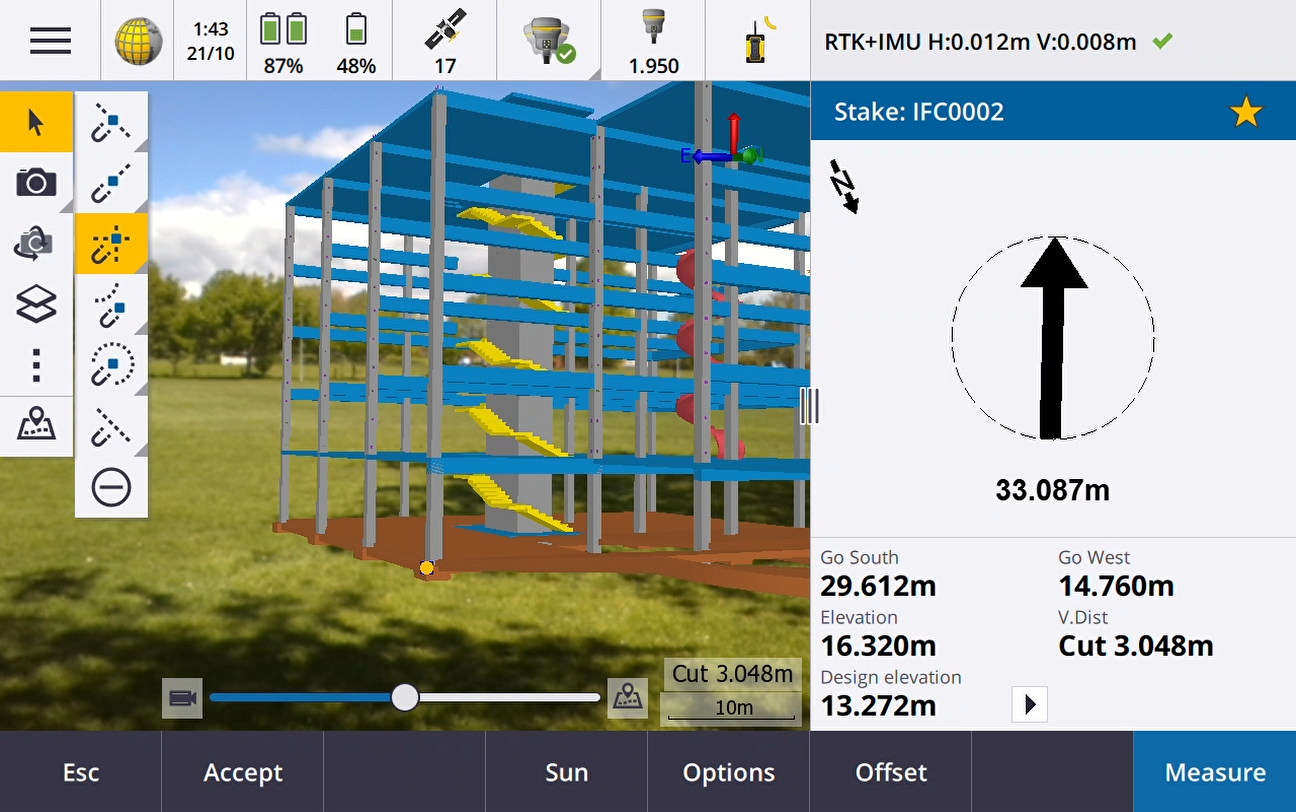
Utilisez le Visualiseur de réalité augmentée pour :
- Visualiser les données cartographique en 3D, superposées sur la vue de la caméra du contrôleur.
- Utiliser pour le guidage avant de commencer une implantation précise.
- Capturer des images qui présentent le site ainsi que les caractéristiques superposées sur le site.
- Documenter des informations visuelles importantes et les partager avec les parties prenantes.
A l’exception des fichiers d’images en arrière-plan, tous les fichiers de carte pris en charge dans Trimble Access et les données d’étude s’affichent dans le Visualiseur de réalité augmentée. Vous pouvez utiliser n’importe quel outil de carte, y compris le Gestionnaire des couches, la Boîte de limite, la barre d’outils Accrocher à, et la barre d’outils CAO pour travailler avec les données affichées.
REMARQUE – Le visualiseur de réalité augmentée n’est disponible que si vous exécutez Trimble Access sur un Trimble TSC7, TSC5, ou TDC600 un contrôleur et vous avez commencé un levé utilisant un récepteur GNSS Trimble avec compensation d’inclinaison IMU.
Pour de plus amples informations, consultez la rubrique Visualiseur de réalité augmentée dans l’Aide de Trimble Access.
Prise en charge des fichiers 12da
Trimble Access Topographie Générale et Routes prennent en charge maintenant l’affichage des fichiers 12da dans la carte.
Les fichiers 12da peuvent contenir des polylignes de point, de ligne, d’arc, de cercle et de polyligne qui sont lues et traitées comme des entités de point, d’arc et de polyligne standard dans Topographie Générale. Ils peuvent également comporter des super alignements et des alignements qui ont des définitions horizontales et verticales qui sont lues et traitées comme des alignements dans Topographie Générale et Routes. Il y a également la prise en charge des surfaces triangulées.
Pour de plus amples informations, consultez la rubrique Fichiers 12da dans l’Aide de Trimble Access.
Prise en charge des fichiers TXL
Trimble Access Topographie Générale et Tunnels désormais prennent en charge l’affichage des fichiers de tunnel (.txl) dans la carte, dans laquelle ils peuvent être visualisés en 3D et utilisés pour effectuer des inspections de surface en comparant les données de scan TXL et SX12.
Les fichiers TXL contiennent typiquement un axe en plan et un profil en long ainsi que des modèles qui définissent la forme du tunnel. Il est possible de créer des fichiers TXL dans Trimble Business Center ou en entrant la définition au clavier au moyen de Trimble Access Tunnels.
Auparavant, les fichiers TXL ne pouvaient être visualisés que dans la vue en plan ou la vue profil en travers Tunnels.
Pour de plus amples informations, consultez la rubrique Fichiers TXL dans l’Aide de Trimble Access.
Améliorations
Bouton Connecter
Le bouton Connecter dans l’écran Projets et l’écran Études a désormais une icône d’utilisateur au lieu d’une icône Trimble Connect. Appuyez sur l’icône Connecter  pour vous connecter. Dès que vous êtes connecté l’icône Connecter devient jaune
  .
.
Les icônes de nuage dans les écrans Projets et Études sont des boutons maintenant
Les icônes de nuage à côté du projet ou du nom d’étude qui indiquent s’il y a des modifications à télécharger vers le contrôleur ou charger vers le nuage sont des boutons maintenant sur lesquels vous pouvez appuyer pour effectuer des actions :
-
Appuyez
 pour télécharger tous les fichiers modifiés dans le projet ou l’étude.
 -
Appuyez
 pour charger tous les fichiers modifiés dans le projet ou l’étude.
 -
Appuyez sur
 et sélectionnez Charger pour décider s’il faut charger ou télécharger les fichiers.
 -
Appuyez sur
 et sélectionnez Charger ou Télécharger pour afficher quels fichiers sur le contrôleur sont en conflit avec ceux dans le nuage et pour effectuer des actions appropriées.
Pour de plus amples informations, consultez la rubrique Synchronisation des données avec le nuage dans l’Aide de Trimble Access.
Gestion des conflits de fichiers
Lors du téléchargement des fichiers vers le contrôleur ou le chargement des fichiers vers le nuage, si un conflit entre les modifications apportées au fichier dans le nuage ou au fichier sur le contrôleur est détecté, Trimble Access affiche maintenant automatiquement un menu déroulant à côté du nom du fichier en conflit. Le menu déroulant fournit des choix de remplacer le fichier local ou de conserver le fichier local. Dans les versions précédentes, le menu déroulant n’était affiché qu’en appuyant et restant sur le fichier en conflit.
Visibilité limitée de l’étude pour les utilisateurs
Pour les projets dans le nuage, le paramètre Limiter la visibilité de l’étude est maintenant désactivé par défaut. Cela signifie que toute personne assignée au projet peut télécharger et afficher les études dans le projet, mais ils ne peuvent travailler sur ces études que s’ils leur sont assignées.
La case à cocher Limiter la visibilité de l'étude ne s’affiche (et ne peut être modifiée) que si l’utilisateur connecté est attribué au rôle Administrateur.
Lorsque Limiter la visibilité de l'étude est activé, les utilisateurs ayant le rôle Utilisateur ne peuvent jamais voir les études qui ne leur sont pas assignées.
ATTENTION – Du fait que Trimble Access empêche les utilisateurs de travailler sur des études qui ne leur sont pas assignées, il faut toujours s’assurer que les utilisateurs soient assignés aux études sur lesquelles ils doivent travailler. Si un utilisateur Trimble Access ne peut pas voir une étude ou ne peut pas modifier une étude en lecture seule, assignez-le à l’étude. N’essayez pas de créer une copie modifiable de l’étude sur le contrôleur, par exemple en copiant l’étude à partir d’une clé USB ou en la téléchargeant à partir d’un courriel. La création d’une copie de l’étude peut causer des problèmes inattendus lorsque vous essayez de charger les données dans le nuage, telles que des fichiers en double ou des données perdues.
Les études restent toujours visibles aux administrateurs de projet, à la personne qui a créé l’étude, et aux utilisateurs qui sont assignés à l’étude, que le paramètre Limiter la visibilité de l'étude soit activé ou désactivé.
Améliorations à l’implantation de l’alignement
Les flux de travail d’implantation de l’alignement ont subis des améliorations significatives en combinant le flux de travail traditionnel du menu au flux de travail basée sur la carte. Maintenant vous pouvez voir la carte pendant l’implantation de l’alignement et interagir directement dans la carte pour sélectionner l’alignement et la station à implanter.
Pour implanter des alignements, sélectionnez l’alignement dans la carte et appuyez sur Implanter. Pour implanter :
-
A l’alignement, appuyez sur Commencer. C'est la méthode d’implantation par défaut.
-
Une Station sur l’alignement, appuyez sur une station et puis appuyez sur Commencer.
-
Un Déport incliné, sélectionnez la méthode Déport incliné dans le champ Implanter et utilisez les touches programmables Station et Déport incliné pour définir la station et le déport.
-
Un Talus de l'alignement, sélectionnez la méthode Talus de l'alignementdans le champ Implanter et utilisez les touches programmables Station et Talus de l'alignement pour définir la station et le talus.
Nous vous recommandons d’explorer les nouveaux flux de travail d’implantation de l’alignement avant de mettre à niveau les équipes sur le terrain et de les envoyer sur le terrain. Restez à l’écoute pour de nouvelles améliorations dans la prochaine version.
REMARQUE –
-
Appuyez dans la carte pour effacer la sélection actuelle et configurer la méthode d’implantation sur A l’alignement. Appuyez sur une station pour sélectionner une station et configurer la méthode sur Station sur l’alignement.
-
Il est possible de définir les déports de construction à partir du menu appuyer et rester dans la carte.
Implanter le talus à partir de la polyligne
Lors de l’implantation d’un talus à partir d’une polyligne, vous pouvez désormais implanter la position d’épaulement ainsi que la position d’épaulement de la pente en déblai si la définition du talus comprend un fossé en déblai. La position d’épaulement, et la position d’épaulement de la pente en déblai s’affichent dans la carte et peuvent être sélectionnées et implantées.
Implanter l’élévation
Lors de l’implantation d’une élévation, maintenant vous pouvez appuyer sur un point dans la carte pour définir l’Élévation du projet à implanter.
Distance horizontale de delta d’implantation à l’extrémité de la ligne
Lors de l’implantation d’une ligne, d’un arc, d’une polyligne ou d’une route, ou lors de l’implantation d’un point sur une ligne, un arc, une polyligne ou une route, vous pouvez désormais choisir d’afficher le delta d’implantation Dist H. à l’extrémité. Le delta Dist.H. à l'extrémité est la distance 2D ou horizontale de l’emplacement actuel projetée jusqu’à l’extrémité de la ligne, l’arc, la polyligne, ou la route.
« Code » de delta d’implantation:
Lors de la sélection des deltas d’implantation, maintenant vous pouvez sélectionner Code pour afficher le Code de l’entité en cours d’implantation dans l’écran Implanter.
Pour de plus amples informations, consultez la rubrique Deltas de navigation d’implantation dans l’Aide de Trimble Access.
Enregistrer les préférences de delta d’implantation
Lors de la sélection des deltas d’implantation, maintenant vous pouvez appuyer sur la touche programmable Enregistrer au type pour enregistrer vos modifications au type de levé actuel.
Point d’implantation dans l’écran Vidéo
Lors de l’implantation d’un point, le point en cours d’implantation s’affiche maintenant dans l’écran Vidéo utilisant la même icône cible d’implantation que dans la carte.
Lignes de fond codées par caractéristiques traitées comme des polylignes
Lorsqu’il y a plus de 2 points dans une séquence avant l’arrêt de la ligne ou l’utilisation d’un code de contrôle pour ignorer ou joindre à un autre code, les lignes de fond codées par caractéristiques créent maintenant un segment de ligne continu ou une polyligne. Les lignes de fond ne sont pas enregistrées dans l’étude sous forme d’une polyligne, mais sont créées En vol à partir des points codés. La polyligne peut être sélectionnée et implantée.Ou, pour sélectionner une section individuelle de la polyligne, appuyez et restez sur la section d’intérêt individuelle et puis dans le menu appuyer et rester, sélectionnez Sélectionner un segment de ligne codé par caractéristiques.
Améliorations à Calculer la moyenne
Nous avons apporté les améliorations ci-après à la fonction cogo Calculer la moyenne :
-
Lorsque vous sélectionnez des points dans la carte et puis vous sélectionnez Calculer la moyenne, la méthode Points sélectionnés dans la carte est sélectionnée automatiquement maintenant.
-
Si vous sélectionnez un point unique dans la carte et il y a plusieurs observations vers celui-ci, alors vous pouvez sélectionner Calculer la moyenne à partir du menu appuyer et rester pour faire la moyenne des observations.
Touche programmable de la caméra du contrôleur dans l’écran Propriétés du projet
L’écran Propriétés du projet a une touche programmable de caméra maintenant. Lors de la création ou la modification d’un projet, appuyez sur  pour capturer une photo à l’aide de la caméra du contrôleur. L’image capturée est sélectionnée automatiquement comme l’image du projet.
Améliorations à Gestionnaire des couches
Nous avons apporté des petites modifications au Gestionnaire des couches pour améliorer l’affichage des informations. Celles-ci comprennent :
-
Les largeurs des colonnes sont rappelées maintenant.
-
La colonne Type s’affiche maintenant à côté de la colonne Nom dans les onglets Fichiers de carte et Fichiers de points.
-
L’extension de fichier n’est plus affichée comme partie du nom du fichier dans l’onglet Fichiers de carte.
-
L’onglet Inspections ne s’affiche plus sur les périphériques Android, du fait que les inspections de surface ne sont pas pris en charge lors de l’exécution de Trimble Access sur un périphérique Android.
Paramètre d’opacité renommé Transparence
Le paramètre Opacité dans l’écran Paramètres de carte
Curseur de contrôle de transparence dans l’écran Vidéo SX
Lorsque l'instrument connecté est un Station totale de scan Trimble SX10 ou SX12, par défaut l'écran Vidéo affiche le curseur de contrôle Transparence maintenant.
Utilisez le curseur de contrôle Transparence pour contrôler la transparence du flux Vidéo et des fichiers IFC et des données de nuage de points dans l’écran Vidéo.
Faites glisser le curseur vers la gauche pour rendre les données cartographique plus transparentes, ou faites glisser le curseur vers la droite pour rendre le flux vidéo plus transparent.
REMARQUE – Les points, les lignes, les arcs et les polylignes et les étiquettes de caractéristiques demeurent avec intensité totale, quel que soit le réglage du curseur de Transparence.
Android, 64 bits
Trimble Access est maintenant installé comme une application 64 bits pour Android sur les contrôleurs 64 bits TSC5 et TDC600. Les applications 64 bits peuvent mieux gérer des fichiers de carte plus volumineux.
Des déports verticaux pour les points topo continus GNSS
Dans un levé GNSS, vous pouvez maintenant ajouter un déport vertical calculé à partir des points mesurés. Pour ajouter un déport vertical, appuyez sur Options. Sélectionnez la case à cocher Ajouter un déport vertical et puis dans l'écran Mesurer points ou Topo continu entrez une valeur dans le champ Déport vertical. Les déports verticaux ne sont pas pris en charge pour les points de contrôle observés.
Connecter automatiquement au récepteur GNSS
Pour une fiabilité de connexion améliorée, la connexion automatique à un récepteur GNSS est désactivée automatiquement maintenant pour tous les contrôleurs lorsque le logiciel se connecte à n’importe quel instrument conventionnel. La connexion automatique est ré-activée automatiquement lorsque la connexion à l’instrument prend fin, ou lorsqu’un levé intégré se démarre.
Sélection de mountpoint GNSS RTK NTRIP
Le tableau mountpoint NTRIP affiche désormais les informations de système de coordonnées pour chaque mountpoint, si ces informations sont disponibles, afin que vous pouvez sélectionner plus facilement un mountpoint qui utilise le même système de coordonnées que l’étude. Appuyez sur une rangée dans le tableau pour afficher des informations plus détaillées pour le mountpoint sélectionné.
Il y a également plus options pour trier la liste des mountpoints. Pour trier les sources disponibles, appuyez sur le champ de tri au-dessus de la liste et choisissez de trier selon la Distance, le Format, ou le Mountpoint.
Améliorations à la Calibration du site
Nous avons apporté les modifications suivantes aux calibrations du site :
-
Lorsque vous appuyez sur Accepter dans l’écran Calibration du site du type de levé, les paramètres de calibration du site sont écrits maintenant dans la base de données de l’étude. Les paramètres stockés dans la base de données de l’étude sont utilisés si vous retournez à la fonction de calibration du site, par exemple pour ajouter des nouveaux points au calcul de calibration du site.
Dans les versions précédentes de Trimble Access, les paramètres du type de levé courant ont été utilisés dans tous les calculs de calibration du site, non dans les paramètres de l’étude courante. Pour restaurer les paramètres à partir du type de levé courant, utilisez la nouvelle touche programmable Par défaut dans l’écran Options de la calibration du site.
Comme avec les versions précédentes du logiciel Trimble Access, vous pouvez à tout moment modifier les paramètres de calibration du site.
-
Nous avons modifié les paramètres de calibration du site par défaut. Par défaut Ajustement constant seul est sélectionné maintenant dans le champ Ajustement vertical.
-
L’écran Calibration du site du type de levé fournit une case à cocher Fixer la rotation horizontale à zéro maintenant pour contrôler si le calcul de calibration devrait fixer ou calculer la rotation horizontale. Cette case à cocher n’est pas sélectionnée par défaut.
ASTUCE – La sélection des options Fixer l’échelle horizontale à 1.0, Fixer la rotation horizontale à zéro, et Ajustement constant seul est recommandée si vous travaillez dans un système de coordonnées bien défini moderne avec une transformation fiable à partir du système de référence global et vous utilisez un contrôle local de haute qualité au sein de ce système ainsi qu’un modèle de géoïde précis.
Pour de plus amples informations, consultez la rubrique Pour configurer le type de levé pour une calibration du site dans l’Aide de Trimble Access.
Fichiers de données GNSS T04
Lors de l’enregistrement des données GNSS brutes dans le récepteur pendant un levé, pour des récepteurs avec la version 5.46 ou ultérieure du firmware, les données sont enregistrées maintenant dans un fichier T04 au lieu d’un fichier T02.
Taille de l’eBulle GNSS
La fenêtre déroulant eBulle GNSS se redimensionne automatiquement maintenant sur tous les contrôleurs, résultant en une eBulle GNSS légèrement plus grande qu’auparavant sur le contrôleur TSC5.
Nous avons supprimé le champ Dimensionner de l’écran Options eBulle.
Configurer l’ordre des coordonnées afin de correspondre aux fichiers CAO
Maintenant vous pouvez configurer l’Ordre de coordonnées pour l’étude sur XYZ (CAO), afin que les coordonnées soient dans le même ordre que les fichiers CAO.
Les ordres des coordonnées Y‑X‑Z et X‑Y‑Z existantes suivent la convention géodésique que l'axe Y est l'axe Est et l'axe X est l'axe Nord, formant un système de coordonnées de gauche. Le nouvel ordre des coordonnées XYZ(CAO) suit la convention mathématique et forme un système de coordonnées de droite. Vous pouvez configurer l’Ordre de coordonnées pour l’étude à partir de l’écran Propriétés de l’étude.
Pour de plus amples informations, consultez la rubrique Unités dans l’Aide de Trimble Access.
Configurer les unités de l’étude sur millimètres
Maintenant vous pouvez configurer les unités de distance pour l’étude sur millimètres. Ceci est particulièrement utile lors de l’utilisation des fichiers de projet dans un environnement de fabrication. Configurez les unités de l’étude dans l’écran Propriétés de l’étude. Lors de l’utilisation des millimètres, vous pouvez configurer le champ Affichage de distance pour afficher les valeurs de distance/longueur comme des nombres entiers ou sur une décimale.
Les évènements sonores sont disponibles maintenant en Lituanien
Lorsque la langue Lituanien est sélectionnée dans l’écran Sélectionner la langue du logiciel Trimble Access, les messages vocaux tels que Observation stockée sont désormais fournis en lituanien au lieu de l’anglais. Pour pouvoir sélectionner le Lituanien comme langue, vous devez installer la langue et les fichiers d’aide Lituanien utilisant Trimble Installation Manager.
Mises à jour de la base de données de systèmes de coordonnées
La base de données des systèmes de coordonnées installée avec Trimble Access comprend les améliorations suivantes :
-
Modèle de géoïde mis à jour pour la Roumanie à ROvT4.06
-
Paramètres de datum russes GSK-2011 (GOST 32453-2017) mis à jour
-
Géoïde mis à jour pour le Japon GSIGEO2011 (Ver.2.1)
-
Ajout de la transformation de grille NTV2 ETRS89 à MGI pour l’Autriche
-
Ajout du modèle de géoïde Singapour 2009 (SGEOID09)
-
Ajout du datum cinématique SIRGAS-Chili 2016
-
Ajout du datum cinématique SIRGAS-AG = SIRGAS-CON à l’époque 2016
-
Gestion améliorée de l’ETRS89 en République tchèque et Pologne
Problèmes résolus
-
Téléchargement des projets : Si les informations du projet ne sont pas à jour lors du démarrage d’un téléchargement Trimble Access rafraichit désormais automatiquement les informations du projet avant le démarrage du téléchargement.
-
Téléchargement des feuilles de style de rapport : Nous avons résolu un problème lors du téléchargement des projets vers le contrôleur, où les fichiers de feuilles de style de rapport attachés au projet n’ont pas toujours été téléchargés.
-
État de l’étude : Nous avons résolu un problème où si vous avez modifié l’état d’une étude dans le nuage, ou si vous avez modifié l’état d’une étude locale et puis vous l’avez téléchargée dans le nuage, le nouvel état n’était pas affiché et il fallait mettre à jour l’état à nouveau.
-
État de l’étude : L’Affichage de station par défaut pour les modèles Pieds américains échelle seule et Pieds internationaux échelle seule est maintenant 10+00,0. Auparavant, il était 1+000,0 m.
-
Système de coordonnées : Nous avons résolu un problème où le Cadre de référence global et Datum de référence global n’étaient pas toujours affichés si le système de coordonnées comportait une grille de décalage de datum.
-
Coordonnées de grille : Nous avons résolu un problème lors de l’entrée des coordonnées de grille pour un emplacement du projet, où les unités ont toujours été définies sur mètres, même si les unités de l’étude ont été définies sur pieds. Les unités pour l’entrée des coordonnées de grille utilisent maintenant les unités définies pour l’étude.
-
Transformation de datum par défaut : Les études contenant une projection mais aucune transformation de datum sont maintenant données une transformation de datum à trois paramètres. Cela comprend des nouvelles études (y compris celles créées à partir des fichiers DC ou JXL) et des études qui sont mises à niveau à partir des versions antérieures. L’affectation d’une transformation de datum par défaut évite les problèmes où la ligne d’implantation donnerait des deltas d’implantation incorrects lorsqu’il y avait une projection dans l’étude mais aucune transformation de datum.
-
Favoris : Nous avons résolu un problème où les fonctions logicielles pour certaines applications Trimble Access que vous avez ajoutées à votre liste Favoris ou assignées aux touches de fonction n’ont pas été rappelées si vous avez redémarré le logiciel.
-
Gestionnaire des couches : Les modifications de visibilité et/ou de sélection pour Fichiers de carte sont rappelées maintenant si vous changez à un onglet différent avant d’appuyer sur Accepter. Ce n’était un problème que si Mise à jour auto n’était pas sélectionné.
-
Barre d’outils Accrocher à : Lorsque vous appuyez sur un outil dans la barre d’outils Accrocher à, la carte change désormais automatiquement au mode Sélection, prêt pour vous de sélectionner la ligne, la polyligne ou l’arc à lequel accrocher dans la carte. Auparavant la carte est restée dans le mode courant, par exemple Panoramique ou Zoom.
-
Valeurs de station dans la carte : Si l’affichage des valeurs de station est activé dans Paramètres de carte, les valeurs de station pour une ligne, une polyligne ou un arc ne sont plus affichées si vous définissez la ligne, la polyligne ou l’arc comme non visible à l’aide de Gestionnaire des couches.
-
Étiquettes de carte sur Android : : Nous avons résolu un problème où les étiquettes ont disparu lors du zoom et du panoramique de la carte sur un périphérique Android.
-
Boîte de limite : Nous avons amélioré la performance de la Boîte de limite lors de l’utilisation des nuages de points.
-
Nœuds : Nous avons résolu un problème où les points n’étaient pas affichés toujours dans la carte après l’utilisation de la touche programmable Aucun dans le Gestionnaire des couches.
-
Échelle de couleur d’inspection de surface : Nous avons résolu un problème où si vous avez créé une échelle de couleur d’inspection de surface avec des valeurs qui ne chevauchent pas 0,0, alors la barre de couleurs n’a pas été tracée correctement.
-
Messages d'inspection de surface : Nous avons amélioré le texte des messages d’inspection de surface afin de mieux vous guider sur la façon dont remédier aux problèmes qui peuvent se produire lors de l’utilisation de la fonction d’inspection de surface.
-
Nuages de points dans l'écran Vidéo : Lorsque les nuages de points sont actifs, ainsi que les points cartographiques et les fichiers BIM, les nuages de points s’affichent maintenant au-dessus des fichiers BIM dans l’écran Vidéo, mais sous des points cartographiques.
-
Mises à jour des nuages de points : Nous avons résolu un problème où les nuages de points n’étaient pas à jour lorsque vous avez modifié la Hauteur d’instrument ou la Hauteur cible dans l’écran Revoir l’étude.
-
Fichiers LandXML : Nous avons résolu les plusieurs problèmes avec les fichiers LandXML :
-
Les entités cartographique sélectionnées dans des fichiers LandXML ont des noms uniques maintenant.
-
Si un fichier LandXML contient un arc qui commence et finit au même point (formant un cercle) alors le cercle s’affiche maintenant dans la carte.
-
Si un fichier LandXML du logiciel Autodesk Civil 3D contient un élément <Courbe> non valide, l'élément <Courbe> n’est plus affiché. Auparavant, le point central de la courbe a été utilisé incorrectement comme les coordonnées du mi-point de la courbe (arc), et l’arc a été affiché incorrectement.
-
-
Importer CSV : Nous avons résolu un problème où un enregistrement de note entré précédemment a été annexé aux points importés.
-
Images d’attribut : Nous avons résolu un problème lors de la liaison d’une image à un attribut, où la dernière image liée à l’étude a été utilisée au lieu de la dernière image capturée.
-
Derniers attributs utilisés : Le fait de définir les valeurs d’attribut par défaut sur Dernier utilisé remplit maintenant de façon fiable les champs d’attributs avec les valeurs du dernier point mesuré lors de la mesure d’un point ou d’un point topo.
-
Performance de l’implantation : Nous avons amélioré la performance de tous les types d’implantation lorsque des fichiers DXF sont visibles ou actifs dans la carte. Parfois les mises à jour d’implantation serait à la traîne de la position réelle de l’antenne.
-
Implantation d’une ligne, d’un arc ou d’une polyligne : Lors de l’implantation d’une entité linéaire vous ne pouvez plus changer la direction pendant l’implantation en appuyant sur la ligne dans la carte. Soit vous définissez la direction avant de commencer l’implantation, soit vous utilisez l’option Inverser la direction de la ligne dans le menu appuyer et rester de la carte.
-
Implantation d’une polyligne : Nous avons résolu plusieurs problèmes lors de l’implantation d’une polyligne : Ceux-ci ont compris :
-
Des problèmes de temps en temps où vous ne pouviez pas sélectionner certaines stations, ou vous pouviez sélectionner des stations dont vous ne devriez pas avoir la possibilité, telles que au-delà de la station de fin.
-
Les problèmes où les valeurs de station étaient parfois non affichées correctement ou n’étaient pas mises à jour lors de l’implantation.
-
Des problèmes où les valeurs delta ont parfois affiché nulle ou étaient incorrectes.
-
Des problèmes où des lignes et des symboles temporaires dessinés sur la carte lors de l’implantation ont parfois été non dessinés correctement ou n’ont pas été mis à jour.
-
Les valeurs de station ont été affichées lorsque l’intervalle de station a été mis sur nul (?). Maintenant les valeurs de station s’afficheront pour les stations de début et de fin plus toute station PI, PC, ou PT lorsque l’intervalle est configurer sur 0, et affiché pour toutes les stations lorsqu’un intervalle de station est configuré.
-
-
L’jimplantation des polylignes utilisant des projections avec des distances de mise à l’échelle et au sol importante : Nous avons résolu un problème lors de l’implantation d’une polyligne avec des arcs d’un grand rayon dans une étude avec des distances de mise à l’échelle et au sol importantes. Les calculs d’arc sont calculés correctement maintenant indépendamment du paramètre Distances.
- Ligne implanté : Nous avons résolu plusieurs problèmes lors de l’implantation d’une polyligne : Ceux-ci ont compris :
- Les problèmes où la méthode sélectionnée dans le menu appuyer et maintenir dans la carte n’a pas été respectée dans le formulaire d’implantation et donc il était nécessaire de la sélectionner à nouveau.
- Des problèmes où des lignes et des symboles temporaires dessinés sur la carte lors de l’implantation ont parfois été non dessinés correctement ou n’ont pas été mis à jour.
-
Implantation à partir d’IFC : Nous avons résolu un problème occasionnel d’affichage du symbole de cible lors de l’implantation à partir d’un modèle IFC.
-
Implantation d’élévation : Lors de l’implantation d’une élévation, le bouton Afficher graphiques d’implantation est disponible maintenant dans l’écran Options d’implantation.
-
Remesurer : Nous avons résolu un problème lors de la mesure à nouveau d’une position (par exemple, après un avertissement « Mouvement excessif » ou « Position compromise »), où si vous avez appuyé sur la touche programmable Remesurer le logiciel a signalé incorrectement une mesure était déjà en cours et vous n’avez pas pu continuer sans d’abord redémarrer le levé.
-
GlobalFeatures.fxl : Le fichier de bibliothèque de caractéristiques GlobalFeatures.fxl installé avec de nouvelles installations du logiciel Trimble Access a été mis à jour pour supprimer les couches inutiles et renommer un nom d’attribut. Auparavant, l’étiquette d’attribut sur le code SvyDisk comportait des virgules qui ont causé une erreur si le fichier a été utilisé dans Trimble Business Center.
-
Codes de caractéristiques : Nous avons résolu un problème où le code précédent entré dans le formulaire Mesurer topo ou Mesurer points a été stocké avec le point au lieu du code défini utilisant Mesurer codes.
-
Codes de caractéristiques multiples : Nous avons résolu un problème où un point avait deux codes nécessitant des attributs et certains des attributs n’ont pas été stockés avec le point.
-
Déport MNT : Nous avons résolu un problème où si vous aviez configuré la méthode de déport dans le champ MNT sur une valeur autre que <Aucun> et puis vous avez changé la méthode de déport sélectionnée à Vertical ou Perpendiculaire alors le champ MNT est revenu à <Aucun>.
-
Favoris dans le formulaire Connexions : Nous avons résolu un problème où si vous avez attribué une touche de favoris ou de fonction à l’un des onglets dans le formulaire Connexions, l’attribution n’a pas été enregistrée.
-
Vidéo SX : Nous avons amélioré la performance lors de l’affichage de l’écran Vidéo lorsque connecté à un Station totale de scan Trimble SX10 ou SX12.
- Tour de l’instrument : Nous avons résolu un problème où parfois en appuyant sur les touches directionnelles au clavier pour tourner l’instrument ne fonctionne pas comme attendu lorsqu’un formulaire était ouvert à côté de l’écran Vidéo.
-
Mesurer tours : Nous avons résolu un problème où les angles tournés moyennes n’étaient pas calculés et stockés. Ce n’était un problème que si, lors de la mesure des tours, le processus a été interrompu avant qu’il était terminé.
-
Elévation station : Nous avons résolu un problème où les points n’ont pas pu être sélectionnés de la carte lors de la réalisation d’une élévation de station sur des points multiples.
-
Topo continu avec FOCUS 35 : Nous avons résolu un problème où dans topo continu Arrêter/Marcher en utilisant un FOCUS 35 ne fonctionne pas.
-
eBulle AT360 : : Nous avons résolu un problème où l’eBulle n’apparaîtrait parfois pas lorsque connectée à une cible active AT360.
-
Recalcul des élévations de station : Lorsque vous supprimez un point d’un calcul d’élévation de station, désormais l’observation correspondante est supprimée aussi. Auparavant, l’observation originale a été conservée ce qui pourrait entraîner des résultats différents lorsque le point a été recalculé dans Trimble Business Center.
-
Observation stockée incorrectement : Lors de la mesure des points topo dans un levé conventionnel, le son d’Observation stocké n’est plus enregistré lorsque vous appuyez sur Echap dans le formulaire Attributs pour écarter les attributs ou lorsque vous appuyez sur Oui pour confirmer que vous voulez supprimer un point.
-
Importer du récepteur : Maintenant vous pouvez trier les fichiers à importer du récepteur en appuyant sur n’importe quel en-tête de colonne.
-
Connexion Internet du récepteur de base : Nous avons résolu un problème où après la fin d’un levé de base, le logiciel a parfois averti que des mobiles étaient encore connectés à la base même s’il n’y avait plus de mobile connecté.
-
Calibration du biais IMU : Si vous changez l’orientation de l’écran du contrôleur pendant la routine de calibration du biais IMU, le logiciel ne retourne plus à l’écran de début de calibration.
- Observations moyennes sur un TSC5 : Le contenu du formulaire Observations moyennes s’affiche maintenant correctement lorsque vous redimensionnez le formulaire. Auparavant, en faisant le formulaire plus petit, certaines informations dans le formulaire ont été obscurcies.
- Rapports PDF sur un TSC5 : Vous pouvez afficher des rapports PDF sur un contrôleur TSC5 maintenant. Auparavant, le rapport ne s’afficherait pas ou les champs seraient vides.
-
Impossible d’accepter le CLUF : Nous avons résolu un problème lors de l’exécution du logiciel pour la première fois sur un contrôleur avec une batterie très faible, où vous n’avez pas pu accepter le CLUF parce que l’avertissement de batterie faible du contrôleur s’était apparu en arrière-plan et une action requise.
-
Connexion à Trimble Access au moyen de Microsoft Edge : : Nous avons résolu un problème lors de la tentative de vous connecter à Trimble Access à l’aide du navigateur Microsoft Edge où l’écran de connexion ne s’est pas affiché correctement et le navigateur a signalé une erreur.
-
Type de levé : La touche programmable Options a été supprimée car elle ne servait aucun but utile.
-
Erreurs d'application : Nous avons résolu plusieurs problèmes qui ont causé des erreurs occasionnelle d'application lors de l'utilisation ou la fermeture du logiciel. En particulier :
-
Lors de la tentative d’ouvrir une étude ayant un fichier de géoïde qui manque.
-
Lorsque vous sélectionnez une polyligne à implanter automatiquement à l’endroit où la polyligne est composée de plus d’une ligne.
-
Lors de l’importation d’un fichier dans une fichier où le nom du fichier est plus de 58 caractères et puis l’exportation à partir de la même étude sous forme d’un fichier dc.
-
Lors de l’implantation pendant la sélection des éléments à implanter à partir de la liste des entités sélectionnées.
-
Si vous appuyez sur la touche programmable Stn+ lors de l’implantation de la station de fin d’une ligne.
-
Si vous fermez le logiciel lorsque le formulaire Sélectionner l’alignement de référence est ouvert.
-
Si vous appuyez sur une touche directionnelle lors de l’affichage de tout écran qui affiche une structure de dossiers en arborescence quand aucun nœud dans la structure en arborescence n’est sélectionné.
-
Après avoir effectué une mise à niveau à une version récente de Trimble Access à partir de version 2018.xx.
-
