La version 2026.10 du logiciel Trimble® Access™ est disponible à partir de
La version 2026.10 du logiciel Spectra® Geospatial Origin est disponible à partir de
Cette version du logiciel
Ces Notes de version décrivent les nouvelles fonctionnalités et les modifications disponibles dans cette version du logiciel
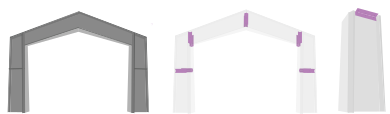
The Filter tool introduces a search-based workflow that replaces the previous selection-only method. You can now instantly isolate specific components by querying a model's properties and attributes - for example, to quickly locate a specific welding plate on a large I-beam. You can also now instantly isolate a specific part of a object, for example highlighting specific welds within a frame model by ID number or property value.
Utilisez la catégorie Tous pour scanner toutes les propriétés du modèle, ou limitez les recherches à des catégories spécifiques telles que le matériau, le diamètre du tuyau ou les marques d'assemblage.
Vous pouvez désormais indiquer avec une étoile des attributs spécifiques lors de la revue des modèles afin de créer des recherches favorites pour les tâches répétitives.
Once a Filter is applied, the map automatically hides non-matching objects, leaving only relevant items visible for stakeout or inspection.
Accédez à l'outil directement à partir de la Vue de carte 3D via la barre d'outils BIM.
L'image ci-dessous montre comment l'utilisation de l'outil Filtrer permet de sélectionner une partie spécifique d'un objet, par exemple en mettant en évidence des soudures spécifiques dans un modèle de cadre par ID ou valeur de propriété.
Pour plus d'informations, voir la rubrique Filtrer les modèles BIM à l'aide des propriétés dans l'Aide
Conçu principalement pour les environnements de fabrication, ce nouveau flux de travail permet de comparer « l'état tel que construit et l'état prévu » en se référant à l'objet lui-même plutôt qu'à l'instrument. Cela permet un ajustement précis et itératif des composants lourds avant le soudage définitif.
L'image ci-dessous montre un exemple pratique de la manière dont un système de coordonnées de l'utilisateur (SCU) peut être placé pour faciliter la précision lors de la réalisation d'une soudure sur une poutre. "Le SCU permet de créer une grille amovible, visible sur
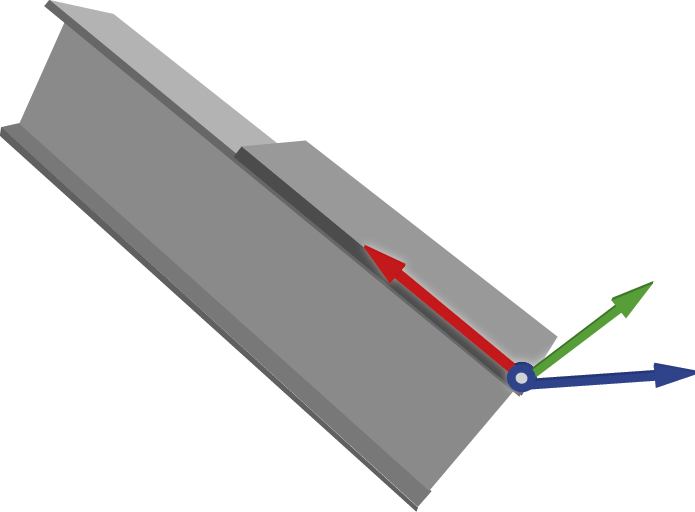
You can now set a temporary, movable grid by defining an Origin (0,0,0) and orientation using Points, Lines, Manual coordinate entry, or by loading a previously saved UCS.
When measuring elements like bolt holes or plates, you now receive immediate delta values (Delta X, Delta Y, Delta Z) relative to the UCS.
Pour s'assurer que les composants respectent des tolérances strictes, la carte indique désormais la direction des mouvements par rapport à la pièce spécifique manipulée, en éliminant le « problème de direction » souvent associé aux mesures relatives à l'instrument.
Lors de la vérification de points à partir d'une liste, l'instrument peut désormais se tourner automatiquement vers la cible ou le laser et le suivre pour la positions sélectionnée.
Pour de plus amples informations, consultez la rubrique Vérification de l'écart d'implantation dans l'aide de
Vous pouvez désormais entrer un cercle à partir de la carte. Sélectionnez le point dans la carte à utiliser comme point central et, dans le menu appuyer et rester, sélectionnez Entrer le cercle. Entrez le rayon et, si nécessaire, la Station de début et l'Intervalle de station.
Cette fonction est également disponible à partir du formulaire Entrer arc. Sélectionnez la méthode Point central et rayon. 4549
La première fois que vous téléchargez un projet en nuage à l'aide de
Le modèle sélectionné est utilisé pour tous les projets en nuage. Pour modifier le modèle utilisé ou pour réinitialiser le logiciel afin qu'il affiche l'invite lors du téléchargement d'un projet en nuage, utilisez la boîte de groupe Paramètres supplémentaires dans l'écran Paramètres de nuage.
Lors du téléchargement des projets à partir de
Les paramètres actuels du système de coordonnées pour l'étude sont désormais affichés dans l'écran Sélectionner le système de coordonnées afin que vous puissiez les consulter plus facilement sans les modifier par hasarde.
We have added a warning when downloading a job from
This scenario can occur when multiple field crews have downloaded the same job. If this happens it is important that only one crew is adding data to the job. You should always upload the active job to
The new warning appears as "Please confirm: Downloading
Tap No to cancel the download and avoid overwriting the job.
Tap Yes to overwrite the file on the controller with the version of the job from
La liste d'implantation comprend désormais un champ Trier par en haut de la page. Trier par Ordre ajouté, Nom, Chemin le plus court ou Personnalisé.
Pour réduire au minimum le temps de déplacement entre les points, triez la list Eléments à implanter en fonction du Chemin le plus court. Le logiciel
La fonction Point le plus près se met désormais à jour de manière dynamique lorsque vous vous déplacez sur le chantier, de sorte que le logiciel vous dirige toujours vers le point le plus près dans la liste Eléments à implanter, en fonction de votre position actuelle.
Vous pouvez désormais faire glisser et déposer des éléments dans la liste Eléments à implanter pour les réorganiser. Lorsque vous déplacez des éléments dans la liste, la méthode de tri en haut de la liste devient Personnalisé et la vue de la carte est mise à jour afin que vous puissiez revoir votre chemin personnalisé à travers les points sur le chantier.
Nous avons supprimé les étapes inutiles du flux de travail d'implantation. Lorsque vous enregistrez une mesure, le logiciel vous dirige désormais automatiquement vers le point suivant de la liste Eléments à implanter, au lieu de vous renvoyer à la vue de liste. 12599
Pour simplifier la liste des méthodes de piquetage, nous avons fusionné la méthode Stake station on avec la méthode Station/Déport from. Pour implanter une station sur la ligne, la polyligne ou l'arc, configurez les champs Déport sur 0.12604
Vous pouvez désormais configurer le logiciel
Pour optimiser l'affichage des zones de carte encombrées, vous pouvez désormais afficher ou masquer les Noms de ligne et les Codes de ligne dans l'écran des Paramètres de la carte. Pour plus de clarté, nous avons également renommé les paramètres originaux Noms et Codes en Noms des points et Codes de points. 9114
Lorsque vous utilisez une carte Web pour les données de carte en arrière-plan, vous pouvez désormais vérifier et appliquer les mises à jour à partir du service. Pour ce faire, ouvrez l'écran Cartes Web, sélectionnez le service Web configuré, puis appuyez sur Test. 12703
Trimble Maps dispose désormais d'une imagerie de carte plus récente. Du fait que les données d'image proviennent maintenant d'un fournisseur différent, la résolution et le positionnement des images peuvent différer légèrement.12703
Pour de plus amples informations, voir la rubrique Paramètres de la carte dans l'Aide
Si vous gérez les données d'un projet en stockant une étude et ses fichiers de projet dans un sous-dossier du dossier du projet, vous pouvez désormais configurer le Gestionnaire des couches pour qu'il affiche les fichiers de projet qui se trouvent dans le même dossier que l'étude en cours, en plus des fichiers répertoriés dans la page Données du projet de l'écran Projet. Pour ce faire, appuyez sur Options, puis sélectionnez l'option Afficher les données du projet dans le dossier de l'étude en cours.
Lorsque cette option est sélectionnée, les fichiers de projet affichés dans le Gestionnaire des couches sont automatiquement mis à jour lorsque vous ouvrez une étude dans un autre dossier.
La touche programmable Mise à jour auto est désormais une option nommée Mettre à jour la carte lorsqu'un fichier est sélectionné.
Cette option reste activée par défaut, de sorte que les modifications apportées à
En réponse aux demandes de nos clients, nous avons rétabli la colonne Modifié dans l'onglet Données du projet du Gestionnaire des couches afin que vous puissiez trier les fichiers en fonction de la date ou de l'heure de la dernière modification. 14189
Lors de l'importation de fichiers vers l'étude dans  à côté du champ Nom du fichier. 11723
Les fichiers exportés à partir de l'étude sont désormais exportés par défaut vers le dossier
Si vous sélectionnez un autre dossier, celui-ci sera utilisé comme emplacement par défaut pour toutes les exportations jusqu'à ce que vous sélectionniez un autre dossier. Pour rétablir l'emplacement par défaut, sélectionnez à nouveau le dossier
Lors de l'exportation vers des fichiers ESRI Shape, il est désormais possible d'inclure des photos dans l'exportation.
Pour inclure les photos jointes aux caractéristiques dans l'étude, cochez la case Inclure des photos dans le Zip. 10991
Nous avons amélioré la méthode cogo Calculer le point par intersection distance-distance pour qu'elle prenne en charge les déports verticaux.
Vous pouvez désormais définir la Distance verticale à partir du point 1, du point 2 ou des deux points pendant le calcul.
Si une valeur de la distance verticale est fournie, le nouveau point hérite la hauteur ajustée de cette valeur de référence. Si deux valeurs de la distance verticale sont fournies, le nouveau point est attribué la hauteur moyenne des deux valeurs de référence ajustées.
Les déports verticaux sont désormais stockés dans le JXL et appliqués automatiquement aux exportations (telles que Pregeo), ce qui élimine la nécessité d'un post-traitement manuel des codes de hauteur. 12593
Nous avons amélioré le format de fichier JXL (Job XML) pour mieux prendre en charge les flux de travail entre le terrain et le bureau pour les mesures de bâtiments. En stockant les erreurs de fermeture des distance mesurées à ruban directement dans le fichier de l'étude, les utilisateurs peuvent désormais utiliser les informations dans d'autres logiciels. 10181
Lors de la mise à jour des attributs, en cas de non-correspondance entre les attributs stockés et la bibliothèque de codes de caractéristiques, ce qui peut se produire lors de l'utilisation d'un fichier WFS ou SHP, maintenant seuls les attributs non-correspondants ne peuvent pas être modifiés. Les attributs qui correspondent à la bibliothèque de codes de caractéristiques peuvent désormais être modifiés. 12127
Les attributs automatiques désormais pris en charge pour les types de caractéristiques de point sont les suivants : Périphérique, Numéro de série du périphérique, Nombre de satellites, Nombre d'époques, Source de correction, Etat de correction, Précision estimée, Précision verticale estimée, PDOP, HDOP.
Ces attributs sont en lecture seule dans
Lors du démarrage d'un levé conventionnel,
Le GeoLock est mis en pause en initiant un tour à l'aide de la manette, de la Carte ou de la vidéo. GeoLock reprend désormais automatiquement 15 secondes après la fin du tour.13208
To make it easier to use only one GNSS survey style with multiple GNSS receivers that have different GNSS constellation tracking abilities,
Previously,
Nous avons amélioré la terminologie utilisée et la mise en page des options de mesure des points :
La boîte de groupe précédemment nommé Inclinaison est maintenant nommé eBulle pour mieux indiquer qu'il concerne l'utilisation de l'eBulle pour s'assurer que la canne soit verticale. Pour un récepteur GNSS avec IMU, c'est lorsque l'IMU est désactivée ou non alignée. 12799
La case à cocher Auto-mesurer n'est plus incluse dans la boîte groupe eBulle et apparaît désormais en haut de l'écran.
Cette modification rend l'option Auto-mesurer plus évidente et indique que le paramètre Auto-mesurer s'applique également aux mesures de compensation d'inclinaison IMU lorsque l'eBulle n'est pas utilisée. 11631
Si le récepteur GNSS connecté prend en charge la technologie Trimble IonoGuard, l'icône de Niveau d'activité Iono dans l'écran Position indique le niveau d'activité ionosphérique détecté et la méthode utilisée pour obtenir les informations IonoGuard.
Pour de plus amples informations, voir la rubrique Informations sur la position actuelle dans l'Aide
Dans le logiciel
La hauteur corrigée comprend la valeur de déport appliquée automatiquement par le logiciel à la valeur de hauteur que vous avez entré lors de la mesure jusqu'au bas du support d'antenne ou jusqu'au bas de l'attache rapide. 12737
La base de données de systèmes de coordonnées
Ajout du modèle géoïde GR_HEPOS2011 pour la Grèce.
Ajout de quinze zones UTM pour l'Indonésie sur SRGI2013(2021.0).
Ajout du datum SIRGAS-ITRF2008 époque 2016.434 pour la République Dominicaine.
Ajout du datum vertical SVD2024 pour Svalbard, Norvège.
Ajout du modèle géoïde KNgeoid26 pour la Corée du Sud.
Ajout d'une version bêta du système de référence canadien modernisé NATRF2022(CSRS) avec SGEOID2022-beta2.
Ajout des identifiants ISO au datum et aux zones REDGEOMIN 2024 pour le Chili.
Ajout d'une transformation de grille de CSRN2025 (NAD83 2011) à CA SRS époque 2017.50 pour les Zones 1-6 de la Californie.
Ajout du datum TUREF pour la Turquie avec un modèle de velocité local et une transformation ITRF2020-à-TUREF.
Ajout d'un nouveau géoïde roumain 2025.09 et d'une nouvelle zone Stereo 70 utilisant une grille de décalage pour la Roumanie (ROMGEO).
Ajout de la prise en charge du RGNC 2015 et amélioration de la prise en charge du RGNC91-93 pour la Nouvelle-Calédonie, en utilisant une transformation de grille entre RGNC 2015 et RGNC91-93.
Mise à jour du modèle de déplacement italien avec des données de velocité améliorées provenant du projet européen Vélocités denses, étendant la couverture à Lampedusa et aux îles Pelagie.
Mise à jour du géoïde de l'Inde EGM 2008 avec une version à couverture complète (EGM 2008 Full India).
Correction des codes EPSG pour les anciennes zones NTF Lambert en France et ajout des alias d'interopérabilité Esri/FME.
Amélioration des alias d'interopérabilité Esri et FME pour la Finlande (EUREF-FIN), la France (RGF93 v2b), le Royaume-Uni (OSGB36), la Belgique (Datum 72), et la Tunisie (Carthage).
Le groupe de zones Porto Rico/NAD83 a été marqué comme obsolète.
A new
Lorsque vous appuyez sur le bouton Actualiser dans l'écran Projets ou la page Etudes, toutes les mises à jour du système de coordonnées du projet dans le nuage sont désormais reflétées dans le logiciel. 12234
Après avoir quitté un projet en nuage et l'avoir supprimé du carnet de terrain, le projet est désormais immédiatement supprimé de la liste des projets et ne peut être téléchargé à nouveau sur le contrôleur que si le projet est réattribué à l'utilisateur. 11863
Exportation de fichiers ESRI Shapefile : Nous avons corrigé un problème où les attributs temporels étaient écrits comme nuls dans le fichier Shapefile. 12332
Sélection du dossier d'exportation : Nous avons corrigé un problème lors de la sélection du dossier d'exportation où le logiciel vous empêchait de sélectionner un dossier qui a contenu plus de 30 fichiers. 13432
Texte DXF: Nous avons corrigé un problème où il n'était pas possible de désactiver certaines couches de texte dans un fichier DXF dans la carte. Ce problème a été introduit dans
Styles de ligne pour les lignes avec des codes partagés : Nous avons corrigé un problème où les lignes codées avec le même code que les points n'utilisaient pas le Style de ligne correct dans la Carte lors de l'utilisation de Mesurer codes ou Distances mesurées à ruban. 11367
Attributs de Mesurer codes : Nous avons corrigé un problème lors de la création de lignes à l'aide de Mesurer codes où les attributs définis avec le point mesuré n'étaient pas appliqués à la ligne créée si vous sélectionniez ensuite un point existant. 13467
Polylignes entrées avec des arcs : Nous avons corrigé un problème où les polylignes contenant des arcs n'étaient pas traitées correctement dans les études qui incluaient une calibration du site avec une très grande translation. 12224
Tolérances cadastrales norvégiennes : Nous avons corrigé un problème où le chargement du fichier CadastralTolerances.xml norvégien dans l'étude causait des problèmes de performance avec le logiciel
RTK VRS survey: We have fixed an issue where the note written to the job file at survey start containing the VRS location and ID when storing vectors contained the PRS coordinates. The note now correctly stores the VRS coordinates.14071
Fermeture de
 et sélectionnez Quitter, ou appuyez sur Ctrl + Q sur le clavier du contrôleur.
Erreurs d'application : Nous avons résolu plusieurs problèmes qui ont causé des erreurs occasionnelle d'application lors de l'utilisation ou la fermeture du logiciel. En particulier :
Lors d'une tentative de travailler avec des couches du Web Feature Service, certaines couches ne contenaient pas de nœuds enfants contrairement à ce qui était prévu. 12667
Lors de la désélection d'un fichier dans le Gestionnaire des couches après avoir chargé des données de projet lorsque le fichier était situé en dehors du dossier principal Trimble Data. 13047
When zooming and panning in the map if the Vertical exaggeration setting was higher than 1.0. 13403
Lors de la tentative d'implanter une ligne après avoir utilisé Copier dernière, alors que vous aviez précédemment effectué une installation station Ligne de réf.. 12749
Lors de l'implantation d'un cercle dans un fichier lié. 13840
Lors du stockage d'un point implanté ayant un code avec des attributs automatiques. 12978
Lors de l'ouverture d'une étude, un message erroné concernant la position de la caméra apparaissait parfois. 14079