2026.10
La versione 2026.10 del software Trimble® Access™ è disponibile a partire da Giugno 2026.
Queste Note di Rilascio descrivono le nuove funzionalità e le modifiche disponibili in questo rilascio del software Trimble Access.
Nuove funzioni e miglioramenti
Strumento filtro per file BIM
The Filter tool introduces a search-based workflow that replaces the previous selection-only method. You can now instantly isolate specific components by querying a model's properties and attributes - for example, to quickly locate a specific welding plate on a large I-beam. You can also now instantly isolate a specific part of a object, for example highlighting specific welds within a frame model by ID number or property value.
-
Utilizzare la categoria Tutto per eseguire la scansione di tutte le proprietà del modello, oppure limitare la ricerca a categorie specifiche come materiale, diametro del tubo o marcature di assieme.
-
Ora è possibile contrassegnare con una stella attributi specifici durante la revisione dei modelli per creare ricerche Preferite per le attività ripetitive.
-
Once a Filter is applied, the map automatically hides non-matching objects, leaving only relevant items visible for stakeout or inspection.
-
Accedi allo strumento direttamente dalla Vista mappa 3D tramite la barra degli strumenti BIM.
L’immagine sotto mostra come l’utilizzo dello strumento Filtro consenta di selezionare una parte specifica di un oggetto, ad esempio evidenziando specifiche saldature all’interno di un modello di telaio in base al numero ID o al valore di una proprietà.
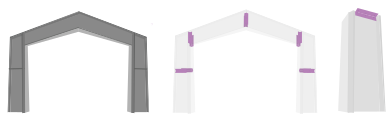
Per ulteriori informazioni, vedi l’argomento Filtraggio dei modelli BIM tramite proprietà nella Guida di Trimble Access.
Sistema di coordinate utente e controllo delle deviazioni
Progettato principalmente per ambienti di fabbricazione, questo nuovo flusso di lavoro consente un confronto “come realizzato vs. come progettato” riferito direttamente all’oggetto anziché allo strumento. Ciò permette una regolazione precisa e iterativa dei componenti pesanti prima della saldatura definitiva.
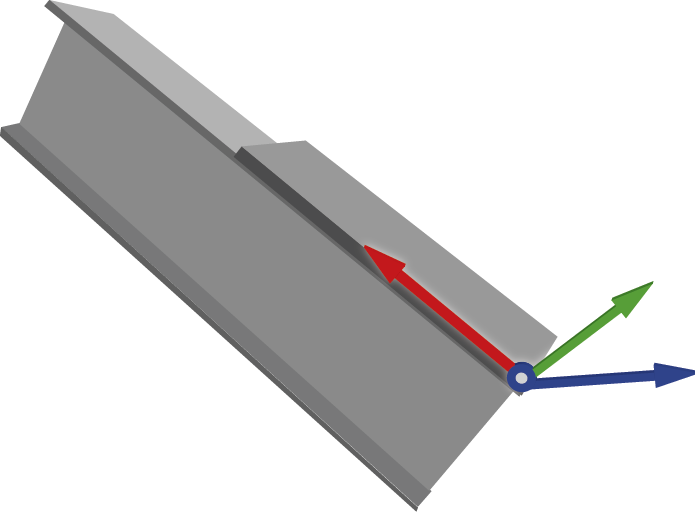
L’immagine sotto mostra un esempio pratico di come un sistema di coordinate utente (UCS) possa essere posizionato per migliorare la precisione durante l’esecuzione di una saldatura su una trave. L’UCS consente di disporre in Trimble Access di una griglia temporanea e mobile che funge da “centro del mondo” personalizzato, posizionando l’origine nel vertice della trave e allineando l’asse X lungo la sua lunghezza.
NOTA – The stakeout deviation check and user coordinate system features are available with the Object Oriented Setup software option. To purchase a license, contact your local Trimble Distributor.
-
You can now set a temporary, movable grid by defining an Origin (0,0,0) and orientation using Points, Lines, Manual coordinate entry, or by loading a previously saved UCS.
-
When measuring elements like bolt holes or plates, you now receive immediate delta values (Delta X, Delta Y, Delta Z) relative to the UCS.
-
Per garantire che i componenti rispettino tolleranze rigorose, la mappa ora mostra le direzioni di spostamento relative al singolo componente in lavorazione, eliminando il “problema della direzione” spesso associato alle misurazioni relative allo strumento.
-
Durante la verifica dei punti da un elenco, lo strumento ora può ruotare automaticamente e seguire la mira o il laser per la posizione selezionata.
Per ulteriori informazioni, consultare l’argomento Controllo deviazione di picchettamento nella Guida di Trimble Access.
Inserisci un cerchio usando un punto centrale e un raggio
Ora è possibile inserire un cerchio dalla mappa. Selezionare nella mappa il punto da utilizzare come punto centrale e, dal menu tocca e tieni premuto, selezionare Inserisci cerchio. Immettere il raggio e, se necessario, inserire la Stazione iniziale e l’Intervallo stazione.
Questa funzione è disponibile anche dalla maschera Inserisci arco. Selezionare il metodo Punto centrale e raggio.
Miglioramenti
Project and job enhancements
-
La prima volta che si scarica un progetto cloud utilizzando Trimble Access 2026.10, il software richiede di selezionare il file modello da utilizzare per le impostazioni del progetto che non sono definite come parte del sistema di coordinate o della libreria di caratteristiche, incluse le unità di misura, le impostazioni COGO e le preferenze di denominazione di punti e immagini.
Il Modello selezionato viene utilizzato per tutti i progetti cloud. Per modificare il modello utilizzato o ripristinare la visualizzazione della richiesta durante il download di un progetto cloud, utilizzare il riquadro Impostazioni aggiuntive nella schermata Impostazioni cloud.
-
Quando si scaricano progetti da Trimble Connect, tutti i dettagli delle calibrazioni di sito e dei sistemi di coordinate personalizzati vengono ora scaricati correttamente. Il software non visualizza più un avviso quando il sistema di coordinate del progetto è definito come personalizzato o come calibrazione di sito. Si noti che i progetti cloud attualmente non supportano i sistemi di coordinate solo fattore di scala.
-
Le impostazioni correnti del sistema di coordinate per il lavoro sono ora visualizzate nella schermata Seleziona sistema di coordinate, in modo da poterle rivedere più facilmente senza modificarle accidentalmente.
-
We have added a warning when downloading a job from Trimble Connect that will overwrite a job on the controller.
This scenario can occur when multiple field crews have downloaded the same job. If this happens it is important that only one crew is adding data to the job. You should always upload the active job to Trimble Connect. Do not allow the active job to be overwritten by another version of the job from Trimble Connect.
The new warning appears as "Please confirm: Downloading <jobname> will overwrite the file on your controller of the same name. All data in the local file will be lost and cannot be recovered if you continue. Overwrite?".
-
Tap No to cancel the download and avoid overwriting the job.
-
Tap Yes to overwrite the file on the controller with the version of the job from Trimble Connect.
-
Miglioramenti picchettamento punti
-
L'elenco di picchettamento ora include un campo Ordina per in alto. Ordina per Ordine di aggiunta, Nome, Percorso più breve o Personalizzato.
NOTA – Il percorso più breve è disponibile solo quando l'elenco di picchettamento contiene solo punti.
-
Per ridurre al minimo i tempi di spostamento tra i punti, ordinare l’elenco Elementi di picchettamento in base a Percorso più breve, in cui il software Trimble Access ordina i punti nell’elenco in base alla distanza più breve da un punto all’altro.
-
La funzione Punto più vicino ora si aggiorna dinamicamente mentre ci si sposta sul sito, in modo che il software indirizzi sempre verso il punto più vicino nell’elenco Elementi di picchettamento in base alla posizione corrente.
-
Ora è possibile trascinare gli elementi nell’elenco Elementi di picchettamento per riordinarli. Quando si spostano gli elementi nell’elenco, il metodo di ordinamento nella parte superiore dell’elenco passa a Personalizzato e la vista mappa si aggiorna, consentendo di rivedere sul campo il percorso personalizzato attraverso i punti.
-
Abbiamo rimosso i passaggi non necessari dal flusso di lavoro di picchettamento. Quando si memorizza una misurazione, il software ora passa automaticamente al punto successivo nell’elenco Elementi di picchettamento, invece di riportare alla vista elenco.
Miglioramenti per il picchettamento di linee, archi e polilinee
-
Per semplificare l’elenco dei metodi di picchettamento, abbiamo incorporato il metodo Picchetta stazione su nel metodo Stazione/scostamento da. Per picchettare una stazione sulla linea, polilinea o arco, impostare i campi Scostamento a 0.
Miglioramenti mappa
-
Ora è possibile configurare il software Trimble Access per colorare nella mappa i punti picchettati e indicare se rientrano nei valori di tolleranza di picchettamento richiesti. Per configurare questa opzione, immettere il valore di Tolleranza orizzontale e/o di Tolleranza verticale nel riquadro Colore simbolo di picchettamento nella schermata Impostazioni mappa. I punti entro tolleranza vengono visualizzati in verde, mentre i punti fuori tolleranza vengono visualizzati in rosso.
-
Per ottimizzare la visualizzazione delle aree della mappa più affollate, ora è possibile mostrare o nascondere in modo indipendente i Nomi delle linee e i Codici delle linee nella schermata Impostazioni mappa. Per una maggiore chiarezza, abbiamo inoltre rinominato le impostazioni originali Nomi e Codici in Nomi dei punti e Codici dei punti.
-
Quando si utilizza una mappa web come mappa di sfondo, ora è possibile verificare e applicare eventuali aggiornamenti dal servizio. A tale scopo, aprire la schermata Mappe web, selezionare il servizio web configurato e quindi toccare Test.
Per ulteriori informazioni, vedere l'argomento Impostazioni mappa della Guida di Trimble Access.
Miglioramenti al Gestore livelli
-
Se si gestiscono i dati di progetto salvando un lavoro e i relativi file di progetto in una sottocartella della cartella di progetto, è ora possibile impostare il Gestore livelli in modo da visualizzare i file di progetto presenti nella stessa cartella del lavoro corrente, oltre ai file elencati nella pagina Dati di progetto della schermata Progetto. A tale scopo, toccare Opzioni e quindi selezionare l’opzione Mostra dati di progetto nella cartella del lavoro corrente.
Quando questa opzione è selezionata, i file di progetto visualizzati nel Gestore livelli si aggiornano automaticamente quando si apre un lavoro in una cartella diversa.
-
Il tasto software Aggiornamento automatico è ora un’opzione denominata Aggiorna mappa quando il file è selezionato.
Questa opzione rimane abilitata per impostazione predefinita, in modo che le modifiche apportate nel Gestore stratisi riflettano automaticamente nella schermata della mappa
-
IIn risposta alle richieste dei clienti, abbiamo ripristinato la colonna Modificato nella scheda Dati di progetto del Gestore livelli, in modo da consentire l’ordinamento dei file in base alla data o all’ora dell’ultima modifica.
Miglioramenti all'importazione e all'esportazione
-
Quando importi file nel lavoro in Trimble Access, se stai lavorando in un progetto cloud e il controller è collegato a internet, ora puoi selezionare file da Trimble Connect quando tocchi l'icona
 accanto al campo nome file.
 -
I file esportati dal lavoro vengono ora esportati nella cartella <nome lavoro> Files come opzione predefinita.
Se selezioni una cartella diversa, quella cartella verrà utilizzata come posizione predefinita per tutte le esportazioni finché non ne selezioni un’altra. Per ripristinare la posizione predefinita, seleziona nuovamente la cartella <nome lavoro> Files.
-
Quando esporti in shapefile ESRI, ora puoi includere le foto nell'esportazione.
Per includere foto allegate alle caratteristiche nel lavoro, seleziona la casella Includi foto nello Zip.
Il calcolo del punto tramite intersezione distanza-distanza ora supporta gli offset verticali
Abbiamo migliorato il metodo COGO Calcola punto per intersezione Distanza‑Distanza per supportare gli offset verticali.
Ora puoi definire la Distanza verticale dal Punto 1, dal Punto 2 o da entrambi i punti durante il calcolo.
Se viene fornito un solo valore di distanza verticale, il nuovo punto eredita l’altezza corretta da tale valore di riferimento. Se vengono forniti due valori di distanza verticale, al nuovo punto viene assegnata l’altezza media di entrambi i valori di riferimento compensati.
Gli offset verticali vengono ora memorizzati nel file JXL e applicati automaticamente alle esportazioni (come Pregeo), eliminando la necessità di post-elaborazione manuale dei codici altezza.
Miglioramenti delle distanze registrate
Abbiamo migliorato il formato di file JXL (Job XML) per supportare meglio i flussi di lavoro dal campo all’ufficio per le misurazioni edilizie. Memorizzando direttamente nel file di lavoro le chiusure delle distanze misurate con rotella, gli utenti possono ora utilizzare queste informazioni anche in altri software.
Modifica degli attributi migliorata
Durante l’aggiornamento degli attributi, se è presente una discrepanza tra gli attributi memorizzati e la libreria dei codici caratteristica, situazione che può verificarsi quando si utilizzano file WFS o SHP, ora solo gli attributi non corrispondenti non possono essere modificati. Gli attributi che corrispondono alla libreria dei codici caratteristica possono invece essere modificati.
Attributi automatici aggiuntivi nei file della libreria dei codici caratteristica
Durante l’aggiornamento degli attributi, Trimble Access 2026.10 aggiunge il supporto per attributi automatici aggiuntivi associati ai tipi di caratteristica punto nei file della libreria dei codici caratteristica creati con la versione 9.6 di Feature Definition Manager. Durante la misurazione o il lavoro con le caratteristiche nei lavori, gli attributi automatici assegnati a quel tipo di caratteristica vengono compilati automaticamente con i dati del punto misurato o con dati calcolati.
Gli attributi automatici ora supportati per i tipi di caratteristica punto sono: Dispositivo, Numero di serie del dispositivo, Numero di satelliti, Numero di epoche, Sorgente della correzione, Stato della correzione, Accuratezza stimata, Accuratezza verticale stimata, PDOP, HDOP.
Questi attributi sono di sola lettura in Trimble Access e Trimble Business Center. I valori vengono ricalcolati se un punto o una caratteristica viene modificata.
Trimble Access inizia con l'ultima mira usata
All’avvio di un rilevamento convenzionale, Trimble Access ora seleziona per impostazione predefinita l’ultima mira utilizzata. In precedenza, il software selezionava sempre la Mira 1.
Miglioramenti GeoLock
GeoLock viene messo in pausa quando si avvia una rotazione utilizzando il joystick, la mappa o il video. GeoLock ora riprende automaticamente 15 secondi dopo il completamento della rotazione.
Tracciamento del segnale GNSS negli stili di rilevamento
To make it easier to use only one GNSS survey style with multiple GNSS receivers that have different GNSS constellation tracking abilities, Trimble Access no longer changes the GNSS Signal Tracking settings when the antenna type is changed. Instead, Trimble Access 2026.10 enables tracking of only the GNSS constellations and signals that are supported by the selected GNSS antenna when a survey is started.
Previously, Trimble Access would disable tracking of GNSS constellations that were not supported by the selected GNSS receiver. This would result in sub-optimal tracking settings when a more capable GNSS antenna type was selected and tracking of now-supported GNSS constellations remained disabled.
Opzioni di misurazione dei punti per i rilevamenti GNSS
Abbiamo migliorato la terminologia utilizzata e il layout delle opzioni di misurazione dei punti:
-
Il riquadro precedentemente denominato Inclinazione è ora denominato eBolla per indicare più chiaramente che si riferisce all’utilizzo dell’eBolla per garantire che l'asta sia verticale. Per un ricevitore GNSS con IMU, ciò si verifica quando l’IMU è disabilitata o non allineata.
-
La casella di spunta Misura automatica non è più inclusa nel riquadro eBolla e ora viene visualizzata vicino alla parte superiore dello schermo.
QueQuesta modifica rende più evidente l’opzione Misura automatica e indica che l’impostazione Misura automatica si applica anche alle misurazioni con compensazione dell’inclinazione IMU quando l’eBolla non viene utilizzata.
Livello di attività ionosferica nei rilevamenti GNSS
Se il ricevitore GNSS collegato supporta la tecnologia Trimble IonoGuard, l’icona Livello attività ionosferica nella schermata Posizione indica il livello di attività ionosferica rilevata e il metodo utilizzato per ricavare le informazioni IonoGuard.
Per ulteriori informazioni, consultare l’argomento Informazioni sulla posizione corrente nella Guida di Trimble Access.
Altezza antenna GNSS ora fa riferimento all'APC
In tutto il software Trimble Access, Altezza antenna (vera) è ora indicata come Altezza antenna (APC) per riflettere in modo più accurato che si tratta dell’altezza corretta fino al centro di fase dell’antenna.
L’altezza corretta include il valore di offset applicato automaticamente dal software al valore di altezza inserito quando si misura fino alla base del supporto dell’antenna o fino alla base dello sgancio rapido.
Messaggi sistema di coordinate RTCM
Trimble Access ora supporta la lettura del sistema di riferimento delle coordinate (CRS) della rete RTK o della stazione base dai messaggi RTCM v3.4 di tipo 1300 e 1302, utilizzando una connessione Internet del ricevitore. Viene visualizzato un messaggio di avviso se il sistema di riferimento globale del lavoro corrente non coincide con il CRS del servizio ricevuto in questi tipi di messaggi RTCM.
Messaggi sistema di coordinate CMRx
Trimble Access ora supporta la lettura del sistema di riferimento delle coordinate (CRS) della rete RTK o della stazione base dai messaggi Trimble CMRx. Viene visualizzato un messaggio di avviso se il sistema di riferimento globale del lavoro corrente non coincide con il CRS del servizio ricevuto nei messaggi CMRx.
Aggiornamenti database sistema coordinate
Il database del sistema di coordinate
-
Aggiunto il modello geoide GR_HEPOS2011 per la Grecia.
-
Quindici zone UTM aggiunte per l'Indonesia il SRGI2013(2021.0).
-
Aggiunto il datum SIRGAS-ITRF2008 epoca 2016.434 per la Repubblica Dominicana.
-
Aggiunto il datum verticale SVD2024 per Svalbard, Norvegia.
-
Aggiunto il modello di geoide KNgeoid26 per la Corea del Sud.
-
Aggiunta una versione beta del sistema di riferimento modernizzato Canadian NATRF2022(CSRS) con SGEOID2022-beta2.
-
Aggiunti identificatori ISO al datum REDGEOMIN 2024 e alle Zone per il Cile.
-
Aggiunta una trasformazione di griglia da CSRN2025 (NAD83 2011) a CA SRS Epoca 2017.50 per le zone della California da 1 a 6.
-
Aggiunto il datum TUREF per la Turchia con un modello di velocità locale e trasformazione da ITRF2020 a TUREF.
-
Aggiunto un nuovo geoide romeno 2025.09 e una nuova zona Stereo 70 che utilizza una griglia di scostamento per la Romania (ROMGEO).
-
Aggiunto il supporto per RGNC 2015 e migliorato il supporto di RGNC91‑93 per la Nuova Caledonia, utilizzando una trasformazione a griglia tra RGNC 2015 e RGNC91‑93.
-
Aggiornato il modello di spostamento italiano con dati di velocità migliorati dal progetto European Dense Velocities, estendendo la copertura a Lampedusa e alle Isole Pelagie.
-
Aggiornato il geoide EGM 2008 per l’India con una versione a copertura completa (EGM 2008 Full India).
-
Corretti i codici EPSG per le zone Lambert NTF legacy in Francia e aggiunti alias di interoperabilità Esri/FME.
-
Migliorati gli alias di interoperabilità Esri e FME per Finlandia (EUREF‑FIN), Francia (RGF93 v2b), Regno Unito (OSGB36), Belgio (Datum 72) e Tunisia (Cartagine).
-
Contrassegnato il gruppo di zone Porto Rico/NAD83 come obsoleto.
Messaggi vocali slovacchi
Trimble Access ora fornisce messaggi vocali in slovacco quando il pacchetto lingua slovacco è installato utilizzando Trimble Installation Manager.
New training material
Pipelines tutorial
A new Trimble Access Pipelines tutorial is now available from the Sample data page in the Downloads area of the Trimble Access Help Portal. This tutorial includes detailed instructions and sample data to test the complete workflow from creating a pipelines project in Trimble Sync Manager, pipelines tally and joint mapping, surveying the pipeline, report generation and additional pipelines features.
Problemi risolti
- Progetti cloud: Abbiamo risolto i seguenti problemi quando utilizziamo progetti memorizzati in Trimble Connect:
Quando tocchi il pulsante Aggiorna nella schermata Progetti o nella pagina Lavori, eventuali aggiornamenti al sistema di coordinate del progetto nel cloud vengono ora riportati nel software.
Dopo aver lasciato un progetto cloud e averlo eliminato dal collettore dati, il progetto viene immediatamente rimosso dall'elenco dei progetti e può essere scaricato nuovamente sul controller solo se il progetto viene riassegnato all'utente.
- Quando si utilizza Trimble Access in abbonamento, se un utente diverso accede a Trimble Access , il software ora controlla immediatamente i permessi del progetto per quell'utente e blocca qualsiasi progetto a cui l'utente non ha accesso. In precedenza il controllo dei permessi avveniva solo quando la lista dei progetti veniva aggiornata o chiusa e riaperta.
- Quando si caricano i file dalla scheda Dati progetto nella schermata del progetto, il software ora mostra l'icona di caricamento per indicare che il caricamento è in corso.
- Record di proiezione non supportato: Abbiamo risolto un problema per cui talvolta il file di lavoro conteneva un record Proiezione non supportata. Il record Proiezione non supportata compariva nel primo lavoro creato dal modello del progetto se il sistema di coordinate non era stato impostato nel modello del progetto.
- Download dei file geodetici: sono stati risolti i seguenti problemi relativi al download dei file geodetici:
- Se era presente più di un file geodetico da scaricare, il download non riusciva.
- I file della griglia di scostamento non erano elencati nella lista File griglia di scostamento e non venivano scaricati.
- Custom.csd che mostra sistemi di coordinate nascosti: Abbiamo risolto un problema in cui alcuni sistemi di coordinate impostati come nascosti in un file custom.csd venivano comunque visualizzati nel software Trimble Access.
- Unità del progetto: Abbiamo risolto un problema che si verificava durante le creazione di un nuovo progetto dove le unità selezionate non venivano sempre salvate e la schermata delle impostazioni del progetto mostrava Unità: Non impostate.
- Servizio caratteristica web: quando si utilizza un servizio caratteristica Web sono stati risolti i seguenti problemi:
- A volte, quando si richiedevano i livelli da un Servizio caratteristica web, questo restituiva un errore "400: Errore di risposta non valida per alcuni livelli".
- Servizio caratteristica web: quando si utilizza un servizio caratteristica Web sono stati risolti i seguenti problemi:
- Trimble Access è di nuovo in grado di connettersi ai servizi mappa Web che utilizzano caratteri speciali nell’URL.
- Quando un servizio di mappe web viene aggiornato automaticamente, ora è possibile modificare il servizio di mappe web e selezionare il sistema di coordinate richiesto dall’elenco Sistema di coordinate.
-
Esportazione Shapefile ESRI: Abbiamo risolto un problema in cui gli attributi ora venivano scritti come null nello Shapefile.
-
Selezione della cartella di esportazione: è stato risolto un problema che, durante la selezione della cartella di destinazione per l’esportazione, impediva di scegliere una cartella contenente più di 30 file.
-
Testo DXF: è stato risolto un problema che impediva di disattivare alcuni livelli di testo di un file DXF nella mappa. Il problema era stato introdotto in Trimble Access 2025.20.
-
Stili di linea per linee con codici condivisi: Abbiamo risolto un problema per cui le linee codificate usando lo stesso codice dei punti non usavano lo stile di linea corretto nella mappa quando si utilizzavano Codici misura o Distanze misurate con bindella.
-
Attributi codice misura: è stato risolto un problema che si verificava durante la creazione di linee utilizzando i Codici misura, per cui gli attributi impostati con il punto misurato non venivano applicati alla linea creata nel caso in cui venisse successivamente selezionato un punto esistente.
-
Inserimento polilinee con archi: Abbiamo risolto un problema per cui le polilinee contenenti archi non venivano gestite correttamente nei lavori che includevano una calibrazione del sito con una traslazione molto grande.
-
Tolleranze catastali norvegesi: Abbiamo risolto un problema per cui il caricamento del file CadastralTolerances.xml norvegese nel lavoro causava problemi di prestazioni con il software Trimble Access.
- Impostazioni radio R980: Abbiamo risolto un problema per cui, se cambiavi la banda di frequenza da 450Mhz a 900Mhz su un ricevitore R980 solo Rover, il software a volte mostrava un messaggio "Impossibile impostare la radio".
-
Rilevamento RTK VRS: è stato risolto un bug per cui la nota scritta nel file di lavoro all’avvio del rilevamento, contenente la posizione e l’ID VRS durante il salvataggio dei vettori, riportava le coordinate PRS. La nota ora memorizza correttamente le coordinate VRS.
- Messaggi di errore comunicazione OmniSTAR: Abbiamo risolto un problema che si verificava durante il tentativo di aprire la schermata Impostazioni Ricevitore, se il ricevitore GNSS collegato non supportava OmniSTAR il software segnalava un messaggio di errore comunicazione OmniSTAR. Ora il software apre correttamente la schermata Impostazioni Ricevitore e riporta in modo accurato lo stato OmniSTAR.
- Roads precise elevation: We have fixed an issue when measuring a road with Precise elevation enabled, where the connection to the total station would intermittently drop out when storing a point.
- Autolock search window: If the job units are set to Gons, the mininum search window value of 2.2222 is now accepted.
- FOCUS 35: We have fixed the following issues when using the FOCUS 35 total station:
- When using Trimble Access on a controller running Android it was not possible to connect to a FOCUS 35 using Bluetooth. This issue affected all controllers running Android except the TDC6.
- When connected to a FOCUS 35 there was an issue where most prism options were not available.
- The Adjust item was not available from the Instrument menu.
- The default Autolock VA search window for the FOCUS 35 has been restored to 5°. In Trimble Access 2025.20 the default value changed to 2°, which prompted a warning this was unacceptable for the FOCUS 35.
- Impostazioni EDM120: è stato risolto un problema che si verificava durante l’aggiornamento delle impostazioni radio del modulo Empower EM120, per cui poteva verificarsi un ritardo fino a 20 secondi nell’aggiornamento delle impostazioni su un controller con sistema operativo Android.
- Data ultima modifica per i file su unità USB: è stato risolto un problema che si verificava quando si utilizzava un’unità USB collegata al controller, per cui la data e l’ora di ultima modifica dei file non venivano visualizzate correttamente.
- Formato data/ora: Abbiamo risolto un problema introdotto in Trimble Access 2025.00 per cui il software non utilizzava le impostazioni locali del sistema operativo del controller durante la formattazione di data e ora.
- Traduzione delle unità Mils per gli angoli: sono stati risolti problemi nella traduzione delle unità Mils per gli angoli, in cui la traduzione veniva erroneamente indicata come "mils" oppure come millimetri, come per le unità di distanza. Questo errore interessava diverse lingue.
-
Chiusura di Trimble Access: abbiamo apportato miglioramenti per garantire l’integrità dei dati di lavoro al termine dei rilievi e alla chiusura dei lavori sui controller Android quando l’applicazione viene chiusa scorrendo verso l’alto per chiuderla dalla schermata Home di Android.
NOTA –Trimble consiglia di terminare sempre prima il rilevamento e poi chiudere il software dall’interno di Trimble Access. Per chiudere il software, in Trimble Access toccare
 e selezionare Esci, oppure premere Ctrl + Q sul tastierino del controller.
 - Software slowdown: We have fixed an issue with software performance, particularly when measuring points with feature codes from a library, Trimble Access became noticeably slower in larger jobs with a significant number of points..
- .tmp files in project folder: We have fixed an issue where .tmp files temporarily created in the project folder were not removed by the software when they were no longer needed.
-
Errori applicazione: Sono stati risolti diversi problemi che causavano errori occasionali di applicazione durante l'utilizzo o la chiusura del software. In particolare:
-
Quando si tenta di lavorare con gli strati Servizi Caratteristica Web, alcuni strati inaspettatamente non contenevano nodi figli.
-
Quando si deselezionava un file nel Gestore Livelli dopo aver caricato i dati del progetto e il file si trovava al di fuori della cartella principale Trimble Data.
-
When zooming and panning in the map if the Vertical exaggeration setting was higher than 1.0.
-
Quando si tentava di picchettare su una linea dopo aver usato Copia ultimo in precedenza era stata eseguita un'impostazione di stazione Linea di riferimento.
-
Durante il picchettamento di un cerchio in un file collegato.
-
Quando memorizzi un punto picchettato che ha un codice con attributi automatici.
-
Quando si apriva un lavoro, appariva occasionalmente un messaggio spurio sulla posizione della telecamera.
-
