Versie 2026.10 van de Trimble® Access™ software is verkrijgbaar vanaf
Versie 2026.10 van de Spectra® Geospatial Origin software is verkrijgbaar vanaf
Deze release van de
In deze release notities beschrijven we de nieuwe functies die beschikbaar zijn en wijzigingen in deze release van de
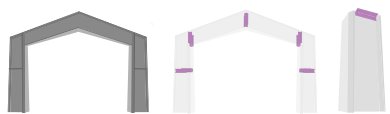
The Filter tool introduces a search-based workflow that replaces the previous selection-only method. You can now instantly isolate specific components by querying a model's properties and attributes - for example, to quickly locate a specific welding plate on a large I-beam. You can also now instantly isolate a specific part of a object, for example highlighting specific welds within a frame model by ID number or property value.
Gebruik de categorie Alles om elke eigenschap in het model te scannen of om zoekopdrachten te beperken tot specifieke categorieën, zoals materiaal, buisdiameter of assemblage merken.
U kunt nu specifieke attributen een ster geven tijdens modelbeoordelingen om favoriete zoekopdrachten te maken voor repetitieve taken.
Once a Filter is applied, the map automatically hides non-matching objects, leaving only relevant items visible for stakeout or inspection.
Open de tool rechtstreeks vanuit de 3D kaartweergave via de BIM werkbalk.
De afbeelding hieronder laat zien hoe met de filtertool een specifiek deel van een object kan worden geselecteerd, bijvoorbeeld door specifieke lassen in een framemodel te markeren op ID-nummer of eigenschapswaarde.
Voor meer informatie, zie het onderwerp BIM modellen filteren met behulp van eigenschappen in de
Deze nieuwe workflow is voornamelijk ontworpen voor productieomgevingen en maakt "als-gebouwd versus als-ontworpen" feedback mogelijk ten opzichte van het object zelf in plaats van het instrument. Dit maakt de precieze, iteratieve aanpassing van zware componenten mogelijk vóór het permanente lassen.
De afbeelding hieronder toont een praktisch voorbeeld van hoe een gebruiker coördinatensysteem (User Coordinate System, UCS) kan worden geplaatst om de nauwkeurigheid te vergroten bij het uitvoeren van een las op een balk. UCS maakt een tijdelijk, beweegbaar grid mogelijk dat zichtbaar is in
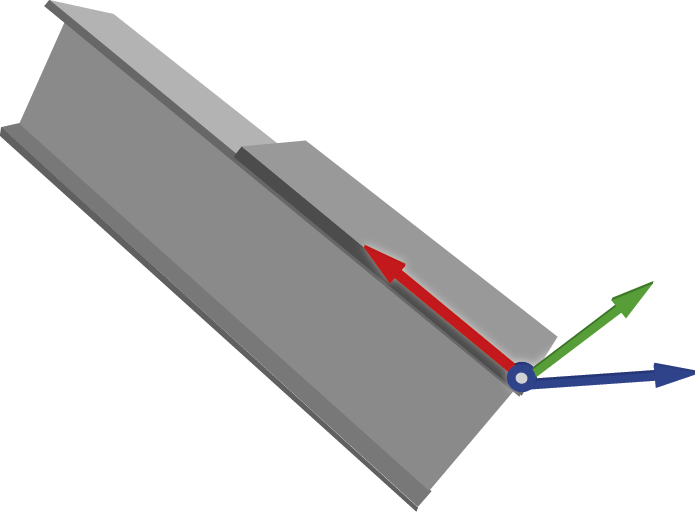
You can now set a temporary, movable grid by defining an Origin (0,0,0) and orientation using Points, Lines, Manual coordinate entry, or by loading a previously saved UCS.
When measuring elements like bolt holes or plates, you now receive immediate delta values (Delta X, Delta Y, Delta Z) relative to the UCS.
Om ervoor te zorgen dat componenten aan strikte toleranties voldoen, toont de kaart nu bewegingsrichtingen ten opzichte van het specifieke stuk dat wordt behandeld, waardoor het "richtingsprobleem", dat vaak wordt geassocieerd met instrument-relatieve metingen, wordt geëlimineerd.
Bij het controleren van punten in een lijst kan het instrument nu automatisch naar het doel of de laser voor de geselecteerde locatie draaien en die volgen.
Voor meer informatie, zie het onderwerp Afwijking controle bij uitzetten in de
U kunt een cirkel nu ook vanaf de kaart intoetsen. Selecteer het punt op de kaart dat u als middelpunt wilt gebruiken en selecteer Cirkel intoetsen in het menu ingedrukt-houden. Voer de straal in en zo nodig het Startstation en Station interval.
Deze functie is ook beschikbaar via het formulier Toets boog in. Selecteer de methode Middelpunt en straal. 4549
De allereerste keer dat u een cloud project downloadt met
De geselecteerde sjabloon wordt gebruikt voor alle cloud projecten. Als u de gebruikte sjabloon wilt wijzigen of de software opnieuw wilt instellen zodat de aanwijzing verschijnt wanneer u een cloud project downloadt, gebruikt u het groepsvak Aanvullende instellingen in het scherm Cloud instellingen.
Bij het downloaden van projecten van
De huidige coördinatensysteem instellingen voor de job worden nu weergegeven in het scherm Coördinatensysteem selecteren, zodat u ze makkelijker kunt bekijken zonder ze per ongeluk te wijzigen.
We have added a warning when downloading a job from
This scenario can occur when multiple field crews have downloaded the same job. If this happens it is important that only one crew is adding data to the job. You should always upload the active job to
The new warning appears as "Please confirm: Downloading
Tap No to cancel the download and avoid overwriting the job.
Tap Yes to overwrite the file on the controller with the version of the job from
De uitzetlijst bevat nu bovenaan een veld Sorteren op. Sorteer op Volgorde toegevoegd, Naam, Kortste pad of Aangepast.
Om de reistijd tussen punten te minimaliseren, sorteert u de lijst Uit te zetten items op het Kortste pad, waarbij de
De functie Dichtstbijzijnde punt wordt nu dynamisch bijgewerkt terwijl u zich over de site verplaatst, zodat de software u altijd naar het dichtstbijzijnde punt in de lijst Uit te zetten items leidt op basis van uw huidige positie.
Je kunt nu items slepen en neerzetten in de lijst Uit te zetten items om ze opnieuw te ordenen. Wanneer u items in de lijst verplaatst, wordt de sorteermethode bovenaan de lijst gewijzigd in Aangepast en wordt de kaartweergave bijgewerkt, zodat u uw aangepaste pad door de punten op de site kunt bekijken.
We hebben onnodige stappen uit de uitzet workflow verwijderd. Wanneer u een meting opslaat, navigeert de software u nu automatisch naar het volgende punt in de lijst Uit te zetten items in plaats van terug te keren naar de lijstweergave. 12599
Om de lijst met uitzetmethoden te vereenvoudigen, hebben we de methode Station uitzetten op samengevoegd met de Station/offset van methode. Als u een station op de lijn, polylijn of boog wilt uitzetten, zet u de Offset velden op 0.12604
U kunt de
Om de weergave van drukke kaartgebieden te helpen optimaliseren, kunt u nu onafhankelijk Lijn namen en Lijn codes weergeven of verbergen via het scherm Kaart instellingen. Voor meer overzichtelijkheid hebben we ook de oorspronkelijke instellingen voor Namen en Codes hernoemd naar Punt namen en Punt codes. 9114
Wanneer u een webkaart gebruikt voor achtergrondkaart data, kunt u nu controleren of er updates van de service zijn en deze toepassen. Open hiervoor het scherm Webkaarten, selecteer de geconfigureerde webservice en tik vervolgens op Test. 12703
Trimble Maps heeft nu meer actuele kaartafbeeldingen. Omdat de beelddata nu van een andere provider komt, kunnen de beeldresolutie en -positionering enigszins afwijken.12703
Voor meer informatie, zie het onderwerp Kaart instellingen in de
Als u project data beheert door een job en de bijbehorende ontwerpbestanden op te slaan in een submap van de projectmap, kunt u de Lagen manager nu zo instellen dat ontwerpbestanden die zich in dezelfde map bevinden als de huidige job, naast de bestanden getoond op de pagina Project data van het Project scherm worden weergegeven. Om dit te doen, tikt u op Opties en selecteert u de optie Project data in map van huidige job tonen.
Als deze optie is geselecteerd, worden de ontwerpbestanden getoond in de Lagen manager automatisch bijgewerkt wanneer u een andere job in een andere map opent.
De softkey Auto bijwerken is nu een optie met de naam Kaart bijwerken wanneer bestand is geselecteerd.
Deze optie blijft standaard ingeschakeld, zodat wijzigingen die zijn aangebracht in de
Als reactie op verzoeken van klanten hebben we de kolom Gewijzigd weer toegevoegd aan het tabblad Project data in de Lagen manager, zodat u bestanden kunt sorteren op de laatste datum of tijd gewijzigd. 14189
Als u tijdens het importeren van bestanden naar de job in  naast het veld Bestandsnaam te tikken. 11723
Bestanden die vanuit de job zijn geëxporteerd, worden nu standaard naar de
Als u een andere map selecteert, wordt die map gebruikt als standaard locatie voor alle exporten totdat u een andere map selecteert. Om de standaard locatie te herstellen, selecteert u de map
Bij het exporteren naar ESRI shapefiles kunt u nu foto's toevoegen aan de export.
Om foto's toe te voegen die zijn gekoppeld aan features in de job, selecteert u het keuzevakje Foto's in Zip opnemen. 10991
We hebben de Punt berekenen met afstand-afstand snijpunt cogo methode verbeterd om verticale offsets te ondersteunen.
U kunt nu tijdens de berekening de verticale afstand vanaf punt 1, vanaf punt 2 of vanaf beide punten definiëren.
Als er één verticale afstandswaarde is opgegeven, neemt het nieuwe punt de aangepaste hoogte over van die referentiewaarde. Als er twee verticale afstandswaarden zijn opgegeven, wordt aan het nieuwe punt de gemiddelde hoogte van beide aangepaste referentiewaarden toegewezen.
Verticale offsets worden nu opgeslagen in de JXL en automatisch toegepast op exporten (zoals Pregeo), waardoor handmatige nabewerking van hoogtecodes overbodig is. 12593
We hebben het JXL (Job XML) bestandsformaat verbeterd om workflows van veld naar kantoor beter te ondersteunen voor metingen van gebouwen. Door sluitfouten van meetband afstanden direct in het job bestand op te slaan, kunnen gebruikers die informatie nu in andere software gebruiken. 10181
Als er bij het bijwerken van attributen een discrepantie bestaat tussen de opgeslagen attributen en de feature code bibliotheek, wat kan optreden bij het gebruik van WFS- of SHP-bestanden, kunnen nu alleen de niet-matchende attributen niet worden bewerkt. Attributen die overeenkomen met de feature code bibliotheek kunnen nu worden bewerkt. 12127
Automatische attributen nu ondersteund voor punt feature typen zijn: Apparaat, Apparaat serienummer, Aantal satellieten, Aantal epochs, Correctiebron, Correctiestatus, Geschatte nauwkeurigheid, Gesch. verticale nauwkeurigheid, PDOP, HDOP.
Deze attributen zijn alleen-lezen in
Wanneer u een conventionele meting start, selecteert
GeoLock wordt gepauzeerd door een bocht te starten met behulp van de joystick, de kaart of de video. GeoLock wordt nu automatisch hervat 15 seconden nadat de bocht voltooid is.13208
To make it easier to use only one GNSS survey style with multiple GNSS receivers that have different GNSS constellation tracking abilities,
Previously,
We hebben de gebruikte terminologie en de indeling van de opties voor punten meten verbeterd:
Het groepsvak dat voorheen Tilt heette, heet nu eBubble, om beter aan te geven dat het betrekking heeft op wanneer de eBubble in gebruik is om ervoor te zorgen dat de stok verticaal is. Voor een GNSS-ontvanger met een IMU is dit wanneer de IMU uitgeschakeld of niet gealigneerd is. 12799
Het keuzevakje Auto meten is niet meer opgenomen in het eBubble groepsvak, maar verschijnt nu aan de bovenkant van het scherm.
Deze wijziging maakt de optie Auto meten duidelijker en geeft aan dat de instelling voor Auto meten ook van toepassing is op IMU tiltcompensatie metingen wanneer de eBubble niet wordt gebruikt. 11631
Als de verbonden GNSS-ontvanger Trimble IonoGuard technologie ondersteunt, geeft het Iono activiteit niveau symbool in het Positie scherm het niveau van de gedetecteerde ionosferische activiteit aan en de methode die wordt gebruikt om de IonoGuard informatie af te leiden.
Zie voor meer informatie het onderwerp Informatie over de huidige positie in de
In de
De gecorrigeerde hoogte omvat de offset waarde die automatisch door de software wordt toegepast op de hoogtewaarde die u hebt ingevoerd bij het meten tot aan de onderkant van de antennesteun of de onderkant van de snelkoppeling. 12737
In de
Het GR_HEPOS2011 geoïdemodel voor Griekenland toegevoegd.
Vijftien UTM-zones toegevoegd voor Indonesië op SRGI2013 (2021.0).
De SIRGAS-ITRF2008 epoch 2016.434 datum voor de Dominicaanse Republiek toegevoegd.
De verticale datum SVD2024 toegevoegd voor Svalbard, Noorwegen.
Het KNGeoid26 geoïdemodel voor Zuid-Korea toegevoegd.
Een bètaversie toegevoegd van het Canadese NATRF2022 (CSRS) gemoderniseerde referentiekader met SGEOID2022-beta2.
ISO-identificatiegegevens toegevoegd aan de REDGEOMIN 2024 datum en zones voor Chili.
Een grid transformatie toegevoegd van CSRN2025 (NAD83 2011) naar CA SRS Epoch 2017.50 voor zones 1–6 in Californië.
De TUREF datum voor Turkije toegevoegd met een lokaal snelheidsmodel en iTRF2020-naar-TUREF-transformatie.
Een nieuwe Roemeense geoïde 2025.09 en een nieuwe Stereo 70 zone toegevoegd met behulp van een shift grid voor Roemenië (ROMGEO).
Ondersteuning toegevoegd voor RGNC 2015 en verbeterde ondersteuning van RGNC91-93 voor Nieuw-Caledonië, met behulp van een grid transformatie tussen RGNC 2015 en RGNC91-93.
Het Italiaanse verplaatsingsmodel is bijgewerkt met verbeterde snelheidsgegevens van het European Dense Velocities project, waarbij de dekking is uitgebreid naar Lampedusa en de Pelagie eilanden.
De EGM 2008 India geoïde is bijgewerkt met een versie met volledige dekking (EGM 2008 Full India).
EPSG codes gecorrigeerd voor oudere NTF Lambert zones in Frankrijk en Esri/FME interoperabiliteit aliassen toegevoegd.
Verbeterde interoperabiliteit aliassen voor Esri en FME voor Finland (EUREF-FIN), Frankrijk (RGF93 v2b), Verenigd Koninkrijk (OSGB36), België (Datum 72) en Tunesië (Carthago).
De zonegroep Puerto Rico/NAD83 als verouderd gemarkeerd.
A new
Wanneer u op de knop Vernieuwen tikt in het scherm Projecten of op de pagina Opdrachten, worden alle updates van het project coördinatensysteem in de cloud nu in de software weergegeven. 12234
Nadat een cloud project is verlaten en van de datacollector is verwijderd, wordt het project nu onmiddellijk verwijderd uit de lijst met projecten en kan het alleen opnieuw naar de bedieningseenheid worden gedownload als het project opnieuw is toegewezen aan de gebruiker. 11863
ESRI Shapefile export: we hebben een probleem opgelost waarbij tijd attributen in het Shapefile als null werden geschreven. 12332
Selectie van mappen exporteren: We hebben een probleem verholpen bij het selecteren van de map waarheen u wilt exporteren, waarbij de software ervoor zorgde dat u geen map kon selecteren die meer dan 30 bestanden bevatte. 13432
DXF tekst: We hebben een probleem opgelost waarbij het niet mogelijk was om bepaalde tekstlagen in een DXF-bestand op de kaart uit te schakelen. Dit probleem is erin geslopen in
Lijnstijlen voor lijnen met gedeelde codes: We hebben een probleem opgelost waarbij lijnen die met dezelfde code als punten waren gecodeerd, niet de juiste lijnstijl op de kaart gebruikten bij het gebruik van Meet codes of Meetband afstanden. 11367
Meet code attributen: We hebben een probleem opgelost bij het maken van lijnen met behulp van Meet codes waarbij attributen die met het gemeten punt waren ingesteld, niet werden toegepast op de lijn die werd gemaakt als u vervolgens een bestaand punt selecteerde. 13467
Ingetoetste polylijnen met bogen: We hebben een probleem opgelost waarbij polylijnen die bogen bevatten niet correct werden verwerkt in jobs die een lokale kalibratie met een zeer grote translatie bevatten. 12224
Noorse kadastrale toleranties: We hebben een probleem opgelost waarbij het laden van het Noorse CadastralTolerances.xml bestand in de job leidde tot prestatieproblemen met de
RTK VRS survey: We have fixed an issue where the note written to the job file at survey start containing the VRS location and ID when storing vectors contained the PRS coordinates. The note now correctly stores the VRS coordinates.14071
 en selecteert u Einde, of drukt u op Ctrl + Q op het toetsenbord van de bedieningseenheid.
We hebben diverse sporadische problemen verholpen die applicatiefouten veroorzaakten bij het gebruiken of afsluiten van de software. Te weten:
Wanneer u probeerde te werken met Web Feature Service lagen wanneer sommige lagen onverwacht geen onderliggende nodes bevatten. 12667
Bij het deselecteren van een bestand in de Lagen manager na het uploaden van project data waarbij het bestand zich buiten de hoofdmap Trimble Data bevond. 13047
When zooming and panning in the map if the Vertical exaggeration setting was higher than 1.0. 13403
Wanneer u probeerde een lijn uit te zetten nadat u Laatste kopiëren had gebruikt, waarbij u eerder een Reflijn standplaats instelling had uitgevoerd. 12749
Bij het uitzetten van een cirkel in een gekoppeld bestand. 13840
Bij het opslaan van een uitgezet punt dat een code met automatische attributen bevat. 12978
Bij het openen van een job verscheen er af en toe een vals bericht over de camerapositie. 14079