Версия 2026.10 программного обеспечения Trimble® Access™ будет доступна с
Версия 2026.10 программного обеспечения Spectra® Geospatial Origin будет доступна с
Этот выпуск программного обеспечения
Информация о выпуске содержит описание новых функций и изменений, произведенных в этом выпуске программного обеспечения
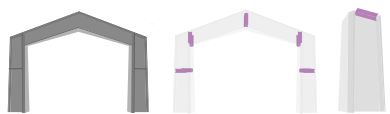
The Filter tool introduces a search-based workflow that replaces the previous selection-only method. You can now instantly isolate specific components by querying a model's properties and attributes - for example, to quickly locate a specific welding plate on a large I-beam. You can also now instantly isolate a specific part of a object, for example highlighting specific welds within a frame model by ID number or property value.
Используйте категорию Все, чтобы просканировать все свойства модели, или ограничьте поиск определенными категориями, такими как материал, диаметр трубы или сборочные метки.
Теперь вы можете помечать звездочкой определенные атрибуты при просмотре моделей, чтобы создавать избранные поисковые запросы для повторяющихся задач.
Once a Filter is applied, the map automatically hides non-matching objects, leaving only relevant items visible for stakeout or inspection.
Доступ к инструменту осуществляется непосредственно из 3D вида карты через панель инструментов BIM.
На изображении ниже показано, как с помощью инструмента Фильтр можно выбрать определенную часть объекта, например выделить конкретные сварные швы в рамной модели по идентификационному номеру или значению свойства.
Дополнительные сведения см. в разделе Фильтрация BIM-моделей с помощью свойств в справке
Разработанный в первую очередь для производственных сред, этот новый рабочий процесс обеспечивает обратную связь "факт по сравнению с проектом" относительно самого объекта, а не инструмента. Это позволяет точно и итеративно корректировать тяжелые компоненты перед выполнением основной сварки.
На рисунке ниже показан практический пример установки пользовательской системы координат (UCS) для обеспечения точности при выполнении сварного шва на балке. UCS позволяет создать временную, подвижную сетку, видимую в
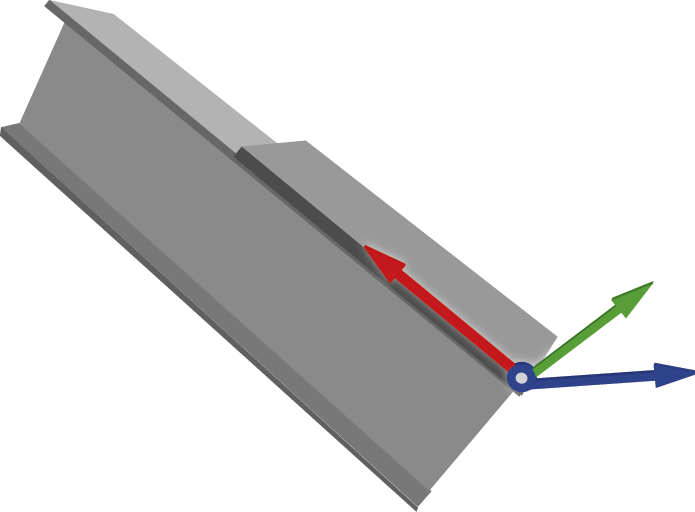
You can now set a temporary, movable grid by defining an Origin (0,0,0) and orientation using Points, Lines, Manual coordinate entry, or by loading a previously saved UCS.
When measuring elements like bolt holes or plates, you now receive immediate delta values (Delta X, Delta Y, Delta Z) relative to the UCS.
Для обеспечения соответствия компонентов строгим допускам карта теперь показывает направления движения относительно конкретной обрабатываемой детали, устраняя "проблему направления", часто связанную с измерениями относительно инструмента.
При проверке точек из списка инструмент теперь может автоматически поворачиваться и отслеживать цель или лазер для выбранного места.
Дополнительные сведения см. в разделе Проверка отклонения при разбивке в справке
Также можно ввести окружность с карты. Выберите точку на карте, которая будет использоваться в качестве центральной точки, и в выпадающем экранном меню выберите пункт Ввести круг. Введите радиус и, если требуется, укажите начальный пикет и интервал между пикетами.
Эта функция также доступна из формы Ввести дугу. Выберите метод Центральная точка и радиус. 4549
При первой загрузке облачного проекта с помощью
Выбранный шаблон используется для всех облачных проектов. Чтобы изменить используемый шаблон или сбросить программное обеспечение на отображение запроса при загрузке облачного проекта, воспользуйтесь групповым окном Дополнительные настройки на экране Настройки облака.
При загрузке проектов с
Текущие настройки системы координат для задания теперь отображаются на экране Выбор системы координат, чтобы их можно было легче просмотреть и не изменить случайно.
We have added a warning when downloading a job from
This scenario can occur when multiple field crews have downloaded the same job. If this happens it is important that only one crew is adding data to the job. You should always upload the active job to
The new warning appears as "Please confirm: Downloading
Tap No to cancel the download and avoid overwriting the job.
Tap Yes to overwrite the file on the controller with the version of the job from
В верхней части списка разбивки теперь есть поле Сортировать по. Сортируйте по порядку добавления, имени, кратчайшему пути или по методу пользовательский.
Чтобы минимизировать время в пути между точками, отсортируйте список Элементы для разбивки по кратчайшему пути, и программное обеспечение
Функция Ближайшая точка теперь динамически обновляется по мере перемещения по участку, так что программное обеспечение всегда направляет вас к ближайшей точке в списке Элементы для разбивки, основываясь на вашем текущем положении.
Теперь вы можете перетаскивать элементы в списке Элементы для разбивки, чтобы изменить их порядок. Когда вы перемещаете элементы в списке, метод сортировки в верхней части списка меняется на пользовательский, а вид карты обновляется, чтобы вы могли просмотреть свой пользовательский путь по точкам на участке.
Мы убрали ненужные шаги из рабочего процесса разбивки. При сохранении измерений программное обеспечение теперь автоматически переходит к следующему пункту в списке Элементы для разбивки, а не возвращает вас к просмотру списка. 12599
Чтобы упростить список методов разбивки, мы объединили метод Вынос пикетов на с методом Пикет со сдвигом от. Чтобы вынести пикет на линии, полилинии или дуге, установите в полях "Смещение" значение 0.12604
Теперь вы можете настроить программное обеспечение
Чтобы оптимизировать отображение переполненных областей карты, теперь можно самостоятельно показывать или скрывать Названия линий и Коды линий на экране Настроек карты. Для большей ясности мы также переименовали оригинальные настройки Имена и Коды в Имена точек и Коды точек. 9114
При использовании веб-карт для получения фоновых картографических данных теперь можно проверять и применять любые обновления из службы. Для этого откройте экран Веб-карт, выберите настроенную веб-службу, а затем нажмите Тест. 12703
Карты Trimble Maps теперь предлагают более актуальные изображения карт. Поскольку данные изображения теперь поступают от другого поставщика, разрешение и Позиционирование изображений могут незначительно отличаться.12703
Дополнительные сведения см. в разделе Настройки карты в Справке
Если вы управляете данными проекта, храня задание и его файлы проекта в подпапке папки проекта, теперь вы можете настроить Диспетчер слоев так, чтобы он показывал файлы проекта, находящиеся в той же папке, что и текущее задание, в дополнение к файлам, перечисленным на странице Данные проекта экрана Проект". Для этого нажмите Параметры, а затем выберите опцию Показать данные проекта в текущей папке задания.
При выборе этой опции файлы проекта, отображаемые в Диспетчере слоев, автоматически обновляются при открытии задания в другой папке.
Функциональная кнопка Автообновление теперь представляет собой опцию под названием Обновить карту при выборе файла.
Эта опция включена по умолчанию, поэтому изменения, внесенные в
В ответ на запросы клиентов мы восстановили столбец Изменено во вкладке Данных проекта в Диспетчере слоев, чтобы вы могли сортировать файлы по дате или времени последнего изменения. 14189
При импорте файлов в задание в  рядом с полем Имя файла. 11723
Файлы, экспортированные из задания, теперь по умолчанию экспортируются в папку
Если выбрать другую папку, она будет использоваться как место по умолчанию для всех операций экспорта, пока вы не выберете другую. Чтобы восстановить стандартное местоположение, снова выберите папку
При экспорте в шейп-файлы ESRI теперь в экспорт можно включать фотографии.
Чтобы включить в задание фотографии, прикрепленные к объектам, установите флажок Включить фотографии в Zip. 10991
Мы усовершенствовали метод расчета Вычисление точки с помощью линейной засечки, теперь он поддерживает вертикальные смещения.
Теперь вы можете задать Вертикальное расстояние от точки 1, от точки 2 или от обеих точек во время расчета.
Если указано одно значение вертикального расстояния, новая точка наследует скорректированную высоту от этого опорного значения. Если указаны два значения вертикального расстояния, новой точке присваивается средняя высота обоих скорректированных опорных значений.
Вертикальные смещения теперь хранятся в JXL и автоматически применяются при экспорте (например, в Pregeo), устраняя необходимость в ручной постобработке кодов высот. 12593
Мы усовершенствовали формат файла JXL (Job XML), чтобы лучше поддерживать рабочие процессы измерений при строительстве в полевых условиях и в офисе. При сохранении ошибок о невязках расстояний непосредственно в файле заданий пользователи могут использовать эту информацию в других программах. 10181
При обновлении атрибутов в случае несоответствия между хранимыми атрибутами и библиотекой кодов объектов, что может произойти при использовании файлов WFS или SHP, теперь можно будет редактировать только несоответствующие атрибуты. Теперь можно редактировать атрибуты, соответствующие библиотеке кодов объектов. 12127
В
Для объектов типа точка с кодами объектов теперь поддерживаются следующие автоматические атрибуты: Устройство, Серийный номер устройства, количество спутников, Количество эпох, Источник поправок, Статус поправок, Расчетная точность, Расчетная вертикальная точность, PDOP, HDOP.
Эти атрибуты доступны только для чтения в
При запуске традиционной съемки
GeoLock приостанавливается при инициировании поворота с помощью джойстика, карты или видео. GeoLock теперь возобновляется автоматически через 15 секунд после завершения поворота.13208
To make it easier to use only one GNSS survey style with multiple GNSS receivers that have different GNSS constellation tracking abilities,
Previously,
Мы улучшили используемую терминологию и расположение вариантов измерения точек:
Групповое поле, ранее называвшееся Наклон, теперь называется Электронный уровень, чтобы лучше обозначить, что оно относится к случаям, когда используется электронный уровень для обеспечения вертикального положения вехи. Для GNSS-приемника с ИНС это происходит, когда ИНС отключен или не согласован. 12799
Флажок Автоизмерение больше не входит в групповое поле Электронный уровень, а появляется в верхней части экрана.
Это изменение делает опцию Автоизмерение более очевидной и указывает, что настройка Автоизмерение также применяется к измерениям компенсации наклона ИНС, когда не используется электронный уровень. 11631
Если подключенный GNSS-приемник поддерживает технологию Trimble IonoGuard, то значок уровня ионосферной активности на экране Координаты указывает на уровень обнаруженной ионосферной активности и метод, использованный для получения сведений IonoGuard.
Дополнительные сведения см. в разделе Информация о текущих координатах в справке
В программном обеспечении
Скорректированная высота включает в себя значение смещения, автоматически примененное программным обеспечением к значению высоты, которое вы ввели при измерении до нижней части крепления антенны или до нижней части быстросъемного крепления. 12737
База данных системы координат
Добавлена модель геоида GR_HEPOS2011 для Греции.
Добавлены пятнадцать зон UTM для Индонезии в SRGI2013(2021.0).
Добавлены ИГД SIRGAS-ITRF2008 эпохи 2016.434 для Доминиканской Республики.
Добавлены вертикальные ИГД SVD2024 для Шпицбергена, Норвегия.
Добавлена модель геоида KNgeoid26 для Южной Кореи.
Добавлена бета-версия канадской модернизированной системы отсчета NATRF2022(CSRS) с SGEOID2022-beta2.
Добавлены идентификаторы ISO к ИГД и зонам REDGEOMIN 2024 для Чили.
Добавлено преобразование по сетке из CSRN2025 (NAD83 2011) в CA SRS эпоха 2017.50 для зон 1-6 Калифорнии.
Добавлены ИГД TUREF для Турции с локальной моделью скорости и преобразованием ITRF2020 в TUREF.
Добавлен новый румынский геоид 2025.09 и новая зона Stereo 70 с использованием проекции со сдвигом по сетке для Румынии (ROMGEO).
Добавлена поддержка RGNC 2015 и улучшена поддержка RGNC91-93 для Новой Каледонии с использованием преобразования по сетке между RGNC 2015 и RGNC91-93.
Обновление итальянской модели смещения с помощью улучшенных данных о скорости, полученных в рамках европейского проекта Dense Velocities, что позволило расширить охват до Лампедузы и Пелагийских островов.
Обновлен геоид Индии EGM 2008 с полным покрытием (EGM 2008 вся Индия).
Исправлены коды EPSG для устаревших зон NTF Ламберта во Франции и добавлены псевдонимы взаимодействия Esri/FME.
Улучшена совместимость псевдонимов Esri и FME для Финляндии (EUREF-FIN), Франции (RGF93 v2b), Великобритании (OSGB36), Бельгии (ИГД 72) и Туниса (Карфаген).
Группа зон Пуэрто-Рико/NAD83 была отмечена как устаревшая.
A new
Когда вы нажимаете кнопку Обновить на экране Проекты или на странице Задания, все обновления системы координат проекта в облаке теперь отражаются в программном обеспечении. 12234
После выхода из облачного проекта и удаления его из контроллера проект сразу же удаляется из списка проектов и может быть снова загружен в контроллер только в том случае, если проект будет повторно назначен пользователю. 11863
Экспорт шейп-файлов ESRI: мы исправили проблему, когда атрибуты времени записывались в шейп-файл как null. 12332
Выбор папки для экспорта: мы исправили проблему с выбором папки для экспорта, когда программное обеспечение не позволяло выбрать папку, содержащую более 30 файлов. 13432
Текст в формате DXF: мы исправили проблему, из-за которой невозможно было отключить некоторые текстовые слои в файле DXF на карте. Эта проблема появилась в
Стили линий для линий с кодами совместного использования: мы исправили проблему, из-за которой линии, закодированные тем же кодом, что и точки, не использовали требуемый стиль линии на карте при использовании Быстрых кодов или Измеренных расстояний. 11367
Атрибуты быстрых кодов: мы исправили проблему, когда при создании линий с помощью Быстрых кодов атрибуты, установленные для измеряемой точки, не применялись к создаваемой линии, если затем выбиралась существующая точка. 13467
Ввод полилиний с дугами: мы исправили проблему, из-за которой полилинии, содержащие дуги, некорректно обрабатывались в заданиях, включающих калибровку участка с очень большим преобразованием. 12224
Кадастровые допуски Норвегии: мы исправили проблему, когда загрузка файла Norwegian CadastralTolerances.xml в задание вызывала проблемы с эффективностью работы программного обеспечения
RTK VRS survey: We have fixed an issue where the note written to the job file at survey start containing the VRS location and ID when storing vectors contained the PRS coordinates. The note now correctly stores the VRS coordinates.14071
Закрытие
 и выберите Выход, или нажмите Ctrl + Q на клавиатуре контроллера.
Ошибки приложения: Устранен ряд проблем, вызывавших ошибки приложения при использовании или закрытии программного обеспечения. В частности:
При попытке работы со слоями службы веб-объектов в некоторых слоях неожиданно не обнаруживалось дочерних узлов. 12667
При отмене выбора файла в Диспетчере слоев после выгрузки данных проекта, если файл был расположен вне основной папки Trimble Data. 13047
When zooming and panning in the map if the Vertical exaggeration setting was higher than 1.0. 13403
При попытке разбить линию после использования команды Копир. последнюю, где ранее была выполнена установка станции по опорной линии. 12749
При разбивке круга в связанном файле. 13840
При сохранении вынесенной точки, имеющей код с автоматическими атрибутами. 12978
При открытии задания иногда появлялось ложное сообщение о положении камеры. 14079