2021.10
Trimble Access 软件的2021.10年版本可从 6 月 2021年获得。要将这些发行说明下载为PDF文件,请单击此链接。
这些发行说明介绍此发行 Trimble® Access™ 软件中可用的新功能和更改。
云用户必须在8月31日之前升级到 Trimble Access 2021.10
Trimble Access 2021.10包括重要的安全更新,适用于使用订阅的客户或使用驻留在云中的项目和任务的客户。
若要继续使用 Trimble Access 身份签入到 Trimble 并能够与 同步管理器 之间发送数据或使用 Trimble Access 订阅, 您必须在2021年8月31日之前升级到 Trimble Access 版本2021.10。
最新的 Trimble 身份更新提供多种安全性和用户体验功能,包括单个签入(通过签入一个应用程序可以使您签入到所有Trimble应用程序)、使用现有Google或Apple帐户进行社交签入,以及使用SMS或Google身份验证器进行多因素身份验证。您可以从 Trimble 身份网页选择启用帐户的多因素身份验证。
注意 – 仍使用2021.00或更早版本的云和订阅用户将无法在2021年8月31日之后签入。
新性能
新的 图层管理器 用于管理链接文件和要素图层
通过新的 图层管理器,您可以管理链接到任务的所有文件,并在地图和 视频 屏幕中可见和/或可选要素。
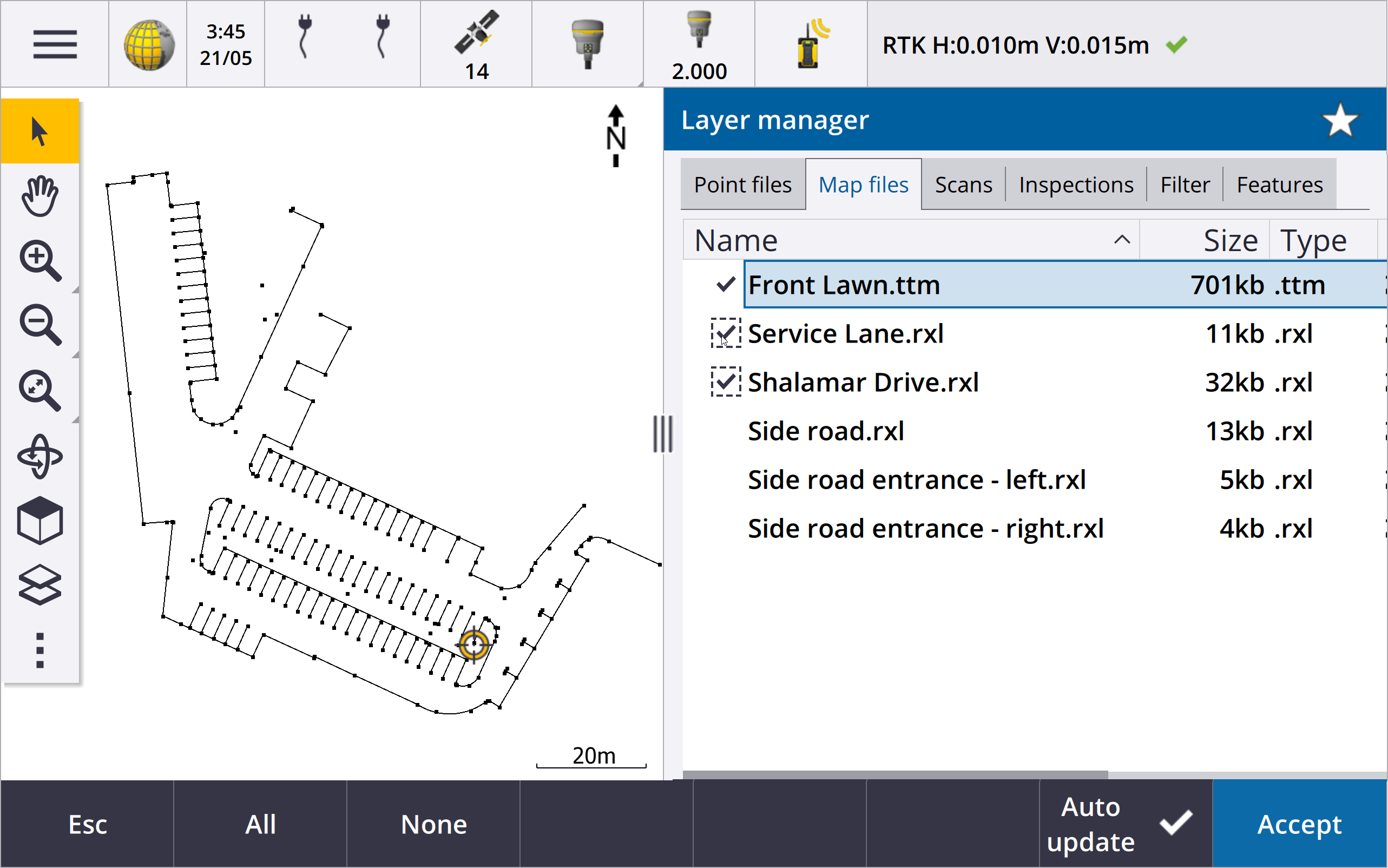
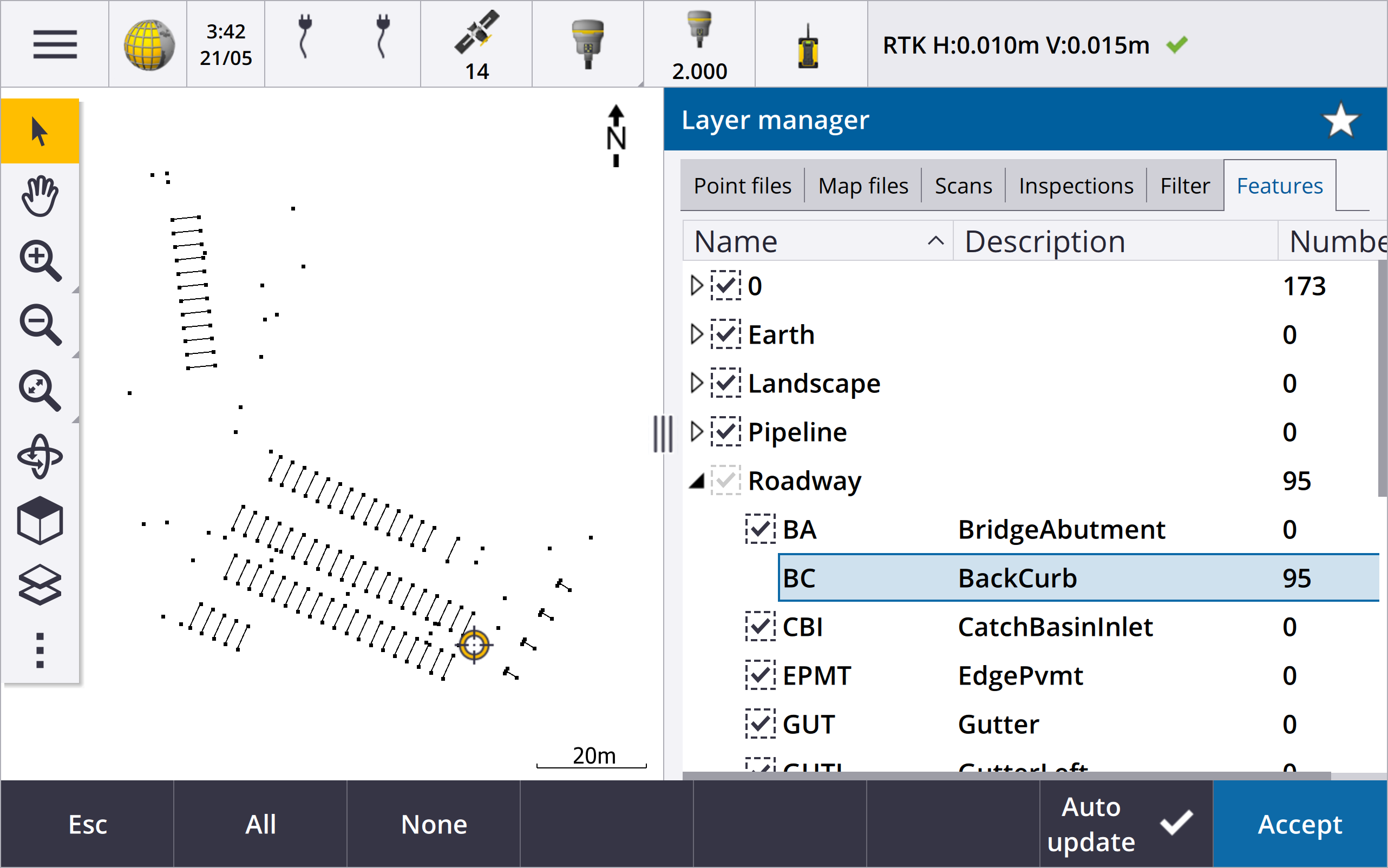
可以从地图、 任务属性 屏幕或 视频 屏幕获得 图层管理器。
要打开 图层管理器,进行以下一项操作:
- 请在地图 地图 工具栏或 视频 中点击
 。
。 - 在 任务属性 屏幕,点击 图层管理器 按钮。
文件被分组在单独的选项卡中,以加快查看速度:点文件,地图文件,扫描 和 检查.
使用 要素 选项卡使任务中的要素在地图中以及按要素层在 视频 屏幕中可见和/或可选。要素图层由链接到任务的要素库FXL文件定义。您可以通过扩展层名称,可以在图层名称级别或单个代码级别使要素可见和/或可选。
另外, 筛选 选项卡使您可以按测量类型或创建通配符搜索来过滤地图中显示的任务数据。以前,此屏幕可从地图选项菜单中获得。
启用 自动更新 后,您在 图层管理器中进行更改时,地图也会更新。
更多信息,请参阅在 Trimble Access帮助中的 图层管理器 主题。
新的表面检查方法
在 Trimble Access 版本2020.20中引入的 表面检查坐标几何功能包括以下新方法:
-
扫描到表面,在那里你可以比较扫描到表面。
支持表面文件类型包括 TTM、DXF 和 RXL,以及 IFC 模型中的整个对象或单个面。
有关整个对象和单个面的更多信息,请参阅下面的 IFC和Trimble BIM文件的表面选择增效性能。
-
扫描到扫描,在那里你可以比较扫描或区域与早期的扫描数据。
有关新区域功能的更多信息,请参阅下面的 从扫描点云创建区域。
-
扫描到垂直圆柱体,在那里您可以选择三个点来定义将用作参考表面的 垂直圆柱体。
现有的 扫描到圆柱体 方法要求您选择定义圆柱体轴的两个点,然后输入圆柱体的半径。
所有方法都可以与通过Trimble SX10或SX12 扫描全站仪创建的.rwcx扫描一起使用,也可以与从.rwcx扫描创建的区域一起使用。
下面的示例显示了将扫描与IFC隧道设计进行比较时的过挖/欠挖:
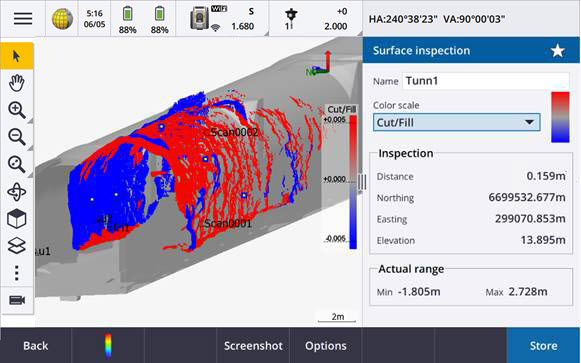
此外,我们还进行了以下增效性能:
-
现在可以在 视频 屏幕上查看检查点云。在版本2021.00中,您可以从 视频 屏幕执行表面检查,但可以查看切换到地图视图所需的结果。
-
当您点击 快照 以创建当前软件视图的屏幕捕获时,将首先刷新当前视图,以便显示新点的名称。
-
当您点击 存储时,在地图中选择的所有检查点都将保存到任务中。存储的点可以在 检查任务 中查看或生成表面检查报告时查看。
-
您可以从 任务 / 导出 屏幕创建 表面检查 报告PDF文件。表面检查 报告包括表面检查参数摘要、表面检查的任何屏幕截图,以及与表面检查一起存储的任何检查点。
-
您现在可以在 图层管理器 屏幕中重命名检查。如有必要,您还可以删除和恢复已删除的检查。
更多信息,请参阅在 Trimble Access帮助中的 表面检查 主题。
从扫描点云创建区域
如果您正在处理使用Trimble SX10或SX12 扫描全站仪创建的.rwcx扫描,您现在可以从选择的扫描点创建区域。区域包含来自一个或多个.rcwx扫描点云或其他区域的扫描点。创建区域提供了一种快速选择感兴趣的扫描点的快速方法,在执行表面检查时特别有用。要创建一个区域,请选择要包括在地图上的扫描点,然后从点按菜单选择 创建区域。
您可以在 扫描 的 图层管理器选项卡中管理区域和扫描,包括重命名,删除和恢复已删除的扫描或区域。
更多信息,请参阅在 Trimble Access帮助中的 管理扫描 主题。
GNSS测量的多倾斜点测量方法
当使用在测量形式中启用了 倾斜功能 和正确校正的气泡的GNSS接收机时,您可以使用新的 多倾斜点 测量方法,在无法整平测杆的位置使用三个有助于倾斜的气泡来测量点。
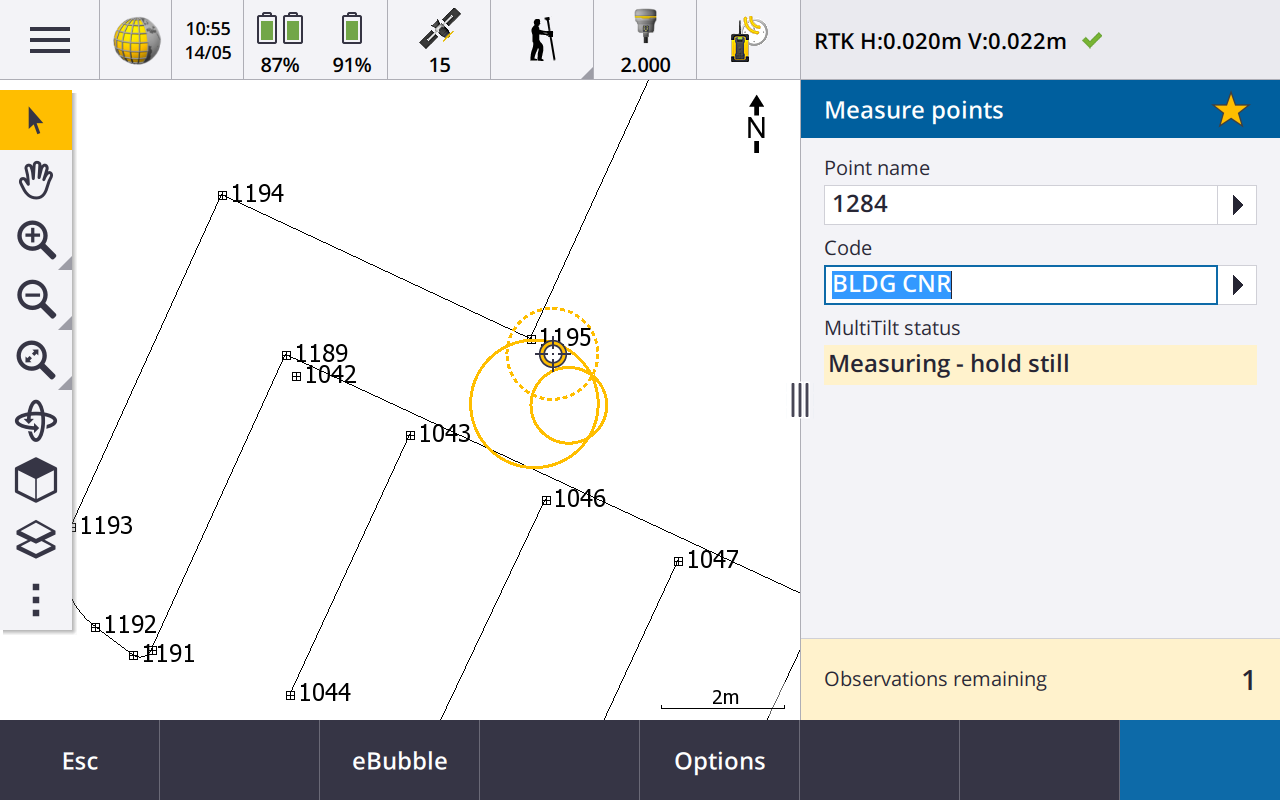
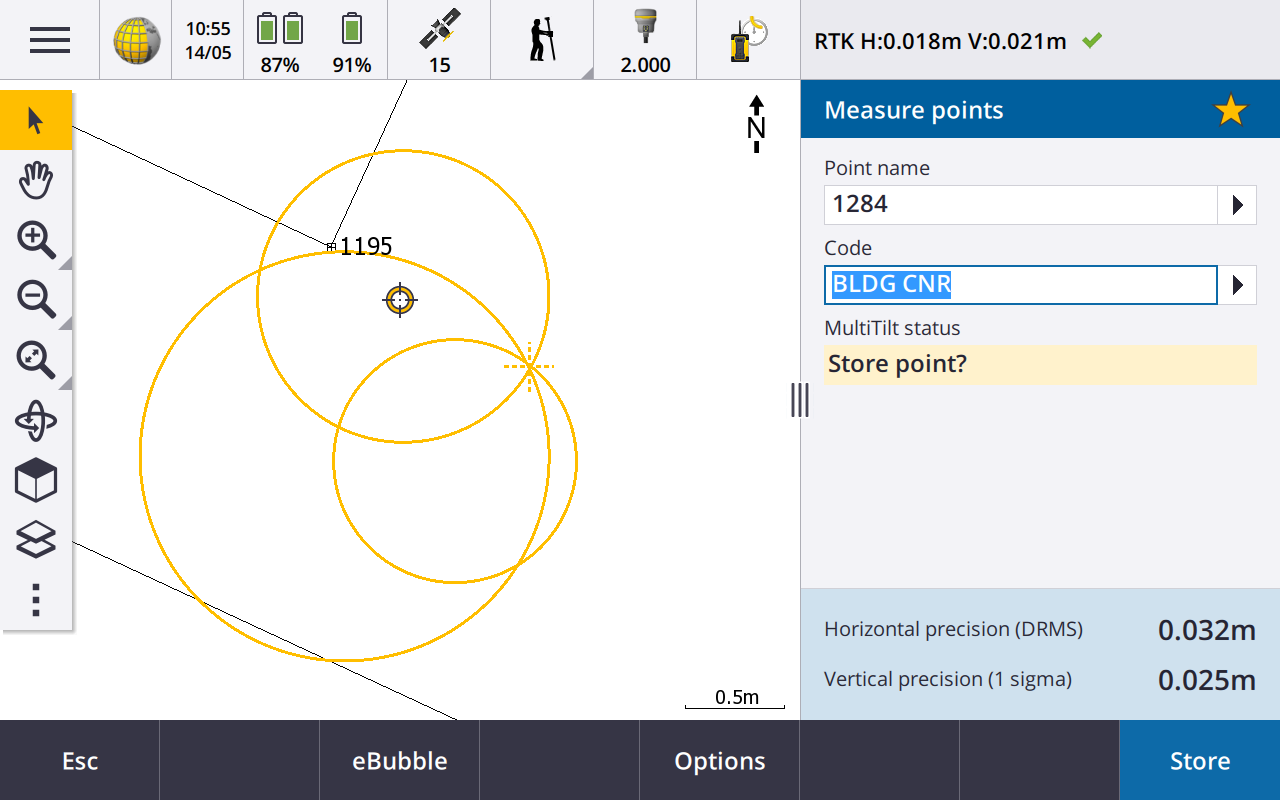
在测量 多倾斜点时,将测杆末端定位在所需的测量位置,并在整个测量过程中 将测杆末端固定在同一位置。首先将测杆向一个方向倾斜并测量,将测杆向第二个方向倾斜并测量,然后将测杆向第三个方向倾斜并测量。在测杆保持静止时软件将自动测量,并使用观测到的三个倾斜圆与倾斜测杆的交点计算结果点:
注意 – 在数据记录测量中或当 IMU 倾斜补偿启用时, 多倾斜点 测量方法 不 可用。
更多信息,请参阅在 Trimble Access帮助中的 测量多倾斜点 主题。
修复测站设立坐标几何调整
新的 修复测站设立 坐标几何调整功能可让您使用同一测站设立将校正应用于测站设立和所有测量点。在使用临时或不正确的方位角或测站坐标的情况下, 修复测站设立 功能可用于重新定位和移动测站设立。
注意 –只有键入后视方位角的测站设立才能重新定位或移动。 当不知道测站坐标或后视点时,请使用键入后视方位角。
更多信息,请参阅在 Trimble Access帮助中的 修复测站设立 主题。
不同名称的点的计算平均
现在, 计算平均 坐标几何功能提供了一种额外的方法,用于计算 地图中所选点的平均位置。这允许您收集多个不同名称的点并平均它们。
在软件的早期版本中, 计算平均 功能仅允许您对具有相同名称的点进行平均。要在 计算平均 窗体中使用此方法,请选择 相同的点名称。
从现有点重复使用代码
要从现有点快速重复使用代码,请在 测量 窗体的 代码 域内或 代码列表 顶部的 代码域内点击,然后在地图上点击现有点。软件将使用所选点的代码填充代码域。
增强功能
用户可配置的放样显示屏
Trimble Access 2021.10版本在放样期间导航时具有可自定义的显示屏。将软件配置为:
-
仅显示您感兴趣的放样变化量。
选择最多10个变化量。 当显示较少的变化量时,它们以更大的字体显示。
-
配置不同的放样变化量,以放样不同的条目:
-
点
-
线、弧、多义线或道路上的点
-
线,弧,多义线或道路
-
表面
-
-
选择是否显示放样导航图形。
如果使用屏幕较小的控制器,或者想要以更大的字体显示更多导航变化量,则隐藏图形可能很有用。
您可以在测量形式的 放样选项 屏幕中或在放样期间点击 选项配置这些设置。
更多信息,请参阅在 Trimble Access帮助中的 放样导航显示 和 放样导航变化量 主题。
从地图定义多义线
现在,您可以选择线、弧,甚至另一条多义线来定义多义线。以前,您只能选择点来定义多义线。选择要在地图中使用的实体,然后从点按菜单选择 键入多义线。
在多义线上放样边坡
现在,您可以从多义线放样一个边坡。选择 从多义线的边坡 方法,首先定义节点位置,然后定义边坡。
更多信息,请参阅在 Trimble Access帮助中的 放样多义线 主题。
放样线、弧和多义线
我们已经进行了更改,以在放样线、弧和多义线时提供更大的灵活性和改善的工作流程,包括:
-
现在,地图显示在选择屏幕上,使您可以查看已选择放样的内容,并选择要放样的桩号。
-
当放样桩号或放样到线/弧/多义线上时,您可以点击地图中的另一个桩号或线来更改您的放样,并且相邻面板中的放样细节会更新以反映新的选择。
-
现在,您可以将 放样桩号增量 和 放样桩号减量 测量选项配置为收藏夹功能键,以便在放样线、弧、定线或多义线时选择桩号。
-
当放样多个项目时,放样线,弧或多义线上的所有点后,放样的线,弧或多义线不再从放样列表中删除。
连接增效性能
Trimble Access 2021.10版本功能改善了连接到仪器、GNSS接收机或其他设备的连接设置访问。
现在,您可以从单个屏幕配置任何类型的连接设置。为连接选择合适的选项卡:蓝牙, 电台设置, Wi-Fi, 自动连接, GNSS联系, 辅助GPS。
要配置控制器如何连接到互联网,请选择 GNSS联系 选项卡,然后点击屏幕底部的 互联网设置 软键。
连接到设备时, 正在连接... 弹出消息现在包括 设置 按钮。点击按钮打开 连接 屏幕并更改连接设置。
GNSS联系增效性能
Trimble Access 2021.10功能改善了工作流程,用于为RTK互联网测量设置GNSS联系。
编辑GNSS联系 屏幕现在提供两个选项卡。
-
使用 网络连接 选项卡选择您要连接到互联网的方式。
-
使用 改正 选项卡选择要从何处获取RTK改正,并为所选改正源配置连接设置。
网络连接现在也更简单,以便更清楚地说明您使用的是哪种设备用于互联网连接:
-
要使用控制器连接到互联网,请选择 控制器互联网。
此选项以前被命名为 操作系统 - Wi-Fi,流动。
当您使用控制器连接到互联网时, 控制器互联网 连接可用于RTK测量期间的其他功能,而不仅仅是接收RTK数据。其他功能包括下载项目和任务或发送电子邮件。
-
要使用接收机连接到互联网,请选择 接收机互联网。
2017年之后发布的大多数带有内部调制解调器且运行固件的 Trimble 接收机都可以使用 接收机互联网 选项,而无需进行任何进一步配置。如果您确实需要配置设置,例如要输入APN,请点击 编辑。
当您使用接收机连接到互联网时, 接收机互联网 连接只能用于接收RTK数据。您不能将 接收机互联网 连接用于其他功能,例如下载项目和任务或发送电子邮件。
-
如果您有其他设备,如较旧的接收机或支持蓝牙 DUN 服务的手机,则可以通过该设备将数据采集器连接到互联网。 您也可以通过单独的智能手机,将数据采集器连接到互联网。
当您通过另一台设备连接到互联网时, 连接可用于RTK测量期间的其他功能,而不仅仅是接收RTK数据。其他功能包括下载项目和任务或发送电子邮件。
注意 – 如果控制器是Android设备,则唯一的网络连接选项是使用控制器中的SIM卡。默认情况下,在网络连接 控制器互联网 域中选择了命名的 连接。
您使用软件的早期版本创建的现有GNSS联系可以在 Trimble Access 2021.10版本中使用,而不必重新创建。
更多信息,请参阅在 Trimble Access帮助中的 为流动站互联网数据链路创建GNSS联系 主题。
IFC和Trimble BIM文件的表面选择增效性能
现在,当您在地图中的IFC或TrimBIM(.trb)文件中选择表面时,您可以选择所选的内容。使用 地图设置 屏幕的 IFC 组框中的 表面选择模式 域来选择您喜欢的选项:
-
选择 单独面 选项一次只能选择对象的一个面。
如果您选择多个面,则每个面都被视为单独的表面。
-
选择 整个对象 选项以将整个对象选择为单个表面。
还选择对象的任何隐藏部分,例如用于将对象连接到另一个对象的部分。
例如:
-
测量到混凝土板的顶部时,选择 单独面 选项,然后选择板的顶面,以确保测量到表面时,软件将只测量到顶部表面,而不是整个混凝土板的最接近点。
-
对方形柱子进行表面检查时,请选择 整个对象 选项,以便在点击柱子时,选择柱子的所有面并用于检查。
无论将 表面选择模式 设置为 单独面 或 整个对象,适用于表面的软件功能可以使用。
提示 – 要快速更改表面选择模式,请将Fn键配置为 切换表面选择 模式。
更多信息,请参阅在 Trimble Access帮助中的地图设置主题。
可用的新任务模板
Trimble Access 软件现在提供以下任务模板:
-
仅限公制比例 (以前称为 默认值)
-
仅限国际英尺比例
-
仅限美制英尺比例
注意 – 仅当 System Files 文件夹中没有现有模板时,这些任务模板才会在运行软件时在 System Files 文件夹中创建。如果模板未自动创建,请先将任何现有模板移动到其他文件夹,然后重新启动 Trimble Access 软件。
现在随软件安装了GlobalFeatures.fxl要素库文件
GlobalFeatures.fxl 要素库文件现在随 Trimble Access 软件的新安装一起安装。先前版本的软件未安装FXL文件。
使用GlobalFeatures.fxl要素库文件将要素代码分配到点、输入属性、使用CAD工具栏绘制要素,或使用 测量代码一步测量和编码要素。如果需要,您可以在 Trimble Access中编辑GlobalFeatures.fxl要素库。
注意 – GlobalFeatures.fxl文件仅在新安装 Trimble Access 软件时安装到 System Files 文件夹中。如果您正在更新软件,则不会安装GlobalFeatures.fxl文件。如果您已经有了 Trimble Access 并且想拥有GlobalFeatures.fxl文件,请从 Trimble Access Downloads 下载文件并将其复制到 System Files 文件夹中。
更多信息,请参阅在 Trimble Access帮助中的 测量带要素代码的点 主题。
现在将外部设备上的链接文件复制到项目中
从外部设备(例如USB驱动器)将文件链接到任务时,软件现在会自动将文件复制到当前项目文件夹,然后链接到该文件。 这意味着即使设备或USB驱动器不再连接到控制器,该文件仍然可用。
在不同的文件夹中选择要素库文件会将文件复制到系统文件文件夹中
在选择任务的要素库时,如果要素库文件尚未在 System Files 文件夹中,您现在可以点击 浏览 以导航到FXL文件并选择它。现在,文件将自动复制到 Trimble Data / System Files 文件夹,并显示在 选择要素库 列表中。
浏览 按钮可在 任务属性 / 选择要素库 屏幕和 设置 / 要素库 屏幕中可用。
在地图中选择导出的点
将点导出到 逗号分隔(*.CSV,*.TXT) 文件时,在 选择点 屏幕中点击 地图选择 时,软件现在将显示地图屏幕,您可以在其中查看地图中当前选择的任何点,并在导出前修改选择。
选择地图中靠近在一起的条目
当您在地图上点击以选择一个条目,并且附近有两个条目时,将出现 请选择 列表,列出了您点击的位置附近的条目。现在,当显示 请选择 列表时,您可以:
- 点击地图中的单个条目以清除当前选择并关闭列表。新选择的条目是现在选择的条目。
- 点击或拖动地图中的多个条目,以将列表中的条目替换为新的选择。
- 在空白处点击以清除 请选择 列表。
点名和代码标签
默认情况下,点名和代码标签缩写为仅显示前16个字符。要显示完整的标签,请清除 地图设置 屏幕的 显示 组框中的 缩写标签 复选框。
坐标几何计算点和计算距离方法菜单
为了改善计算点或计算距离时的坐标几何工作流程,您现在可以从主软件菜单的子菜单中选择计算方法。例如,使用方位角和距离计算一个点,点击  / 坐标几何 / 计算点 / 方位角和距离。以前,您必须点击 / 坐标几何 / 计算点 然后在计算窗体中从下拉域中选择该方法。请注意,您仍然可以将计算窗体中的方法更改为任何适用的方法。
由于 计算点 和 计算距离 计算方法现在处于子菜单中,因此现在您可以将首选的计算方法添加到 收藏夹 屏幕,而不是添加 计算点 或 计算距离 窗体,该窗体默认为最后使用的方法。
键入注释时换行软键
键入注释 屏幕现在有一 个 换行 软键,允许插入换行符,以提高可读性。
常规仪器增强的 伺服/遥控机器人 设置
测量形式的 仪器 屏幕中的新 伺服/遥控机器人 组框可控制仪器是否自动转到已知点,并控制测量偏移量和放样时使用的透视图。当 自动 开关设置为 是时,使用蓝牙,电缆或已夹上控制器连接时,软件会自动应用伺服设置,而使用Wi-Fi或Cirronet电台连接时,软件会自动应用遥控机器人设置。
| 当使用 自动 时 | 伺服 设置 | 遥控机器人 设置 |
|---|---|---|
| 自动旋转 | 水平角和垂直角 | 关 |
| 偏移和放样方向 | 仪器视点 | 目标视点 |
在全自动测量中使用蓝牙时,将 自动 切换为 否 以手动设置 自动旋转 和 偏移和放样方向 设置。
更多信息,请参阅在 Trimble Access帮助中的 仪器配置 主题。
SX10/SX12增效性能
-
在执行扫描或捕获全景时,如果您使用的是SX10/SX12远程相机,或者已启用 固定曝光 设置,则在开始扫描或图像捕获之前,软件现在会提示您将仪器指向定义相机曝光和/或图像使用焦距的位置。
-
在视频屏幕上显示的IFC文件上绘制扫描范围时,不再显示扫描范围所涵盖的IFC文件部分。 相反,扫描范围仅显示相机视图,以便您可以清楚地看到将被扫描的对象。
-
当使用Wi-Fi连接到 Trimble SX10或SX12 扫描全站仪 时,现在会在状态栏中指示仪器图标旁边的Wi-Fi信号强度:

Android设备现在支持FOCUS 30/35仪器
现在,您可以在支持的Android设备上运行 Spectra Geospatial 时,您可以连接到 Trimble Access FOCUS 30或FOCUS 35仪器。支持的连接类型是蓝牙、电台和 TDL2.4 Radio Bridge。
Android操作系统当前不支持到FOCUS 30/35的USB电缆连接。
转到软键转到最后选择的点
当连接到伺服或全自动常规仪器时,如果您选择多个点,然后点击 转到 软键,则仪器现在将转到最后选择的点。以前,如果选择了多个点,则 转向 软键不可用。
导线平差增效性能
Trimble Access 和 Trimble Business Center 都可以执行导线平差。在平差良好的干净导线数据时,两种产品的结果非常相似。但是,如果数据包含不良观测或数据已被编辑,那么由于与TBC相比,在 Trimble Access 中数据处理方式存在细微差异,您可能会看到不同的结果。以下部分描述了 Trimble Access 的改善,使其与TBC相比具有更一致的结果。有关TBC更改的更多详细信息,请参阅 Trimble Business Center 发行说明。
-
平均旋转角:当从同一测站设立对一个点进行多个盘左和/或盘右观测到某个点时,它们通过 Trimble Access 合并以创建平均旋转角度 (MTA)记录。Trimble Access 使用MTA记录进行计算,而 Trimble Business Center 使用原始的盘左和盘右观测。MTA改善:
-
在点管理器中的重命名观测:如果您编辑了盘左或盘右观测或MTA记录之一的名称,软件现在为您提供了一个选项,可以使用从同一测站观测到的相同名称重命名所有其他观测。现在,您可以轻松为 Trimble Access 中的所有盘左、盘右和MTA记录设置正确的名称,只要所有点名称均已正确编辑,您就不太可能看到 Trimble Access 和TBC之间的计算差异。
-
第一个与最后一个MTA记录:当一个点有多个MTA记录时, Trimble Access 导线平差计算现在使用最后一个MTA记录,该记录现在与 Trimble Business Center 导线平差计算匹配。在以前的 Trimble Access 版本中,它始终使用第一个MTA记录。
注意 – 如果存在多个到同一点的MTA记录,MTA记录应生成非常相似的坐标,因此,关于第一个记录是否最好,还是最后一个是最好的讨论应该微不足道。如果他们不相似,则 Trimble Access 会在储存观测之前警告你。如果发生这种情况,警告表示某些观测有问题,当您看到此警告时,Trimble建议您选择 覆盖 先前的观测,然后删除先前的盘左、盘右和MTA记录。
更多信息,请参阅在 Trimble Access帮助中的 用两个盘测量点 主题。
-
-
角度平差的导线加权:当距离测量到闭合角度的前视,并且设置 比例到距离 为角度平差方法时,距离不再用作最终角度平差的权重的一部分。当闭合方位角保持固定时,它应该已经分配一个无限的无限距离。
-
记录平差前后的导线闭合错误:现在,Trimble Access 既记录原始的闭合,又记录角度平差后的闭合。先前的 Trimble Access 版本只记录了一次导线闭合,即原始闭合,或者,如果您平差了角度闭合,则记录了角度平差后的闭合。
-
视准和曲率校正:TBC帮助指出,TA计算曲率校正以及视准的方式有所不同。这是不正确的,两个产品正确的计算曲率和视准校正。
云项目增效性能
Trimble Access 2021.10版本具有以下云项目增效性能:
-
删除或离开项目:如果项目位于云中,您可以选择离开项目或将其删除。为此,请在项目列表中选择项目,然后点击
 并选择 删除。如果您不是管理员,则从项目中删除您,并且从控制器中删除项目。
 如果您是管理员,您可以选择从控制器中删除项目、从控制器中删除项目并离开项目,或从控制器和云中删除项目。
-
更好地控制上传链接文件:默认情况下,链接到任务的项目文件不再上传到云中。要在上传数据时包括链接到任务的项目文件,请在 项目 屏幕中选择项目,然后点击
、选择 设置 并选择 上传链接的项目文件以及外业数据和导出 复选框。清除复选框,仅上传外业数据和从任务导出的数据。切记 – 要同步管道理货数据,您必须选择上传链接的项目文件以及外业数据和导出复选框。
更多信息,请参阅在 Trimble Access帮助中的 管理项目 主题。
坐标视图增效性能
-
现在,在 检查任务 屏幕、 点管理器 屏幕中查看点或键入点时,现在可以将 坐标视图 类型 域设置为 多义线。
-
如果 坐标视图 类型 域设置为 道路,您现在可以选择LandXML道路。以前,这仅限于Trimble和GENIO道路。
-
键入将 坐标视图 设置为 桩号和偏移量 并相对于RXL或GENIO道路的点时,您可以输入一个 垂距 ,该值将应用于桩号和偏移量上计算的高程,如果无法确定桩号和偏移量的高程,您可以输入高程。
坐标系统数据库更新
与 Trimble Access 一起安装的坐标系数据库包括以下增效性能:
-
为V4文件和ASA参数添加了SbakeGrid支持。
-
为圭亚内更新了大地水准面模型。
-
为加拿大添加了传统的大地水准面模型HT2_1997、HT2_2002v70和HT2_2010v70。
-
修复匈牙利大地水准面Vitel14。
-
为加拿大(大西洋)添加了Nova Scotia区域4和5。
-
为法国添加了新的大地水准面RAF18v2。
-
添加了在阿曼使用的基准和区域PSD93/UTM N057E。
-
为塞内加尔添加了新的区域和大地水准面模型。
-
为立陶宛添加了新的大地水准面模型2020
-
修复EPSG:28992的WKT解析。 “ RD_New”应解决区域4800 = “RD 2018”。
-
为阿根廷布宜诺斯艾利斯添加了新的CACA 2019区域。
-
更新了ITRF实现,以确保在测量历元使用它们。
-
使用正确的全球参考基准改善了比利时的RTX。
-
使用正确的全球参考基准改善了瑞士的RTX。
-
使用正确的全球参考基准改善了波兰的RTX。
与 Trimble Access一起安装与时间有关的转换数据库,用于在测量历元ITRF 2014和全球参考框架之间进行转换,包括以下增效性能:
-
检查并更新了<DataSource>中与时间有关的转换参数。
-
修复了加拿大移位模型CSRS速度网格V7.0在任何历元都可以使用。
-
改善了ITRF2014和ITRF1988之间的转换。
-
改善了ITRF2014和ETRS89之间的转换。
-
添加了从GDA2020到GDA94的网格转换。
-
在韩国为KGD2002添加了移位模型。
-
在日本为JGD2011添加了移位模型。
-
为新西兰改善了当地移位模型。
-
添加了在法国新的基准RGF93v2b的支持。
-
将ETRF2000(R05)更名为ETRF2000。
-
在ITRF2014和NAD83(2011/MA11/PA11)之间添加了转换参数。
-
添加了在拉脱维亚使用的基准LKS-92的支持。
-
添加了在立陶宛使用的欧洲EF-NKG-2003的支持。
-
添加了在荷兰使用的ETRF2000(历元:2010.5和2017.5)的支持。
-
添加了在加州使用的CA SRS历元2017.50(NAD83)的支持。
-
添加了在沙特阿拉伯使用的KSA-GRF17的支持。
-
修复了无法正常运行的SIRGAS-CON和SIRGAS1995。
-
在2000年为传统软件添加了ETRS89-DREF91。
已解决的问题
- 旧云项目的问题:使用 Trimble Access 或 同步管理器 的早期版本创建的云项目现在会在打开 Trimble Access 时自动升级到最新版本。
- 复制任务:我们已经解决了一个问题,在使用 复制任务 功能复制任务时,如果您在 选择文件夹 屏幕中创建了一个新文件夹,则无法选择创建的文件夹。
- 收藏夹功能键:当您喜欢 并 选择GNSS或仪器功能的功能键时,选择的键盘字符现在会显示在功能图块上。以前,图块仅在
 旁边显示...。
 - 线、弧或多义线方向:当您点击线、弧或多义线的一端时,该软件现在会正确计算实体方向。对于垂直或接近垂直的实体,或者由线弧线组成的多义线,或者当地图被放大时,情况并非总是如此。
- 自动平移到当前位置:我们已经修复了一个问题,其中地图总是平移到当前位置。现在,仅在当前位置不在屏幕上并且先前位置在屏幕上时,地图才自动平移到当前位置。
- 地图缩放范围:我们已经修复了一个问题,如果您设置了自定义缩放范围,则重新启动软件后, 清除用户缩放范围 选项将不可用。
- Android上的地图中的代码标签:我们已经修复了一个问题,在Android设备上运行 Trimble Access 时,除非您在 地图设置 屏幕的 显示 组框中选中了 名称 复选框和 代码 复选框,否则地图上不会显示代码标签。
- WMS:使用WMS服务器放大地图时,我们提高了软件性能。
- TIFF文件颜色:从 Trimble Business Center 导出的TIFF文件现在使用预期的颜色显示在地图中。
- DXF 文件:我们已经修复在地图中查看DXF文件时的以下问题:
- 现在,在DXF文件中以白色编码的线要素在 Trimble Access 中以黑色绘制,因此它们在地图中可见。
- 呈现。如果将DXF文件在地图中设置为 可见 而非 可见且可选,则无法在地图中正确显色。
- 当地图在绕行时,弧未正确显示。
- 块并不总是定向或正确定位在地图中。块并非总是在地图中正确朝向或定位。
- DXF导出:我们已经修复了一个问题,在导出到DXF文件时,其中块高程值始终以米为单位,而不是为任务选择的单位导出。
- 键入点:在点中键入时,如果您更改名称、坐标或高程,地图现在将更新以使用新值显示点的位置。
- 在点管理器中编辑注释:在点管理器中编辑注释时, Esc 和 输入键现在一键式即可正常工作。在 Trimble Access 2020.20版本中,需要点击两下适当的软键。
- 在点管理器中的重命名观测:在编辑的全站仪观测值的名称是同一点名称的多个全站仪观测值之一,例如测回观测时的观测值,软件现在提示您选择是否重命名其他具有相同名称的观测值。在重命名MTA观测值,则来自同一测站设立的同一点的所有其他观测值现在是自动重命名以匹配MTA点名称。
- 表面检查:我们已经修复了这些问题:
- 现在,使用来自三个点的倾斜平面总是为平面上方的点产生正变化量。
- 如果您使用 色码强度 作为地图或视频屏幕上点云的颜色模式,则所有可见扫描点似乎都使用与当前可见检查所选择的颜色比例相同的颜色比例。
- 如果您创建了新的表面检查颜色比例,然后点击 Esc 在保存之前放弃所做的更改,则软件将不允许您创建与放弃的颜色比例相同的新颜色比例。
- 现在,当所选的 Trimble Access 语言为英语以外的其他语言时,将翻译 默认颜色比例的名称。
- 扫描名称:我们已经修复了一个问题,如果您输入了扫描名称,然后在 扫描 窗口中启用或禁用 全景 复选框,则会将扫描名称重置为从上次完成的扫描自动增量。
- 属性窗体名称:当输入具有多个代码且每个代码具有属性的点的属性时, 当您为每个代码输入属性时, 属性 窗体现在将显示正确的代码名称。
- 使用多个代码测量代码:启用多个代码按钮后,软件现在将自动使用 最后使用的 多个代码字符串填充 代码 域,准备进行编辑或替换代码字符串。
-
放样线、弧或多义线:对桩号选择进行了以下更改:
-
点击 加桩号 软键现在前进到桩号间隔的下一个均匀增量,然后从该位置以均匀增量进行。例如:如果起始桩号是27.0,桩号间隔是10.0,点击 加桩号 从桩号27.0前进到桩号30.0,然后又前进到40.0,依此类推。以前,点击 加桩号 软键将前进到桩号37.0、47.0,依此类推。这种行为现在与定线和道路相匹配。
-
作为此更改的一部分,我们已经修复了一个问题,即选择结束桩号(例如,桩号73.0)放样,然后点击 加桩号 软键将前进到桩号83.0、93.0,依此类推。它现在从桩号73.0前进到桩号80.0,然后到桩号90.0,依此类推。
这些更改适用于以下放样方法:
-
线/弧/多义线上的桩号
-
从线/弧/多义线桩号/偏移量
-
从线/弧/多义线的桩号/偏斜距
-
- 动态操纵杆:我们已经修复了一个问题,在使用 动态操纵杆时,SX12有时会保持连续转动。
- 北斗RTX信号跟踪:现在,当以RTK测量形式选择 RTX(互联网) 或 RTX(卫星) 作为 广播格式 时,默认情况下会启用北斗信号跟踪。
- 未识别的电台设置:如果选择的电台具有任何不受支持的电台模式,即使未选择所选频率的不受支持的模式,软件有时也会在 电台设置 屏幕中显示消息”保持不变”。
- 综合测量:我们已经修复在综合测量期间发生的以下问题:
- 当您切换到使用GNSS时,地图中有时无法使用 测量 按钮。
- 在连接到SX10时,当您点击 / 测量, 切换到GNSS 菜单条目不可用。
- Android设备上的中文字符:现在,在Android设备上以简体中文或繁体中文运行 Trimble Access 时,软件现在可以正确显示所有中文字符。
- 应用程序错误:当在使用或关闭软件时我们修复了导致应用程序偶然错误的几个问题。尤其是:
当 Trimble Access 软件启动时显示消息框时。
下载和打开任务时。
在软件仍在加载任务列表时,在 任务 屏幕中点击 刷新 按钮不止一次。
当使用链接了DXF文件的任务时,该任务会导致地图出现问题,例如边界框过大或某些块未得到正确处理的情况。
在 放样选项 屏幕中选择DTM文件时切换项目或任务时。
当任务尚未打开时,使用打开地图的软件功能(例如导出点)时。
更改任务后更改 显示桩号值 设置时。
在使用 测量代码时更改要素代码时。
在放样期间使用TDC600或TSC5控制器。
当放样多义线并点击 加桩号、 减桩号、 加距离或 减距离 软键时,没有选择多义线。在您选择多义线之前,这些软键将不再显示。
当显示”接收机未响应”消息时,暂停控制器。
当您计算一个交点时,选择的实体包括一个弧,但该弧不是选择的第一个实体。
