隧道
新性能
管伞
Trimble Access隧道2022.10版本支持用于放样管伞的新放样类型。设计和放样管道位置以安装沿着计划的隧道定线纵向延伸的管道拱门,以加固工作区域的屋顶。通常,在隧道的连续挖掘过程中会安装一系列规则间隔和重叠的管道拱门,包括管伞。
管道放样位置由一个内有一个点的空心圆圈表示。
增强功能
放样
我们对既定的工作流程进行了多项增强功能:
-
放样时,您现在可以使用放样类型域来过滤横断面视图中显示的内容以及可以放样的内容。这允许您对所有放样类型使用单个TXL文件,然后一次只放样一种类型。要在横断面视图中查看所有放样类型,请从放样类型域中选择全部。
-
您现在只需要定义起始桩号和桩号间隔。以前,您还必须定义结束桩号,即使您只在一个桩号放样。
-
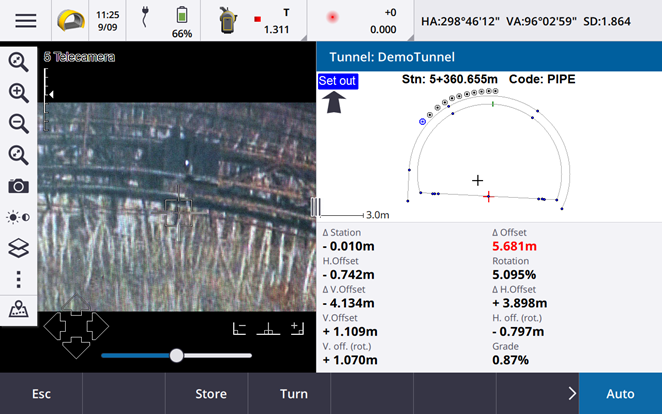
您现在可以使用分屏视图中的视频源,通过测量隧道中的一个点来设置起始桩号。
-
您现在可以自动放样多种放样位置。以前只能为钻孔选择自动放样。要选择多个放样位置,请使用横断面视图中的点按菜单。
自动扫描工作流程增强功能
执行自动扫描时,设置的用户界面现在是分屏,左侧显示地图或视频视图,右侧显示自动扫描窗体。这使您可以更轻松地将仪器指向隧道中的确切目标位置,然后在定义起始桩号或结束桩号时点击测量。
隧道选择
您现在可以通过点击隧道表面而不是点击定线从地图中选择隧道。
设置功能键
您现在可以将加点和减点功能配置为收藏夹的功能键,以便在放样时选择点。
您还可以将加桩号和减桩号功能配置为收藏夹的功能键,以便在放样时选择桩号。
将这些功能分配给功能键,以便您可以通过单次按键选择下一个条目。
更多信息,请参阅在 Trimble Access帮助中的收藏夹屏幕和功能主题。
放样变化量显示
放样位置时,所有可用的变化量值现在都显示在平面视图或横截面视图旁边的自动调整大小区域中。以前,一行中仅显示三个变化量值,您需要点击屏幕才能查看更多变化量值。
要显示或隐藏变化量,请点按屏幕的变化量显示区域。在变化量列表中,点击变化量以更改是否显示变化量。复选标记表示将显示变化量。要重新排序变化量,点按变化量并将其向上或向下拖动到列表。点击接受。
要更改变化量显示区域的位置,请点击 并向左滑动。平面视图或横断面视图会调整为最近的预设位置,使变化量显示区域位于平面视图或横断面视图的旁边,而不是下方。点击并向右滑动以缩小平面视图或横断面视图,并在下面显示变化量显示区域。
管道和钻孔的Δ偏移量值
当为管伞设置单个钻孔或管道时,软件现在显示Δ水平偏移量和Δ垂直偏移量值,以显示管道或钻孔投影线的水平偏移量/垂直偏移量与仪器测量的当前位置之间的差异。
支持反弧
默认情况下,隧道设计中包含的弧是在起始点和结束点之间按顺时针方向创建。您现在可以通过选中反转复选框将弧的方向更改为逆时针方向。
已解决的问题
- 插入已放样位置:定义放样位置时,点击插入软键现在会在当前选定位置之前插入新位置。以前,插入软键始终将位置添加到放样位置列表的末尾。
- 地图进度条:地图进度条现在在加载隧道文件时提供进度信息。
- 查看TXL文件:如果您的项目包含TXL文件,并且您使该文件在图层管理器中可见,则无论您是否拥有Trimble Access隧道 许可,定线和表面都会出现在地图中。
-
应用程序错误:当在使用或关闭软件时我们修复了导致应用程序偶然错误的几个问题。尤其是:
-
当在视频屏幕旁边打开一个窗体并启用目标照明灯(TIL)时,按键盘上的箭头键转动仪器。
-
在编辑隧道模板时选择表面上的条目时。
-
删除隧道定义中仅有的两个垂直元素之一后。
-
