2024.00
Trimble Access 软件的2024.00年版本可从5 月2024年获得。
这些发行说明介绍此发行
主要要素:
地形/要素测量
用一条虚线突出显示当前要素到当前位置
在测量代码、测量地形或测量点屏幕中工作时:
当前要素代码线现在在地图中突出显示。
从最后一个测量点到当前位置绘制一条虚线。
这样可以更轻松地查看下一个点将添加到的位置,以及如果您正在串联线画,则可以验证您是否选择了正确的字符串。
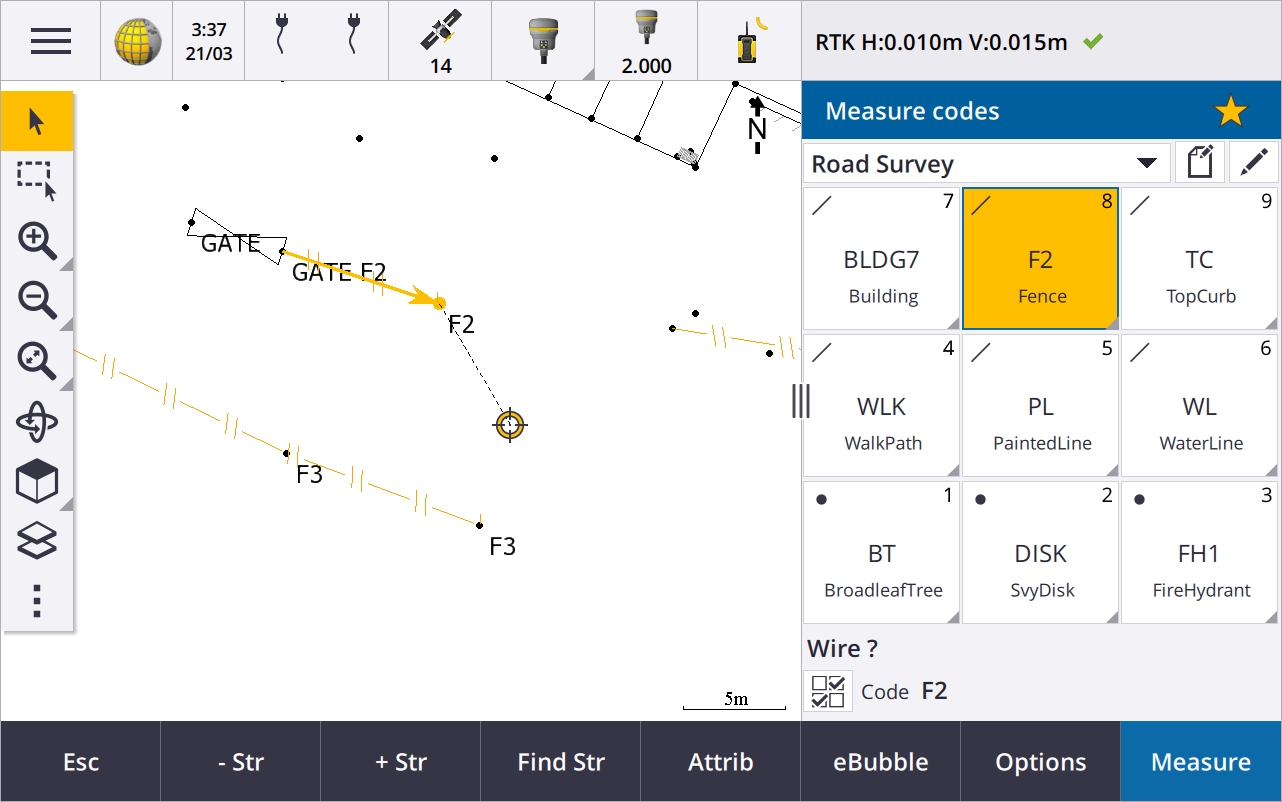
对于线或多边形要素仅提示一次
Trimble Access现在提供了一个选项,提示您在仅测量线或多边形要素的第一个点后输入属性。以前,软件会提示您在要素中的每个点之后输入属性。
测量地形和测量点中可用的串联软键
使用串联测量使用相同要素代码的多条线要素时,我们将用于增加或减少字符串编号的软键从+和-重命名为+字符串和-字符串,并将查找重命名为查找字符串。在选项中设置的字符串后缀现在适用于所有要素代码,以前可以在测量代码中为各个代码组配置不同的后缀。
+字符串、-字符串和查找字符串软键现在也可在测量地形和测量点屏幕中可用。以前,串联软键仅在测量代码屏幕中可用。仅当使用任务使用的要素库FXL文件中定义的代码时,测量地形 和测量点屏幕中的串联才有效。
用于处理大型数据集的地图工具
查看和管理链接地图文件中的属性
当检查链接地图文件中项目的特性或属性时,例如在放样期间,软件现在会显示可展开和可折叠组中的属性。要快速展开或折叠所有组,请按Ctrl+空格,或者在点击展开或折叠图标之一时按Ctrl。
要选择收藏夹属性,请点击一个或多个属性旁边的
,然后点击刷新,将所选属性及其组名称复制到属性列表顶部的收藏夹属性组。必须为每个控制器选择收藏夹属性。添加收藏夹属性后,如果该属性用于任何链接地图文件中的选定项目,则该属性将始终显示在收藏夹属性组中。
更多信息,请参阅在Trimble Access帮助中的检查地图中的条目属性主题。
查看和更新BIM模型的自定义属性集
现在可以在Trimble Access中查看和编辑已添加到Trimble Connect中BIM模型的自定义属性集中的属性。
要查看自定义属性集,请点击BIM工具栏中的属性集
按钮,下载应用于Trimble Connect地图中显示的BIM模型的自定义属性集。在地图中选择BIM模型中的项目,然后点击检查。自定义属性集中的属性与BIM模型文件中包含的属性一起显示。
自定义属性集是向模型添加属性的有用方法,可通知办公室外业发生了某些更改。如果您拥有Trimble ConnectBusiness Premium许可,您可以创建自定义属性集并将其分配给Trimble Connect中的任何模型元素,而无需访问用于创建BIM模型的原始创作工具。在Trimble Access中查看或编辑自定义属性集不需要Trimble ConnectBusiness Premium许可。
更多信息,请参阅Trimble Access帮助中的检查自定义属性集主题。
BIM模型选择模式工具
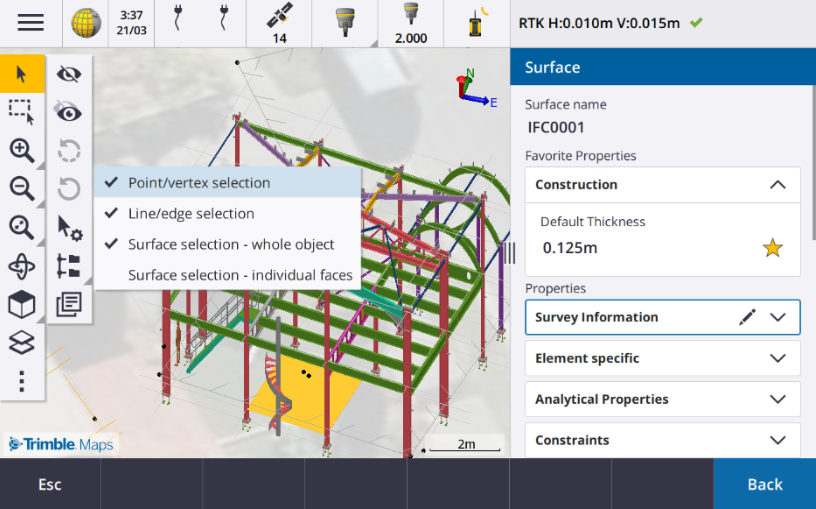
我们知道,选择BIM模型的正确部分可能是一种令人沮丧的经历!BIM工具栏现在包括一个选择模式按钮
,因此您可以选择可从地图中的BIM模型中选择的项目类型。
可用的选择模式包括地图设置屏幕中以前提供的表面选择 - 整个对象和表面选择- 单独面选项,以及两种新的选择模式:点/顶点选择和线/边缘选择。
禁用您现在不想选择的条目类型,例如,当您想要选择一个顶点而不是该顶点所在的线时,请禁用线选择。当禁用任何条目类型的选择时,
。
更多信息,请参阅Trimble Access帮助中的BIM模型选择模式主题。
检查BIM表面
当检查多个BIM表面时,正在检查的BIM表面现在在地图中以黄色突出显示,而其他选择的表面仍以青色突出显示。点击下一个或上一个软键以循环浏览所选表面。
用于连接云工作流程的工具
为任务分配标签
在云项目中工作时,您现在可以为作业分配标签,以帮助您保持井井有条。在Trimble Connect中为每个项目设置标签以跟踪您的任务 - 例如为项目阶段或工地添加标签。Trimble Access用户可以根据需要在任务屏幕中分配或删除标签。在Trimble Connect中按标签名称搜索,轻松找到相关任务。
更多信息,请参阅在Trimble Access帮助中的管理任务主题。
其他新功能和增强功能
放样到BIM表面
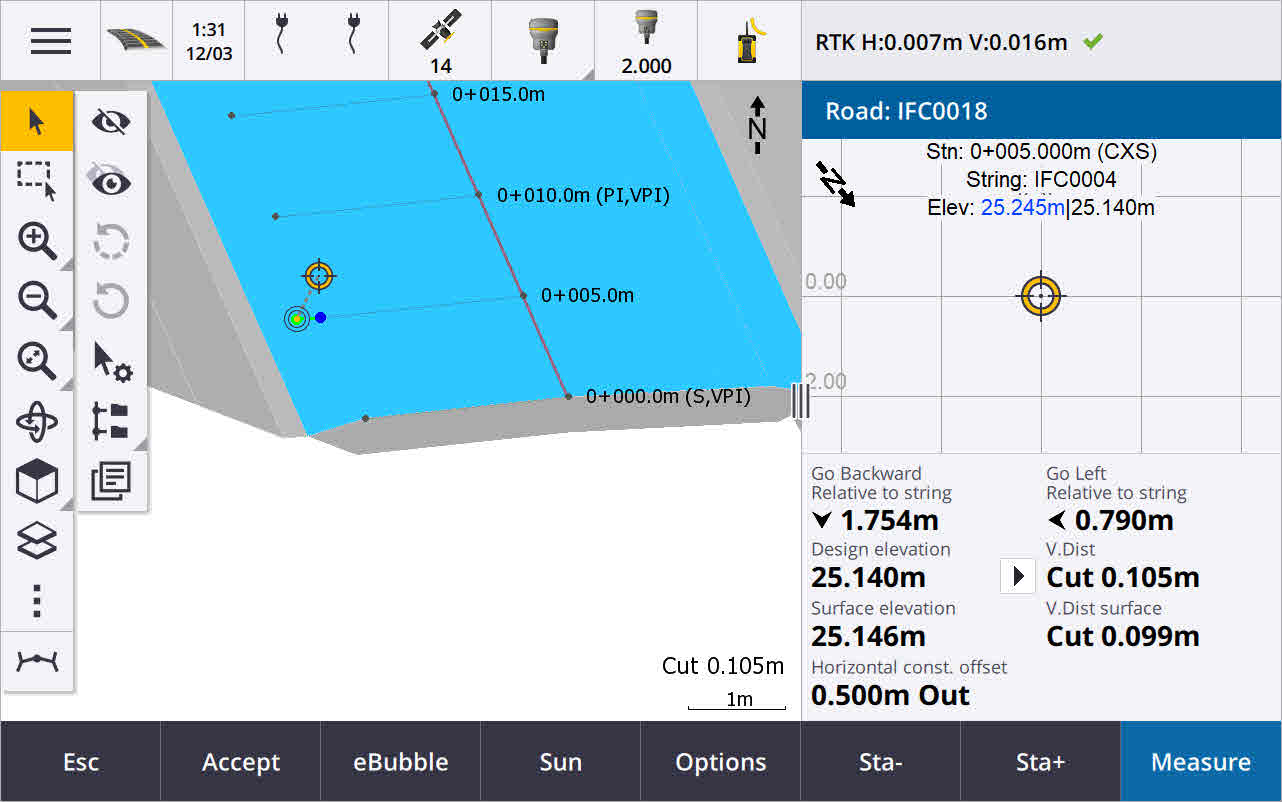
除了使用地形表面之外,现在还可以根据IFC模型中的表面计算挖/填。 在放样屏幕中,启用挖/填到表面开关。 在表面域中,您可以从BIM文件中选择表面,而不是从当前项目文件夹中选择表面文件。表面域指示您在地图中选择的表面数量。
要在放样点时计算BIM表面的挖/填,请在地图中选择BIM文件中的一个或多个表面,点击选项并启用挖/填到表面开关,确认所选表面的数量,然后点击接受。
提供额外的表面变化量。 要配置放样期间显示的变化量,请点击选项并编辑变化量。
放样到表面增强功能
放样线、弧或多义线时,可以更轻松地直接从放样屏幕访问从表面计算挖/填的选项。在放样屏幕中,启用挖/填到表面开关并选择表面。在以前的版本中,表面选择是从选项访问的,称为DTM。
支持 IFC 4.3 ADD2
Trimble Access版本2024.00读取IFC 4.3 ADD2文件。ADD2是官方最终的buildingSMART ISO IFC 4.3标准。
IFC 4.3支持线性基础设施资产,包括道路、铁路和桥梁。IFC 4.3 ADD2是一个相对较新的方案,目前很少有产品可以创建 IFC 4.3 ADD2文件。作为buildingSMART International的战略成员,Trimble致力于与我们的行业合作伙伴一起支持这一开放的、供应商中立的国际标准。如果您获取的IFC文件已通过IFC验证服务,但在Trimble Access中未按预期工作,请通过您的Trimble经销商将该文件传递给我们。
IFC定线的属性
现在,在放样定线时,IFC文件中的定线属性将与存储的点一起保存,就像在放样IFC文件中的点或线时Trimble Access保存属性一样。
创建本地项目时将本地项目上传到云
在控制器上创建项目时,您现在可以选择新建项目屏幕中的创建云项目复选框,以便在创建项目时将项目上传到云。
新建项目设置屏幕
新的项目设置屏幕合并了项目属性屏幕和同步设置屏幕。
-
要打开项目设置屏幕,请在项目屏幕中选择项目,然后点击项目细节面板中的
 。 图标取代了项目屏幕中的属性软键和项目面板中的
 图标。
图标。 -
项目设置屏幕显示属性选项卡。如果项目是云项目,它还会显示连接文件选项卡、团队选项卡和 IBSS选项卡,这些选项卡以前在同步设置屏幕中可用。
-
项目屏幕现在有一个删除软键,用于从控制器中删除项目。
云设置更改
-
同步调度程序屏幕已重命名为云设置屏幕,以更好地反映它包含除调度程序之外的设置。
-
上传链接的项目文件以及外业数据和导出复选框已重命名为上传链接的文件复选框,现在适用于控制器上的所有项目。以前需要为每个项目配置此设置。
-
当其他用户将任务下载到其控制器时,从Trimble Access上传到云端的链接文件现在不会设置为随任务自动下载。但是,这些文件将在云中可用,并且可以使用图层管理器中的添加按钮下载到其他控制器。
注意 – Trimble建议从先前版本升级到版本2024.00的用户应检查云设置(特别是上传链接文件和下载为TrimBIM设置)。升级到版本2024.00时,默认情况下,所有项目的这些设置都设置为关闭,无论以前如何为各个项目配置这些设置。
当前项目文件夹固定到文件浏览器
当您使用Trimble Access文件浏览器选择文件或文件夹时,当前项目文件夹现在是此控制器的固定位置之一。
新的捕捉到垂直工具
地图中的捕捉到工具栏现在包含捕捉到垂直工具。使用捕捉到正交 在正交于线投影的选择点的交点处创建虚拟点。
如果需要,可以延长该线以确定正交交点。
代码选择现在指示要素类型
现在,测量代码屏幕中的每个代码按钮都会在左上角显示一个图标,以指示代码是否对应于点、线或多边形要素。从代码列表中选择代码时,代码旁边会显示相同的图标。
之前位于测量代码屏幕中代码按钮左上角的模板图标现在显示在按钮的顶部中央。
检查多代码点的属性
当多代码点时,我们现在在属性表单的标题上显示字符串编号。这可以帮助您识别一个点上两个相同要素之间的差异,例如Fence1和Fence2。
放样超过线终点时的反馈
在放样线(包括弧或多义线)时,如果您位于线的起点之前或终点之后,软件现在会以红色文本显示桩号值。
导出形式表单的更新
我们更新了以下导出形式表单,这些形式表单与Trimble Access一起安装:
-
CSV with attributes.xsl
-
CSV Global Lat-Long points.xsl
-
Check shot report.xsl
所有三个报告现在都包含可选的报告开始日期和可选的报告结束日期。您可以点击日期域旁边的 来访问日期选择器工具,该工具可以轻松设置今天的日期,或设置任何其他日期。
CSV with attributes.xsl现在包含一个导出属性的选项(选择是或否)。导出的属性包含使用Trimble Access中的代码收集的属性,但不包含从具有属性的点或链接文件中的属性存储的属性。
网络地图增强功能(WMS、WMTS、WFS)
Trimble Access版本2024.00包含以下网络地图增强功能:
- 创建要在Trimble Access中使用的WFS实例时,您现在可以从WFS中选择要包含的地理参考矢量图层,然后使用地图工具栏将地图缩放和平移至所需的范围,然后再将数据下载到文件。
- 使用WMS时,Trimble Access现在可以检测要显示的图像的格式。
- 如果您选择网络墨卡托作为WMS或WMTS的坐标系统,并且您知道WMS或WMTS服务器使用与您的任务相同的基准参考的网络墨卡托坐标,而不是WGS 1984,则您现在可以选择使用任务基准复选框,以改正当网络墨卡托坐标系统基于非WGS 1984的基础基准时,影像数据中可能存在的最多1-2米的错位。
更多信息,请参阅 Trimble Access帮助中的网络地图主题。
在RTK和填充测量期间可使用IMU倾斜补偿
当Trimble Access连接到支持IMU倾斜补偿的GNSS接收机时,您现在可以在RTK和填充测量的RTK部分使用IMU倾斜补偿来测量点。IMU在RTK和填充测量的后处理填充部分期间自动禁用,并在测量返回到RTK时自动重新启用。
IMU倾斜补偿仅在RTK和填充测量期间记录到控制器时可用,而不是记录到接收机。
负水平倾斜偏移量值
使用启用了IMU倾斜补偿且正确对齐的IMU的GNSS接收机测量水平倾斜偏移量时,您现在可以在偏移量域中输入负值。
通常测杆向您倾斜–在这种情况下,您将输入一个正值。如果您需要将测杆倾斜远离您,请输入负值。
更多信息,请参阅在Trimble Access帮助中的测量水平倾斜偏移点主题。
新的RTX(SV)测量形式
Trimble Access2024.00安装现在包括新的RTX(SV)测量形式,以及在启动时创建的其他默认测量形式。
从2024年4月1日开始,新购买的Trimble R12i、R780、R580和R750 GNSS接收机将包含前12个月已激活且随时可用的Trimble RTX订阅。每年续订选项可供继续访问。
在Trimble Access中,选择RTX(SV)测量形式,您就可以开始测量了。如有需要,您可以编辑测量形式,更改要跟踪的星座。
注意 – 从旧版本的Trimble Access升级时,不会自动创建新的RTX(SV)测量形式。要充分利用随附的RTX订阅,您可以手动创建新的RTX(SV)测量形式。
IBSS流重命名为IBSS安装点
根据用户的反馈,我们将配置和管理IBSS改正源时使用的术语从“流”更改为“安装点”。
Trimble IonoGuard(Ionospheric Mitigation)支持
Trimble Access中的接收机设置屏幕现在显示连接的接收机中是启用、禁用还是不支持Ionoguard。从固件5.61/6.21开始,Trimble Survey GNSS固件包括用于减轻电离层干扰的Trimble IonoGuard™技术。
注意 – 太阳耀斑/电离层干扰的影响取决于您的设备和地理位置。
RTK互联网测量结束时提示断开互联网
当使用RTK互联网数据链路(使用连接的接收机的内部调制解调器)结束RTK测量时,在显示询问是否关闭接收机电源的消息之前,Trimble Access现在会显示一条附加消息,询问“断开互联网连接?”。
-
点击是结束与调制解调器的连接,这也结束了改正流。
-
点击否结束改正流,但让接收机在线准备下一次测量。
无论您选择是还是否,软件现在都会在测量结束时结束改正流。这避免了无意中使用移动数据和VRS时间。
接收机SIM卡上的上下文ID选择
配置RTK互联网数据链路时,如果您在接收机中使用的SIM卡具有多个上下文ID,您现在可以使用接收机互联网 - 调制解调器配置屏幕中的CID域来选择上下文ID。要从接收机中的SIM卡获取已定义的上下文ID,请点击并选择从调制解调器加载,然后选择要使用的CID。
使用视频时的定线桩号设置
当连接到具有视频的仪器并在定线放样期间查看视频屏幕时,当您从列表中选择一个桩号时,桩号设置域现在可用。
使用桩号设置域可以定义线的桩号间隔以及弧和缓和曲线的单独桩号间隔,选择可用的桩号类型,并选择用于增加桩号间隔的方法。
在仪器视频屏幕中查看地图文件
现在可以在所连接仪器的视频源上显示以下其他地图文件类型:
-
链接的点和线文件(DXF、LandXML、12da、Shapefile)
-
链接的道路文件(RXL、LandXML、GENIO)
- 链接的矿场文件(Surpac STR)
以前版本的Trimble Access仅支持链接的BIM模型文件和
要启用数据叠加,请从视频屏幕中点击以打开视频设置屏幕,然后在地图文件组中启用视频叠加开关。
性能改进
-
我们提高了在放样期间使用表面文件(例如DTM文件)时软件的性能速度。
-
我们提高了加载12da文件时软件的性能速度。
增强了对FXL要素库的支持
对于使用Trimble Business Center软件中的要素定义管理器创建的要素库FXL文件:
-
Trimble Access现在支持扩展列表属性,用户可以从列表中选择多个项目。
- 将显示只读属性,但不能在Trimble Access中编辑。
-
仅办公室使用属性未在Trimble Access中显示。
之前定义为仅供办公室使用的FXL属性不再显示在Trimble Access中。如果您需要在Trimble Access中显示属性,请更新FXL,将其从仅供办公室使用更改为只读。
收藏夹和功能
在分配特殊功能屏幕中,之前在测量代码下分组的以下功能现在在测量组中可用:
-
找到字符串
-
字符串-
-
字符串+
-
多代码
更多信息,请参阅在 Trimble Access帮助中的收藏夹屏幕和功能主题。
运行Android的控制器上的蓝牙权限
在运行Android的控制器上使用Trimble Access时,现在系统会提示您在需要时设置相应的蓝牙权限。
注意 – 如果您之前在Android设置屏幕中拒绝了蓝牙权限,则Trimble Access无法提示您授予权限。要手动允许权限,请转到Android设置并为Trimble Access应用程序配置应用程序权限,以允许附近设备的权限。
质量值的单位
您现在可以设置任务中用于质量值的单位。从任务属性屏幕配置任务单位。可用的质量单位包括千克、吨(公制、美制或英制)和磅。
挪威地籍点限差检查
Trimble Access现在提供了检查测量或放样点是否被测量两次(“双重”)的能力,以及它们是否符合挪威地籍法规的限差范围。
要在Trimble Access中使用挪威地籍点限差检查,您需要从Trimble Field Systems 帮助门户的Trimble Access帮助配置文件页面下载CadastralTolerances ‑ Norway.xml示例文件,并将其添加到控制器上的Trimble Data\System Files 文件夹中。
一旦您在任务中启用了地籍限差检查,当您放一个点或计算两个或更多点的平均值时,Trimble Access软件会自动检查任务中地籍点的限差。每个地籍点的状态显示在地图上,并在任务屏幕中进行汇总。
更多信息,请参阅在Trimble Access帮助中的地籍点限差检查主题。
数据输入域中的日语字符
您现在可以在Trimble Access软件的域中输入日文字符,例如在输入任务名称时。
日语定线标签
当日语是语言屏幕中选择的语言时,默认使用日语桩号标签。
您可以在其他设置屏幕的日语设置组框中更改这些设置。仅当所选语言为日语时,日语设置组框才可用。
更新了高程比例因子的计算
Trimble Access现在在计算高程比例因子时使用平均曲率半径。这与Trimble Business Center使用的计算匹配。
Trimble Access的早期版本在计算高程比例因子时使用横轴半径。两个公式的差异导致比例因子差异为百万分之几。
更多信息,请参阅在Trimble Access帮助中的设置地面坐标系统主题,或参阅在Trimble Access计算参考指南中的地面比例系数部分。
坐标系统数据库更新
随Trimble Access安装的
-
对菲律宾的现代化支持。
-
通过TAREF11和EGM2008对坦桑尼亚的现代化支持。
-
添加了对危地马拉的支持。
-
添加了对威斯康星州横轴墨卡托的支持。
-
将罗马尼亚的大地水准面模型更新为ROvT4.08。
-
修复了澳大利亚AusGeoid2020 大地水准面模型中的错误值。
-
为科西嘉岛添加了新的大地水准面模型RAC23。
-
为丹麦添加了新的大地水准面模型DVR90 2023。
-
添加了新的ITRF2020板块运动模型。
-
更新了斯洛伐克的预定义区域。
-
修复了明尼苏达州兰伯特县区域和威斯康星州旧县区域的RTX。
-
更新了德国/DB(德国铁路)区域。将本地基准面从DB_ETRS2DHDN重命名为DB_REF,并将参考全球基准面从WGS 1984更新为ETRS89-DREF91(R16)。
-
支持在加利福尼亚使用的所有实现。
-
添加了芬兰最新的大地水准面模型FIN2023N00。
硬件支持
Trimble R12 GNSS 接收机
Trimble Access2024.00版本支持新的轻便Trimble DA2 GNSS接收机。作为Trimble Catalyst™ GNSS定位系统的一部分,DA2接收机使用蓝牙无线连接到控制器,通过Catalyst测量订阅提供快速、准确的定位至1厘米(0.032英尺或0.39英寸)。
Catalyst测量订阅提供对Trimble Corrections Hub的访问,它会根据您的位置和服务可用性动态选择适当的Trimble VRS Now™或Trimble RTX®改正服务。如果需要,您可以将Trimble Access软件配置为通过互联网(而不是Trimble Corrections Hub)接收来自NTRIP Caster的改正。
注意 – 要将DA2GNSS接收机与Trimble AccessTrimble一起使用,您必须拥有Trimble Access订阅和Catalyst测量订阅。其他Catalyst订阅类型不能与Trimble Access一起使用。
Trimble R780 GNSS 接收机
Trimble Access版本2024.00支持TrimbleR780GNSS型号2接收机。Trimble Access版本2022.10中添加了对TrimbleR780GNSS型号1接收机的支持。
超坚固的 R780 GNSS 接收机专为应对最恶劣的测量环境而设计。R780支持IMU倾斜补偿,无需调平天线即可进行精确测量,让您在现场更快、更高效地工作。适应性强且可扩展,可在购买时选择您需要的功能,并随着您未来需求的变化灵活地添加更多功能。
Trimble TDL450B UHF电台
Trimble Access版本2024.00支持新的Trimble TDL450B UHF电台。IP67级坚固型电台可以使用蓝牙或电缆连接到Trimble GNSS接收机,以播发、重复和接收接收机用于RTK GNSS测量的数据。
TrimbleTDC6手持机数据采集器
Trimble Access版本2024.00支持新的TrimbleTDC6手持机
在竖向模式或横向模式下使用TDC6时,您可以使用Trimble Access软件。
TDC6可以使用蓝牙连接到所有支持的GNSS接收机和大多数常规仪器。TDC6还可以使用电缆连接到所有支持的Trimble常规仪器。
注意 – 要在Trimble Access手持机上运行TDC6时执行全自动测量,您需要将TDC6连接到TDL2.4 Radio Bridge或EDB10 Data Bridge。
TrimbleT10x(2024)平板电脑
Trimble Access版本2024.00支持新的TrimbleT10x(2024)平板电脑,这是一款更薄、更轻的平板电脑,坚固耐用,足以承受任何测量任务的严酷考验。T10x(2024)凭借卓越的处理能力,为扫描工作流程提供了无与伦比的效率。
T-360 LED和T-360SL LED目标
Trimble Access版本2024.00支持T-360 LED和T-360SL LED目标。T-360 LED和T-360SL LED目标是反射箔目标,设计用作主动跟踪器目标,仅在日本销售。
已解决的问题
- 自动同步进行中:我们已经修复了一个问题,软件偶尔会显示消息自动同步进行中,请稍候,从而阻止您执行其他操作,例如更改项目。
- 同步调度程序上传警告:我们已经修复了一个问题,如果自动上传选项已启用,然后在对文件进行更改但尚未上传时被禁用,则软件会继续警告需要上传被更改的文件。
- 上传任务更改:如果采取的唯一操作是打开任务,则软件现在不太可能显示任务具有必须上传到云的更改。
-
不允许的项目名称:我们已经修复了一个问题,Trimble Access允许项目名称带有尾随句号或句点。这导致项目文件夹变得不可读。 现在不允许在项目名称中使用尾随句号或句点。
- 大地水准面文件选择:我们已经修复了一个问题,选择使用大地水准面模型的坐标系统后,软件并不总是允许您启用使用大地水准面文件开关。
- 日本大地水准面下载:我们已经修复了一个问题,如果您选择了日本国家平面2011区域之一,并且您的控制器上没有GSI大地水准面2011 v2.1,则Trimble Access会错误地下载gs1geo11.ggf(GSI Geoid 2011)而不是gsigeo11v2.1.ggf。
- 文件浏览器:我们已经修复了一个问题,Trimble Access文件浏览器按上次修改日期对文件进行排序非常慢。
- 从网络驱动器导入任务:我们已经修复了一个问题,即尝试从网络驱动器导入任务文件失败。
- 任务导出为 PDF:在运行Android的控制器上使用Trimble Access时 ,您现在可以将PDF报告导出到控制器上的任何目标文件夹,包括SD卡或USB驱动器上的文件夹。以前,在导出过程中选择查看创建的文件选项时可能会发生错误。
- LAS点云导出:我们已经修复了一个问题,Trimble Access指定文件的文件头中包含错误数量的记录,这导致某些软件在读取文件时出现问题。
-
图层管理器:我们已经修复了图层管理器的以下问题:
- 存储在项目子文件夹中的任务和链接文件未显示在图层管理器中。
- 当您将从当前项目文件夹外部链接的CSV或TXT文件设置为在点文件选项卡中不可见时,该文件将保留在图层管理器 中,直到您更改任务或重新启动Trimble Access。这与地图文件选项卡中的行为一致。
- 地图背景未显示:我们已经修复了一个问题,在查看从其他任务或模板创建的任务时,其中地图背景文件不会自动显示在新任务中,必须在 图层管理器中重新启用。此问题影响了所有地图背景,包括图像或网络地图服务。
- WMTS服务不显示地图数据:我们已经修复了一个问题,使用WMTS服务时,该服务使用的坐标系统的坐标顺序为东-北,而不是预期的北-东。Trimble Access现在使用EPSG定义来确定WMTS的正确坐标顺序。
- WFS服务不显示地图数据:我们已经修复了一个问题,在使用WFS 1.1的WFS服务时,即Trimble Access报告了连接已正确设置,但未显示任何数据。在Trimble Access中已支持WFS 1.0和WFS 2.0。
- Android控制器上的点符号:我们已经修复了一个问题,在使用运行Android的控制器时,当从地图设置屏幕的符号域中选择点符号时,地图上不会显示点符号。
- 将线连接为多义线:我们已经修复了一个Trimble Access2023.01中引入的问题,如果您尝试连接链接文件中的两条线以创建新的多义线,软件会错误地警告“无效的多义线定义"。
- IFC点的属性:我们已经修复了一个问题,从IFC文件创建点时,即如果使用点按选项创建点创建多个IFC点,则仅存储第一个点的属性,其他点的属性丢失。
-
要素代码线画:我们已经修复了一个问题,要素代码线画:
-
未在第一个点与另一个点具有相同坐标的两个点之间绘制。
-
使用无联接控制代码后未正确绘制。
-
当要素代码多边形以弧结束时,会在弧的弦上绘制一条额外的线。
-
- 地图/视频中的偏移点:添加偏移点后,地图和视频屏幕中的重叠图形现在会更新。以前,在刷新地图或视频屏幕(例如通过平移或缩放)之前,重叠图形不会更新以包含偏移点。
- 偏移点的设计高程:在放样期间设置点偏移时,无法再编辑设计高程。 在以前的版本中,可以编辑设计高程,但未使用新值。
- 放样点存储为正常点:我们已经修复了一个问题,如果在测量点之前以按放样点形式更改了观测方法,则放样点有时会存储为分类为“正常”的点。
- 点存储时振动:我们已经修复了一个问题,即当Trimble Access自动存储点或准备存储点时,控制器并不总是振动,尽管在设置 / 语言屏幕中进行了配置。
-
测站设立:使用自由比例测站设立时,如果重新测量后视,现在可以正确重新计算比例因子。
-
复制上一个测站设立:使用复制上一个在其他任务中使用上次完成的测站设立时,测站设立中使用的所有目标现在都会复制到任务中。
-
检查后视后的默认代码:我们已经修复了一个问题,在使用快捷方式CTRL + K检查后视,测量地形窗体无法正确默认为上次使用的代码。
-
SX12连接:我们在Trimble Access中改进了SX12从电缆连接到Wi-Fi连接的转换。
- SX12 密码:我们已经改进了尝试连接到启用了密码支持的SX12时的软件行为。
- SX10/12图像未链接:我们已经修复了一个问题,在Trimble SX10或SX12 扫描全站仪软件中启用地理标签图像选项时,使用Trimble Access仪器捕获的快照未正确链接到任务中的点。
- 盘右自动旋转:我们已经修复了一个问题,在测量盘左和盘右观测值时,即如果禁用了伺服/全自动设置自动和自动旋转,则软件会忽略自动旋转设置,并始终自动旋转计算的盘右位置。
- 使用IMU的连续地形:当在测量形式中选择QC1和QC3 选项时,当使用IMU倾斜补偿测量连续地形时,QC3数据现在与点一起存储。
- 不正确的卫星报告:在某些控制器上使用内部GNSS时,被跟踪的卫星(SVs)数量有时异常高。连接到外部GNSS接收机时,被跟踪的卫星数量是正确的。
-
接收机Wi-Fi:我们已经改进了连接屏幕中Wi-Fi选项卡的行为,其中:
-
软件在首次打开时有时会显示虚假通信错误。
-
已删除的网络不再显示。
-
-
开始基准站测量:我们已经修复了一个问题,使用Spectra Geospatial接收机开始基准站测量时接收机显示错误和/或重复发出蜂鸣声。此问题是由于测量形式中的设置不兼容造成的,其中带宽限制之前已在基准站测量形式的基准站数据链路窗体中设置,然后您将测量形式中的天线类型更改为不支持带宽限制的Spectra Geospatial接收机。
-
地理标签照片:具有负高程的地理标签照片现在具有正确的高程值。
-
测量代码:我们已经修复了使用测量代码时的以下问题:
-
当使用以数字结尾的代码时,软件在添加字符串后缀后绘制线条时,软件无法识别基本代码。
-
现在,当您从测量地形或测量点屏幕返回到测量代码屏幕时,多代码的全部内容会突出显示。
-
-
应用程序错误:当在使用或关闭软件时我们修复了导致应用程序偶然错误的几个问题。尤其是:
-
当您尝试在运行Android 12或更高版本的控制器上运行Trimble Access时,如果您已插入可移动驱动器,且之前已授予访问权限的文件夹已被删除。
-
从云下载项目时,如果项目位于登录用户无权访问的文件夹中。
-
选择将点添加到CSV文件选项后,无需输入CSV文件的名称。
-
意外打开要素库屏幕的两个实例后退出要素库屏幕时。
-
从DTM文件中删除三角形时。
-
当导入支持的文件格式的文件时,该文件被错误地编码为二进制文件。正确编码的文件编码为UTF-8或MBCS。
-
加载形状文件时,标题中的几何图形信息不正确。
-
使用来自链接任务中的GNSS点键入多义线时。
-
尝试在点管理器中查看包含IRNSS/NavIC卫星观测值的点的信息时。
-
在点管理器中重命名后方交点时。
-
当开始基准站测量时,测量形式中基准站数据链路屏幕中的电台域设置为ADL Vantage。
-
在运行Android的控制器上更改操作系统设置中的显示尺寸时。
-
在面向竖向模式的控制器上从检查任务屏幕查看TSF扫描文件时。
-
在未先打开任务的情况下尝试导出扫描点时。 您现在必须打开任务才能导出扫描点。
-
在窗体之间复制和粘贴文本时,其中一个窗体会意外关闭,例如仪器断开连接时。
-
退出软件时。 此外,软件在关闭过程中不再允许用户执行其他操作。
-
