
Visualizações plana e transversal
A visualização plana da via aparece para uma via RXL somente quando você está fazendo o levantamento a partir do mapa ou quando você usa o menu para selecionar a via, mas então escolhe um método de seleção gráfica para a piquetagem.
A visualização do plano da via é exibida para uma via LandXML apenas quando você está fazendo o levantamento a partir do mapa.
A visualização plana da via sempre aparece para uma via GENIO.
Para alternar entre as visualizações plana e transversal, pressione  ou
ou  , ou pressione a tecla Tab.
 Vista do plano
Para medir sua posição em relação à via, pressione Iniciar.
Para medir sua posição em relação à sequência, pressione uma sequência e então pressione Iniciar.
Para piquetar uma posição, pressione uma estação em uma sequência e então pressione Iniciar.
Se preferir, use as teclas programáveis para selecionar uma sequência e/ou estação a ser piquetada. Para adicionar características para piquetagem, como um deslocamento de construção ou um declive transversal, pressione e mantenha a pressão sobre a visualização plana e selecione o item apropriado.
Para limpar a seleção atual na visualização plana, clique novamente no item selecionado ou clique em um espaço vazio.
A visualização plana mostra:
- Alinhamento horizontal/sequência mestra como uma linha vermelha.
- Outras sequências como linhas pretas
- Deslocamento de construção como linhas verdes.
- Deslocamentos assimétricos como linhas pretas tracejadas
Antes de piquetar
Antes de piquetar, a visualização plana mostra:
- Deslocamento de construção como linhas verdes.
- Deslocamentos assimétricos como linhas pretas tracejadas
Ao lado da visualização plana, antes da piquetagem, o software mostra:
- Estação (ao piquetar uma estação sobre uma sequência)
-
Nome de sequência (quando piquetar uma estação sobre uma sequência ou medir sua posição em relação a uma sequência)
Para uma via RXL, o software usa o nome de sequência extraído da definição do modelo. Quando o deslocamento é 0.000 m, o nome de sequência padrão é CL.
- A elevação projetada da posição selecionada (exibida em vermelho se editada)
- Deslocamento de construção.
- Ao piquetar uma estação em uma sequência, o software também mostra:
- Tipo
- Deslocamento
- Elevação (exibida em vermelho, se editada)
- Ao piquetar um talude, o software também mostra:
- Os valores de projeto do talude
- Largura da vala de corte (Somente vias RXL)
- Ao piquetar um deslocamento assimétrico, o software também mostra:
- Deslocamento assimétrico
- Ângulo de deflexão/azimute
Durante a Piquetagem
Durante a piquetagem, a visualização plana mostra uma linha tracejada verde traçada a partir da posição atual até:
- alinhamento horizontal/sequência mestre, quando estiver sendo medida sua posição em relação a via e você estiver a até 30m do alinhamento/sequência
- sequência selecionada, quando estiver sendo medida sua posição em relação a uma sequência e você estiver a até 5m da sequência
Ao lado da visualização plana, durante a piquetagem, o software mostra:
- A elevação da sua posição atual (em azul)
- Ao piquetar um talude, o software também mostra:
- O valor do declive lateral definido pela sua posição atual (em azul)
- Valor de projeto do talude (exibido em vermelho, se editado)
- Fora de via será exibido se sua posição atual estiver antes do início da via ou após seu término.
-
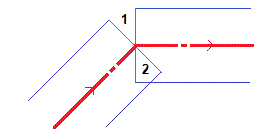
Indefinido será exibido quando os elementos de alinhamento horizontal consecutivos não são tangenciais e você está em uma posição atual além do ponto tangencial final do elemento que termina, mas aquém do ponto tangencial inicial do próximo elemento, e você está fora da via. Veja a posição 1 no diagrama abaixo.
-
Quando os elementos de alinhamento horizontal consecutivo não são tangenciais e sua posição atual está aquém do ponto tangencial final do elemento que inicia, mas além do ponto tangencial inicial do elemento seguinte, e sua posição está localizada dentro da via (veja a posição 2 no diagrama abaixo), os valores da estação, do deslocamento e da distância vertical são informados em função do elemento horizontal mais próximo de sua posição para determinar qual parte da via usar.
Visualização da Seção Transversal
A seção transversal que aparece é orientada na direação da estação que aumenta. Aparecem a sua posição atual e a meta. Se a meta tiver especificados deslocamentos de construção, o círculo único menor indica a posição selecionada e o círculo duplo indica a posição selecionada ajustada para os deslocamentos especificados da construção. Os deslocamentos da construção aparecem como linhas verdes.
Quando você visualiza a seção transversal, o declive lateral do corte ou aterro aparece no lado da estrada em você está no momento.
Se você tiver definido o campo Corte/aterro de projeto como Perpendicular na tela Opções de piquetagem, a posição de corte/aterro perpendicular será traçada no projeto na visualização de seção transversal somente ao medir posições em relação à via. Como a visualização de seção transversal não é traçada para a escala, a posição perpendicular pode parecer um pouco incorreta (ou seja, não exatamente perpendicular).
Clique e mantenha o toque na visualização transversal para definir um talude ou uma sub-base.
Informações sobre a posição atual
A base da visualização plana ou transversal informa sua posição atual em relação ao item sendo piquetado:
- Para selecionar a visualização do delta, pressione a seta para a esquerda dos deltas de navegação.
- Pressione Opções para acessar outras opções de exibição dos deltas.
- Se estiver usando um instrumento convencional, os valores da estrada somente aparecem após a tomada de uma medida de distância.
- Se a via consistir de somente um alinhamento horizontal e vertical, o valor Dist. v. informará a distância vertical em relação ao alinhamento vertical.
- Se sua posição estiver em um intervalo, ao valor de Dist. V é nulo. Os intervalos são exibidos como linhas tracejadas na visualização transversal. Para ver como criar um intervalo em um modelo, veja Para adicionar gabaritos.
Informação do sensor de inclinação GNSS
Ao utilizar um receptor GNSS com um sensor de inclinação integrado, você pode:
- Pressionar eBubble para exibir um nível de bolha eletrônico
- Configurar o estilo de levantamento para que um alerta seja emitido quando a haste estiver fora de uma tolerância de inclinação especificada.
- Para configurar os ajustes de qualidade, precisão e inclinação, clique em Opções.


