Kantelpunten automatisch uitzetten
Automatisch kantelpunten uitzetten met behulp van een ontwerpbestand of door nieuwe kantelpunt posities in het veld te berekenen.
De software projecteert het kantelpunt op de rug van de mijn (plafond), zodat u het kunt markeren voordat u naar het volgende kantelpunt gaat.
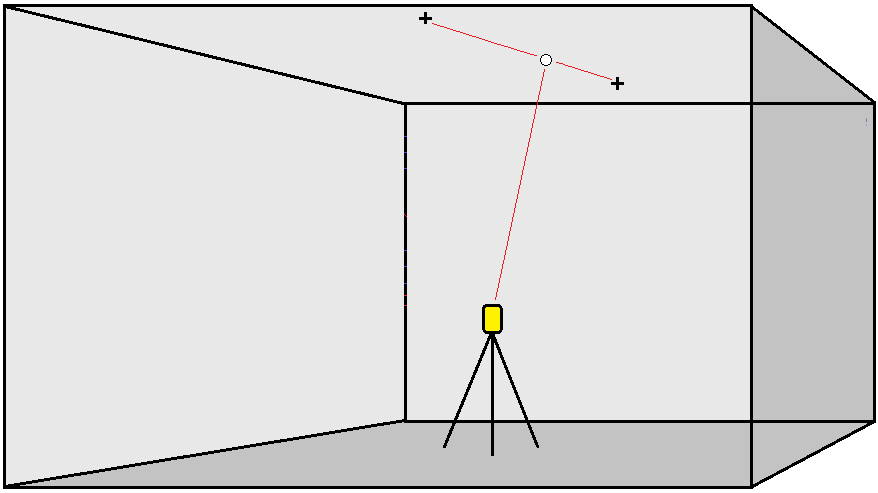
- De kantelpunten definiëren:
Op de kaart selecteert u de kantelpunten en daarna tikt u op Auto uitzetten / Kantelpunten.
Als de job nog geen kantelpunten bevat, kunt u andere punten op de kaart selecteren en die gebruiken om kantelpunten te definiëren.Zie Kantelpunten met andere punten op de kaart definiëren.
- Tik op
 , selecteer Auto uitzetten / Kantelpunten en selecteer vervolgens de punten:
- Zet de Selectiemethode op Voorvoegsel of Achtervoegsel, zodat die overeenkomt met de naamconventie van de punten in uw job.
Voer het Voorvoegsel/Achtervoegsel kantelpunten in. Druk op Vlgnd.
Alle punten in de job met het juiste voor-/achtervoegsel worden weergegeven.
- Punten die u niet hoeft uit te zetten, kunt u indien nodig selecteren en verwijderen.
- Druk op Vlgnd.
Om de richting van de lijn om te keren, tikt u op Omw..
- Voer waarden in voor de Punt details en Instellingen, of accepteer de standaard waarden. Druk op Vlgnd.
-
Wanneer u daar om wordt gevraagd, richt u het instrument op het mijnplafond en drukt u op Meet. Hiermee zorgt u ervoor dat de automatisch uitgezette punten op het plafond worden geplaatst.
Het instrument draait naar het ontwerp punt, meet een positie en controleert die positie vervolgens aan de hand van de ingestelde toleranties. Als het buiten de toleranties is, draait het instrument naar een nieuwe positie en herhaalt dit proces totdat een positie binnen de tolerantie is gevonden, of het maximum aantal iteraties is bereikt.
De software gebruikt de vorige positie om het aantal iteraties dat nodig is om het volgende punt te vinden te beperken. Als er echter geen positie binnen de tolerantie is gevonden, gebruikt de software de ontwerppositie van de vorige positie om het aantal iteraties dat nodig is om het volgende punt te vinden te beperken.
-
Wanneer een positie binnen tolerantie wordt gevonden, klinkt de gebeurtenis Punt markeren en:
- Als het instrument een zoeklicht heeft, gaan de laser aanwijzer en het zoeklicht knipperen gedurende de tijd gedefinieerd in het veld Markeerpauze.
- Als het instrument een Trimble SX12 scanner total station is, wisselt het instrument naar de STD modus, de laser aanwijzer stopt met knipperen en beweegt zich naar de EDM locatie.De laser aanwijzer gaat continu branden terwijl de doelverlichting (TIL) knippert gedurende de tijd gedefinieerd in het veld Markeerpauze.Wanneer het punt is opgeslagen, keert het instrument automatisch terug naar de TRK modus en gaat de laser aanwijzer weer knipperen.
Aan het einde van de Markeerpauze gaat het instrument door met het auto uitzetten van het volgende punt. Tik op Pauze om het auto uitzetten tijdelijk te onderbreken.Gebruik de softkeys Vorig en Vlgnd om naar het vorige of vorige punt te gaan.
-
Terwijl de software itereert om een punt binnen de tolerantie van het doel te vinden, tikt u op Pauzeren om het iteratieproces tijdelijk te stoppen. De software schakelt het instrument in de volgmodus en toont de uitzetdelta's, die de richting aangeven waarin het instrument EDM moet gaan om het doel te bereiken. Een rode waarde geeft aan dat de delta's buiten de tolerantie vallen. Gebruik de pijltoetsen op de bedieningseenheid of de pijltoetsen op het videoscherm om de EDM van het instrument dichter bij het doel te brengen. Zodra de deltawaarden zwart worden weergegeven, tikt u op Opsl. om de record op te slaan, de automatische uitzetreeks opnieuw te starten en naar de volgende markeerstap te gaan.
-
Als er geen punt binnen tolerantie kon worden gevonden, wordt het punt overgeslagen.
-
-
Als het proces voltooid is, toont het Resultaten scherm het aantal uitgezette punten en overgeslagen punten.
Kantelpunten met andere punten op de kaart definiëren
Het definiëren van kantelpunten met punten op de kaart is handig als de rit afwijkt van het ontwerp en er een nieuwe middellijn moet worden gedefinieerd, waarvoor de kantelpunten, gedefinieerd door het snijpunt van de middellijn met de laserlijnen, opnieuw moeten worden berekend.
Kantelpunten met punten op de kaart definiëren:
- Selecteer de twee punten die de middellijn definiëren en een laserlijn en selecteer daarna de optie Snijpunt berekenen in het menu ingedrukt‑houden om een punt op het snijpunt te berekenen, met de optie om de hoogte van de middellijn af te leiden.
- Zodra het berekende punt opgeslagen is, selecteert u de volgende laserlijn en herhaalt u het proces.
- Als alle kantelpunten berekend zijn, kunt u ze als klaar voor auto-uitzetten selecteren.
