Tolerâncias e configurações em levantamentos de túneis
Os campos editáveis dependem do método de levantamento.
Para melhorar o desempenho durante o levantamento, configure o campo Tempo limite de EDM se este estiver disponível.Se o instrumento tiver dificuldades para obter uma medição devido a superfícies refletivas ou escuras, por exemplo, aumente o Tempo limite EDM.Esse ajuste não fica disponível quando conectado a uma Estação Total de Escaneamento Trimble SX10, porque tempo limite de EDM expira automaticamente.
 Escaneamento e configurações manuais
- Insira o nome do Ponto Inicial , o Código do ponto e o Intervalo de escaneamento.Os pontos a serem escaneados são definidos pelo intervalo de escaneamento, e incluem os pontos inicial e final que definem cada elemento na superfície modelo.
- Use a opção Ajuste na estação para controlar onde a posição será medida quando a superfície do túnel não corresponder ao projeto. Por exemplo, se a superfície do túnel for irregular em alguns lugares. Caso selecionado, Auto OS aparece na parte superior esquerda da tela. Você deve especificar uma tolerância de estação para usar essa opção. Veja Ajuste na estação.
- Ao realizar uma medição manual com um prisma, selecione a opção Aplicar a Altura do Alvo Perpendicularmente ao Traçado.Essa opção permite que uma posição seja medida perpendicularmente ao traçado do túnel com o uso de um prisma, inserindo-se o raio do prisma como a altura do alvo.Veja Medições de posições usando um prisma.
- Se você estiver usando um Estação espacial Trimble VX, selecione a opção Escaneamento VX para melhor desempenho de escaneamento.
-
Selecione Exibir perfil na perspectiva do instrumento para exibir o perfil do túnel na direção para onde o instrumento está apontado.Essa opção é especialmente útil quando você está voltado para a direção decrescente de estações, pois o perfil do túnel é exibido no mesmo sentido em que o instrumento está apontado, em vez de sempre considerar que você está voltado para a direção crescente de estações.
Configurações de posição no Túnel
- Defina o Nome do Ponto e o Código do ponto.
- Ao realizar uma medição manual com um prisma, selecione a opção Aplicar a Altura do Alvo Perpendicularmente ao Traçado.Essa opção permite que uma posição seja medida perpendicularmente ao traçado do túnel com o uso de um prisma, inserindo-se o raio do prisma como a altura do alvo.Veja Medições de posições usando um prisma.
-
Selecione Exibir perfil na perspectiva do instrumento para exibir o perfil do túnel na direção para onde o instrumento está apontado.Essa opção é especialmente útil quando você está voltado para a direção decrescente de estações, pois o perfil do túnel é exibido no mesmo sentido em que o instrumento está apontado, em vez de sempre considerar que você está voltado para a direção crescente de estações.
Configurações de piquetagem
- Defina o Nome do Ponto e o Código do ponto.
- Selecione o Modo de medição para o instrumento conectado:
- Selecione STD para usar o MED no modo Padrão, no qual o instrumento faz uma média dos ângulos enquanto é feita uma medição de distância padrão.
- Selecione FSTD para usar o MED no modo Padrão Rápido, no qual o instrumento faz uma média dos ângulos enquanto é feita uma medição padrão rápida.
Selecione TRK para usar o MED no modo de Rastreamento, no qual o instrumento mede distâncias constantemente e as atualiza na linha de status.
- Para configurar o MED da estação total para o modo TRK, independentemente da configuração do Modo de medição, quando você entrar em piquetagem, marque a caixa de seleção Usar TRK para piquetagem .
-
Se você estiver usando o Estação Total de Escaneamento Trimble SX12 no modo TRK e o ponteiro laser estiver ativado, a caixa de seleção Marcar ponto com ponteiro laser estará disponível.
- Quando a caixa de seleção Marcar ponto com ponteiro laser estiver selecionada, a tela de piquetagem mostra a tecla programável Marcar ponto em vez da tecla programável Medir. Clique em Marcar ponto para colocar o instrumento no modo STD . O apontador de laser para de piscar e se movimenta, posicionando-se no local do EDM . Quando você clica em Aceitar para armazenar o ponto, o instrumento volta automaticamente ao modo TRK e o apontador de laser volta a piscar. Para medir novamente e atualizar os deltas de piquetagem, clique em Medir, após clicar em Marcar ponto e antes de clicar em Aceitar.
- Se a caixa de seleção Marcar ponto com ponteiro laser não estiver marcada, a tela de Piquetagem mostrará a tecla programável Medir, como de costume, e o ponto será medido no local do apontador laser.
Determinar ajustes
- No campo Ponto inicial, insira o nome do ponto requerido para o primeiro ponto definido. Os nomes dos pontos definidos subsequentes serão automaticamente incrementados a partir do nome de ponto inserido.
-
Se você estiver definindo todos os furos de explosão, insira os valores de Espera inicial e Espera de Marcação para controlar o processo de definição automatizado.
A Espera inicial lhe dá tempo para caminhar até a localização do primeiro ponto a ser marcado.
A Espera de marcação é o período de tempo, em segundos, que o apontador de laser pisca uma vez que a posição seja encontrada, o que lhe dá tempo para marcar o ponto na parede do túnel.
Quando uma posição é encontrada dentro da tolerância, o evento Ponto de marca soa e:
- Se o instrumento possuir luz de rastreamento, o ponteiro laser e a luz de rastreamento piscarão pelo período definido no campo Atraso de marcação.
- Se o instrumento for um Estação Total de Escaneamento Trimble SX12, o ponteiro laser muda para sólido e a luz de iluminação do alvo (TIL) pisca pelo período definido no campo Atraso de marcação.
-
Selecione Exibir perfil na perspectiva do instrumento para exibir o perfil do túnel na direção para onde o instrumento está apontado.Essa opção é especialmente útil quando você está voltado para a direção decrescente de estações, pois o perfil do túnel é exibido no mesmo sentido em que o instrumento está apontado, em vez de sempre considerar que você está voltado para a direção crescente de estações.
Linhas de orientação da seção transversal
Para todos os métodos de levantamento, você pode exibir linhas de orientação na visualização transversal. Selecione:
- Exibir linha central vertical de perfil para exibir uma linha vertical verde através do alinhamento ou, se o alinhamento tiver sido deslocado, o alinhamento deslocado.
- Exibir Linha de Arranque para exibir uma linha verde horizontal através do alinhamento ou, se o alinhamento tiver sido deslocado, do alinhamento deslocado.
- Exibir linha central vertical de alinhamento para exibir uma linha laranja vertical através do alinhamento.
- Exibir linha do piso para exibir uma linha laranja horizontal através do alinhamento ou, se o alinhamento tiver sido deslocado, o alinhamento deslocado.
As linhas de arranque e de piso podem ser deslocadas verticalmente (para cima e para baixo), relativamente ao alinhamento, ou, se o alinhamento tiver sido deslocado, ao alinhamento deslocado.
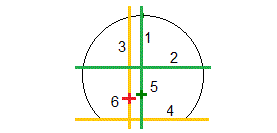
1
Linha central vertical de perfil
2
Linha de Arranque (desloca-se verticalmente a partir do alinhamento deslocado)
3
Linha central vertical do alinhamento
4
Linha de piso (desloca-se verticalmente a partir do alinhamento deslocado)
5
Alinhamento deslocado
6
Alinhamento
Tolerâncias
Os campos editáveis dependem do método de levantamento.
- Para Escanemanento Automático, defina as tolerâncias de Estação, Sobrescavação e Subescavação e o número de Iterações.
- Para Posição em Túnel, defina as tolerâncias de Sobrescavação e Subescavação .
- Para Definição, estipule a tolerância de posição e o número de Iterações .Veja Preparar Tolerância de Posição.
