Automatické vytyčení spádnice
Automaticky vytyčuje osu podél všech povrchů dolu. Automatické vytyčení můžete spustit a zastavit v kterémkoli bodě pracovního postupu vytyčení.
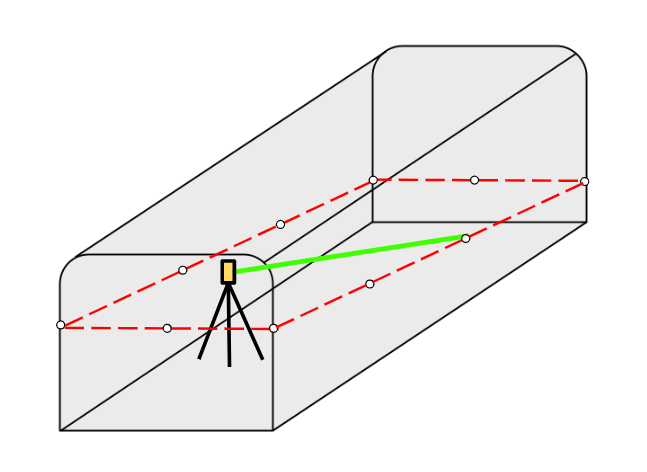
- Definování linie vrstevnic a pořadí automatického vytyčení:
- Začněte jedním z následujících kroků:
- Na mapě vyberte linii a pak klikněte na Auto vytyčení / Spádová přímka.
Klepněte na
 a vyberte možnost Automatické vytyčení / Osa a vyberte počáteční a koncový bod.
Při výběru bodů je vyberte z mapy nebo klikněte na
 pro další metody výběru.
Zadejte Interval vytyčované linie.
Zvolte Start povrchu, od kterého se zahájí rutina automatického vytyčení, a poté definujte Sekvenci, ve které proběhne rutina automatického vytyčení jednotlivé plochy.
Možnosti Start povrchu jsou: levá strana, přední stěna, pravá strana, zadní stěna. Ve výchozím nastavení začíná vytyčování na levé straně a pokračuje v následujícím pořadí: přední stěna, pravá strana, zadní stěna.
Chcete-li změnit pořadí vytyčení, klepněte na softwarové tlačítko Opačně. Toto nastavení se zapamatuje, pokud opakujete vytyčení linie.
V případě potřeby definujte svislý posun, který lze použít nad nebo pod vrstevnicí.
Tato odsazení se použijí pro nastavení pozice projektu.
- Ve výchozím nastavení začíná vytyčování na levé straně a pokračuje v tomto pořadí: přední stěna, pravá strana, zadní stěna. Chcete-li změnit pořadí vytyčení, klepněte na softwarové tlačítko Opačně. Toto nastavení se zapamatuje, pokud opakujete vytyčení linie.
TIP – V zobrazení mapy i kamery se definovaná osová čára zobrazuje jako černá přerušovaná čára. Žlutá šipka zvýrazňuje aktivní povrch a označuje směr vytyčení.
- Začněte jedním z následujících kroků:
- Klikněte na Další.
-
Klepněte na softwarové tlačítko Možnosti a zadejte hodnoty pro Podrobnosti bodu, Tolerance polohy a Nastavení nebo potvrďte výchozí hodnoty. Viz část Nastavení automatického vytyčování.Klikněte na Další.
POZNÁMKA – Hodnoty tolerance polohy se vztahují k toleranci při hledání další polohy na povrchu dolu. Tolerance polohy se v tomto kontextu nevztahuje na přesnost nebo správnost měřeného bodu.
Před spuštěním rutiny automatického vytyčení je třeba změřit stávající povrchy dolu a definovaný výchozí bod. To umožňuje softwaru přesně promítnout linii projektovaného stupně na každou stěnu dolu a určit průsečíky pro vyznačení. Měření k výchozímu bodu pomáhá zvyšovat efektivitu a zabraňuje opětovnému přeměřování.
-
Změřte čelní plochy dolu a počáteční bod automatického vytyčení:
POZNÁMKA – Nejlepších výsledků dosáhnete, když budete měřit blízko středu povrchu dolu.
-
Zaměřte na přední stranu a klepněte na tlačítko Měřit.
-
Zacilte na levou stranu a klikněte na Měřit.
-
Zacilte na pravou stranu a klikněte na Měřit.
-
Zacílení na cíl a klikněte na Měřit.
Chcete-li zadní plochu odstranit z pracovního postupu měření, klepněte na softwarové tlačítko Přeskočit, když se zobrazí výzva k měření zadní plochy.
-
Namiřte na počáteční bod a klepněte na tlačítko Měřit. Chcete-li spustit automatické vytyčení od počátečního bodu definované vrstevnicí, klepněte na možnost Přeskočit.
Rutina autovytyčení se automaticky spustí po změření důlních ploch a počátečního bodu autovytyčení.
-
Pokud jste změřili počáteční bod automatického vytyčení, začne automatické vytyčení v tomto bodě a bude pokračovat v pořadí, které jste definovali v kroku 1.
-
Pokud jste měření počátečního bodu vynechali, automatické vytyčování pokračuje od počátku definované vrstevnice a probíhá ve výchozím pořadí vytyčování.
Během automatického vytyčení:
-
Je-li pozice nalezena v toleranci, zazní událost Označení bodu a:
- Pokud má přístroj světlomet, laserové ukazovátko a světlomet blikají po dobu definovanou v poli Značka zpoždění.
- Pokud je přístrojem Trimble SX12 skenovací totální stanice, přístroj se změní na režim STD a laserové ukazovátko přestane blikat a přesune se do polohy v místě EDM. Laserové ukazovátko se změní na plné, zatímco světlo cílového osvětlení (TIL) bliká po dobu definovanou v poli Označení značky. Po uložení bodu se přístroj automaticky vrátí do režimu TRK a laserové ukazovátko opět bliká.
-
Pokud je zjištěna změna spádu, zazní zpráva Změna spádu a zobrazí se ve stavovém řádku. Kontroler bude také vibrovat, aby indikoval změnu spádu.
Na konci Pauzy pro označení přístroj automaticky vytyčí další bod.Kliknutím na tlačítko Pauza se dočasně pozastaví proces automatického vytyčování. Pomocí prog. kláves Před a Další můžete přeskočit na předchozí nebo další bod.
-
Během procesu iterace se zobrazí odchylky vytyčení, které označují směr, kterým musí přístroje s dálkoměrem jít, aby dosáhl cíle. Hodnota zobrazená červeně označuje, že odchylky jsou mimo toleranci. Klepnutím na Pozastavit dočasně zastavíte iteraci. Software přepne přístroj do režimu tracking, což vám umožní pomocí kláves se šipkami na kontroler nebo na obrazovce videa přesunout přístroj blíže k cíli. Jakmile jsou hodnoty rozdílu zobrazeny černě, klepnutím na Uložit uložte měření, restartujte sekvenci automatického vytyčení a přejděte ke kroku značky.
-
Pokud se nepodaří nalézt bod v toleranci, bude přeskočen.
TIP – Chcete-li měření v kterémkoli okamžiku zastavit, klepněte na softwarové tlačítko Esc. Vytyčování se zastaví a software zobrazí zprávu s dotazem, zda chcete měření přerušit. Klepnutím na Ano zastavíte vytyčování a zobrazíte obrazovku Výsledky. Pokud chcete pokračovat, klepnutím na tlačítko Ne pokračujte ve vytyčení.
-
-
Po dokončení vytyčování osy se objeví obrazovka Výsledky se zobrazením vytyčených bodů a počtem přeskočených bodů.
Pokud byly některé body přeskočeny, klepněte na programovatelnou klávesu Opakovat a zkuste znovu automatické vytyčení přeskočených bodů. V případě potřeby klepněte na programovatelnou klávesu Tolerance.
