BIM-Modelle anhand von Eigenschaften filtern
Verwenden Sie das Filtertool, um Objekte in einem BIM-Modell anhand ihrer Eigenschaftswerte wie ID-Nummer, Materialtyp oder Rohrdurchmesser zu isolieren. Das Filtern vereinfacht die Kartenansicht, sodass Sie sich bei Absteckungen oder Oberflächenprüfungen auf bestimmte Objekte konzentrieren können.
Die Abbildung unten zeigt, wie mithilfe des Filter-Tools ein bestimmter Teil eines Objekts ausgewählt werden kann. Beispielsweise werden bestimmte Schweißnähte innerhalb eines Rahmenmodells anhand der Schweißnaht-ID oder des Eigenschaftswerts gekennzeichnet.
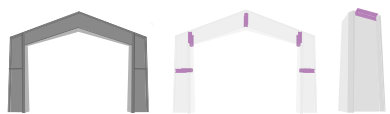
TIPP –Das BIM-Filtertool isoliert Objekte auf der Grundlage eingebetteter Daten. Um Details des Modells zu identifizieren, verwenden Sie die Auswahlwerkzeuge, um die Attributinformationen anzuzeigen, die im Filter verwendet werden sollen. Wenn Sie einen bestimmten physischen Teil eines Objekts auswählen müssen, ändern Sie die Anzeigeeinstellungen für BIM-Modelle von Gesamtobjekt zu Einzelne Flächen
-
Wählen Sie in der BIM-Symbolleiste das
 -Tool aus.
 Wenn die BIM-Symbolleiste nicht angezeigt wird, tippen Sie in der Kartensymbolleiste auf
 und wählen BIM-Symbolleiste.
 -
Wählen Sie in der Liste Eigenschaft Ihre Suchmethode aus:
-
Alle: Alle Eigenschaften im gesamten Modell werden durchsucht. Dies ist ideal, wenn Sie eine eindeutige Referenz-ID haben, beispielsweise eine an einer Baugruppe angebrachte Werkstückmarkierung, aber nicht sicher sind, zu welcher Eigenschaftskategorie sie gehört.
-
Eigenschaft: Beschränkt die Suche auf eine bestimmte Datenkategorie aus der Liste, z. B. eine Montagekennzeichnung, ein Material oder einen Rohrdurchmesser.
-
Favorit: Wenn Sie bei einer Modellüberprüfung ein bestimmtes Attribut als Favorit gekennzeichnet haben, wird es als Favorit für sich wiederholende Aufgaben angezeigt.
-
-
Definieren Sie den Filter, indem Sie den Filternamen in das Feld Filter eingeben oder auf den Pfeil tippen und den Filter aus einer Liste auswählen. Die gefilterten Objekte werden gelb hervorgehoben.
-
Tippen Sie auf Anwenden , um nur die Objekte anzuzeigen, die den Filterkriterien entsprechen. Die Karte blendet alle nicht zu den Filterkriterien passenden Objekte aus.
-
Tippen Sie in der BIM-Symbolleiste auf die Schaltfläche
 , um den Filter zurückzusetzen und zur vollen Sichtbarkeit des BIM-Modells zurückzukehren.
