Linie abstecken
Konfigurieren Sie vor dem Starten die Anzeigeeinstellungen der Navigation. Sie können bei Bedarf relativ zu einem DGM oder zur Sollhöhe abstecken.
-
Linie auswählen:
- Über die Karte können Sie folgende Aktionen ausführen:
- Wählen Sie die Linie aus, und tippen Sie auf Abstecken.
- Wählen Sie die zwei Punkte, mit denen die Linie definiert wird. Halten Sie den Stift auf die Karte, und wählen Sie die Option Linie abstecken.
- Doppeltippen Sie in der Karte auf die Linie.
TIPP – Wenn Sie eine Linie zur Absteckung in der Karte auswählen, tippen Sie die in die Nähe des Linienendes, das als Start verwendet werden soll. Die Linie wird dann mit Richtungspfeilen versehen. Wenn die Linienrichtung falsch ist, tippen Sie auf die Linie, um die Auswahl aufzuheben, und dann auf das richtige Linienende, um die Linie diesmal mit der richtigen Richtung auszuwählen. Alternativ können Sie den Stift auf die Karte halten und im Menü die Option Linienrichtung umkehren wählen.
HINWEIS – Wenn die Linie verschoben wurde, wird die Offsetrichtung nicht geändert, wenn Sie die Linienrichtung umkehren.
- Tippen Sie auf
 , und wählen Sie Abstecken / Linien. Tippen Sie neben dem Feld Linienname auf
  , und wählen Sie Folgendes aus:
- Liste, um eine Liste bereits definierter Linien anzuzeigen, aus der Elemente ausgewählt werden können.
- Zwei Punkte, um die Linie aus zwei Punkten zu definieren.
- Azimut, um die Linie mit einem Startpunkt und einem Azimut zu definieren.
- Über die Karte können Sie folgende Aktionen ausführen:
-
Wählen Sie im Feld Abstecken die Methode aus, und füllen Sie die erforderlichen Felder aus. Siehe hierzu unten unter Linienabsteckmethoden.
- Um den Abtrag oder Auftrag relativ zu einer Oberfläche bei der Absteckung anzuzeigen, aktivieren Sie den Schalter Abtrag/Auftrag zu Oberfläche.
Wählen Sie im Feld Oberfläche die Oberflächendatei aus dem aktuellen Projektordner. Es werden nur Oberflächendateien aufgelistet, die im Layer-Manager aufgeführt werden.
Alternativ können Sie in der Karte Oberflächen aus BIM-Dateien auswählen. Wenn Sie keine Oberflächen in der Karte auswählen können, vergewissern Sie sich, dass die BIM-Datei im Layer-Manager auf auswählbar eingestellt ist. Wenn die Schaltfläche für den Auswahlmodus
 in der BIM-Symbolleiste gelb
  ist, tippen Sie darauf und wählen den Modus Oberflächenauswahl – einzelne Flächen.
HINWEIS – Sie können den ModusOberflächenauswahl – gesamtes Objekt wählen, doch bei Verwendung des Modus Gesamtes Objekt wählt die Software sowohl die obere als auch die untere Oberfläche aus und berechnet den Abtrag/Auftrag zu der Oberfläche, zu der Sie am nächsten sind.
Das Feld Oberfläche gibt die Anzahl der Oberflächen an, die Sie in der Karte ausgewählt haben.
Um eine andere Oberfläche in der Karte auszuwählen, doppeltippen Sie auf die Karte, um die aktuelle Auswahl zu löschen. Wählen Sie dann die neue Oberfläche aus.
Geben Sie bei Bedarf im Feld Offset zur Oberfläche einen Offset zur Oberfläche ein. Tippen Sie auf
 , um auszuwählen, ob der Offset vertikal oder rechtwinklig zur Oberfläche angewendet werden soll.
 Tippen Sie auf Optionen, um die Strecke zur Oberfläche im Navigationsbildschirm der Absteckung anzuzeigen. Tippen Sie im Gruppenfeld Deltas auf Bearbeiten, und wählen Sie die Differenz dH zur Oberfläche an aktueller Position oder Senkr. Str. z. Oberfläche an aktueller Position aus. Tippen Sie auf Akzept.
- Zum Überprüfen der Liniendefinition tippen Sie auf Details.
- Geben Sie die Antennenhöhe oder Zielhöhe, den Wert der abzusteckenden Station (sofern relevant) sowie sonstige Details wie horizontale und vertikale Offsets ein.
- Tippen Sie auf Start.
-
TIPP – Wenn die Absteckmethode Station auf Linie, Station/Offset von Linie oder Diagonalwinkeloffset ist, können Sie den Höhenwert bearbeiten. Drücken Sie hierzu die Leertaste oder tippen Sie auf
 und geben Sie den neuen Höhenwert ein. Die ursprüngliche Sollhöhe wird automatisch wiederhergestellt, sobald Sie den Entwurf oder den Abschnitt des abzusteckenden Entwurfs ändern oder die Absteckung beenden. Um die ursprüngliche Höhe beim Abstecken nach dem Bearbeiten wiederherzustellen, drücken Sie die Leertaste, oder tippen Sie auf und dann neben dem Feld Sollhöhe auf , und wählen Sie Ursprüngl. Höhe laden.
 -
Wenn sich der Punkt innerhalb der Toleranz befindet, messen Sie diesen indem Sie auf Messen tippen.
Wenn eine Trimble SX12 Scanning Totalstation im TRK-Modus mit aktiviertem Laserpointer verwendet wird, wird im Bildschirm Abstecken der Softkey Punkt markieren statt des Softkeys Messen angezeigt. Tippen Sie auf Punkt markieren, um das Instrument in den STD-Modus zu schalten. Der Laserpointer hört auf zu blinken und bewegt sich, um sich an der EDM-Position zu positionieren. Wenn Sie zum Speichern des Punkts auf Akzept. tippen, wechselt das Instrument automatisch wieder in den TRK-Modus, und der Laserpointer fängt wieder an zu blinken. Um neu zu messen und die Absteckdifferenzen zu aktualisieren, tippen Sie auf Messen, nachdem Sie auf Punkt markieren getippt haben und bevor Sie auf Akzept. tippen.
- Tippen Sie auf Akzept., um den Punkt zu speichern.
- Wenn Sie die Option Vor Speicherung ansehen ausgewählt haben und Ihre Absteckungsdifferenzen außerhalb des festgelegten horizontalen Toleranzbereichs liegen, wird im Bildschirm Abgesteckte Differenzen bestätigen das in den Absteckoptionen ausgewählte Format abgesteckte Differenzen angezeigt. Tippen Sie auf Speich.
- Die Software wechselt wieder zum Navigationsbildschirm. Wenn Sie mehrere Objekte zum Abstecken ausgewählt haben, wechselt die Software wieder zur Liste Absteckelemente.
Linienabsteckmethoden
TIPP – Beim Abstecken einer Station oder beim Abstecken zur Linie können Sie in der Karte auf eine andere Station oder eine andere Linie tippen, um Ihre Absteckelemente zu ändern. Die Absteckdetails im benachbarten Fensterbereich werden entsprechend der neuen Auswahl aktualisiert.
 Zur Linie
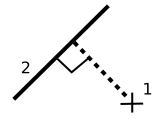
Messen Sie Ihre Position (1) relativ zu einer definierten Linie (2).
Strecke entlang Linie
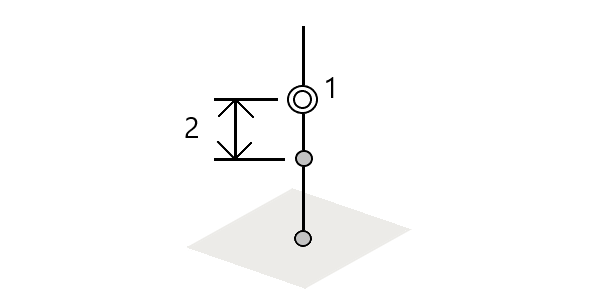
Stecken Sie die Strecke entlang einer definierten Linie (1) beim Streckenintervall (2) ab. Die Werte für Strecke und Streckenintervall sind die Schrägstrecken entlang der Linie und nicht die Horizontalstrecken. Mit dieser Methode können Positionen auch auf einer vertikalen Linie abgesteckt werden.
HINWEIS – Wenn Sie mit dieser Methode abstecken, befinden sich die angezeigten Stationswerte in der Karte in der Horizontalen.
Station/Offset von Linie
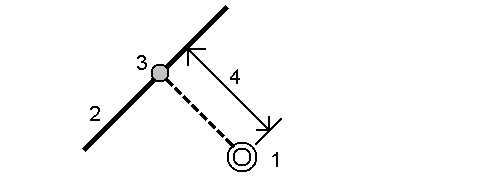
Stecken Sie einen Punkt (1) ab, der sich im rechten Winkel zu einer Station (3) auf einem definierten Linie (2) befindet und mit einer Horizontalstrecke (4) nach links oder rechts und/oder mit einer Vertikalabweichung versetzt ist. Die Sollhöhe des Punkts ist dieselbe Höhe wie die Höhe der Linie an der gewählten Station.
TIPP – Um eine Station auf der Linie abzustecken, stellen Sie die Felder für Offset auf 0.
TIPP – Um die für die Absteckung verfügbaren Stationen anzupassen, tippen Sie neben dem Feld Station auf  , um den Bildschirm Station wählen anzuzeigen. Siehe unter Zur Absteckung verfügbare Stationen.
HINWEIS – Wenn der Wert für das Stationierungsintervall Null ist, werden keine Stationsbeschriftungen angezeigt. Wenn das Stationierungsintervall 0 ist, werden die Stationsbeschriftungen für die erste und letzte Station sowie alle SP-, KP- oder TP-Stationen angezeigt. Wenn das Stationierungsintervall ein numerischer Wert ist, werden Beschriftungen für alle Stationen angezeigt (je nach Zoommaßstab).
Gefälle von Linie
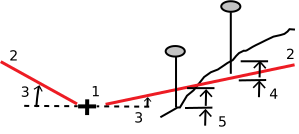
Messen Sie Ihre Position relativ zu einem Gefälle (2), das beidseitig mit einer definierten Linien (1) definiert ist. Jedes Gefälle kann mit einer anderen Neigung (3) definiert werden.
Verwenden Sie die Felder Gefälle links und Gefälle rechts, um den Gefälletyp auf eine der folgenden Arten zu definieren:
- horizontale und vertikale Strecke
- Gefälle und Schrägstrecke
- Gefälle und horizontale Strecke
Die Software gibt Ihre Position relativ zur Linie und die vertikale Strecke als einen Abtragwert (4) oder Auftragwert (5) für das Gefälle aus.
Diagonalwinkeloffset
Stecken Sie einen Punkt (1) mit einem Diagonalwinkel (2) von einer Station (3) auf einer definierten Linie (4) ab, der nach links oder rechts mit einer Diagonalstrecke (5) versetzt ist. Der Diagonalwinkel kann mit einen nach vorn oder zurück weisenden Delta Winkel zu einer Linie (6) im rechten Winkel zur abgesteckten Linie definiert werden. Der Diagonalwinkel kann auch durch ein Azimut definiert werden. Im Diagramm ist ein Punkt dargestellt, der durch einen Diagonalwinkel nach vorn und einen Offset nach rechts definiert ist.
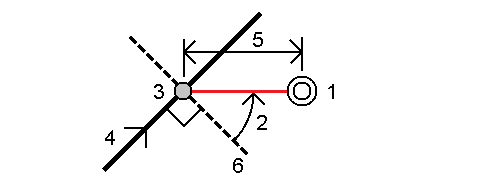
Die Höhe für den Punkt kann wie folgt definiert werden:
- Gefälle von Linie – Die Höhe wird anhand eines Gefälles von der Höhe der Linie an der eingegebenen Station berechnet.
- Differenz von Linie – Die Höhe wird über einen Delta von der Höhe der Linie an der eingegebenen Station berechnet.
- Eingabe – Die Höhe wird eingegeben.
HINWEIS – Wenn die Linie keinen Höhenwert hat, muss der Höhenwert für den Punkt eingegeben werden.
