Abweichungsprüfung bei der Absteckung
Verwenden Sie in einer Fertigungsumgebung den Arbeitsablauf Benutzerkoordinatensystem und Abweichungsprüfung, um die Position eines Elements zu messen und Echtzeitdifferenzen relativ zum Benutzerkoordinatensystem (BKS) und nicht zum Instrument zu erhalten. Dieses iterative Verfahren ermöglicht die präzise Justierung schwerer Bauteile vor dem endgültigen Verschweißen.
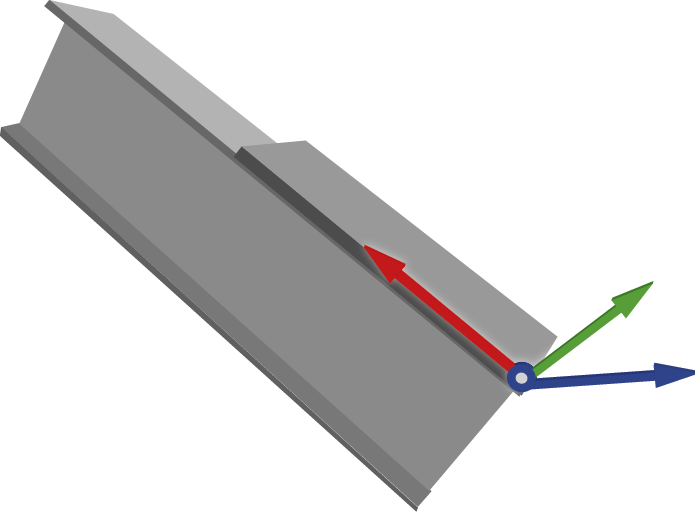
Die Abbildung unten zeigt ein praktisches Beispiel dafür, wie ein BKS platziert werden kann, um die Genauigkeit beim Schweißen an einem Träger zu erhöhen. BKS ermöglicht ein temporäres, bewegliches Gitter, das als benutzerdefinierter Ursprung dient. Durch die Definition des Ursprungs und der Achsen relativ zu einem bestimmten Objekt beziehen sich alle ausgegebenen Abweichungen direkt auf die Orientierung dieses Objekts. Die Abbildung unten zeigt ein Beispiel dafür, wie ein BKS platziert werden kann, um die Genauigkeit beim Schweißen an einem Träger zu erhöhen.
HINWEIS – Die Abweichungsprüfung bei der Absteckung und das Benutzerkoordinatensystem sind mit der Softwareoption Objektorientierte Stationierung verfügbar. Um eine Lizenz zu erwerben, wenden Sie sich an Ihren lokalen Trimble Vertriebspartner.
 Benutzerkoordinatensystem definieren
-
Tippen Sie auf
 , und wählen Sie Absteckung / Abweichungsprüfung.
 -
Tippen Sie auf den Softkey BKS bestimmen.
-
Wählen Sie die Methode zum Definieren des Benutzerkoordinatensystems:
-
Punkte: Wählen Sie den Ursprung, einen Punkt auf der X-Achse und einen Punkt auf der horizontalen Achse aus.
-
Linien: Wählen Sie die Linie oder Kante entlang der X-Achse und die Linie oder Kante entlang der Y-Achse aus.
-
Manuell: Geben Sie Koordinaten ein, um den Ursprung und die Rotationswerte zu bearbeiten. Wenn ein vorheriges BKS existiert, wird das zuletzt gespeicherte BKS angezeigt. Andernfalls wird die Achse in der Mitte des Modells angezeigt.
-
Laden: Wählen Sie ein zuvor gespeichertes BKS aus.
-
-
Geben Sie den Namen des Benutzerkoordinatensystems ein.
-
Definieren Sie die Orientierung des Benutzerkoordinatensystems:
-
Punktmethode:
-
Wählen Sie den Ursprungspunkt.
-
Wählen Sie einen Punkt auf X-Achse.
-
Wählen Sie einen Punkt auf der horizontalen Achse.
-
-
Linienmethode:
-
Wählen Sie eine Linie/Kante entlang der X-Achse.
-
Wählen Sie eine Linie/Kante entlang der Y-Achse.
-
-
Manuelle Methode:
-
Wenn im Job bereits ein Benutzerkoordinatensystem erstellt wurde, wird bei Auswahl der manuellen Methode das zuletzt gespeicherte BKS angezeigt, und die Ursprungs- und Rotationswerte können bearbeitet werden.
-
Wenn zuvor kein Benutzerkoordinatensystem (BKS) erstellt wurde, wird die Achse in der Mitte des Modells angezeigt.
-
-
Laden Sie das kürzlich gespeicherte BKS oder wählen Sie ein zuvor gespeichertes BKS aus der Dropdownliste aus.
-
-
Überprüfen Sie die Ergebnisse des Benutzerkoordinatensystems, einschließlich der Ursprungskoordinaten und der Rotationsinformationen für jede Achse.
-
Um diese Werte zu ändern, überschreiben Sie die Zahlen in den Feldern manuell.
-
Um die Orientierung umzukehren, tippen Sie auf den Softkey Tauschen, um die Z-Achse um 180° zu drehen.
-
-
Tippen Sie auf Akzeptieren, um das Benutzerkoordinatensystem festzulegen und zu speichern.
-
Wählen Sie die beim Objekt zu messenden Punkte mit einer der folgenden Methoden aus:
-
Kartenauswahl
-
Liste
-
Wildcardsuche
-
Eingabe
-
Finden
-
-
Wählen Sie die Messmethode.
TIPP – Um zwischen Laser (DR) und Prisma zu wechseln, tippen Sie in der Statusleiste auf das Symbol
, um den Bildschirm Instrumentenfunktionen anzuzeigen, und tippen Sie dann auf die Schaltfläche Ziel, um zwischen den aktiven Prismentypen zu wechseln, oder wählen Sie Ziel DR aus. Das Instrument dreht sich dann automatisch zur Punktposition und verfolgt das Ziel oder den Laser. -
Überprüfen Sie die Abweichungen: Der Arbeitsablauf der Abweichungsprüfung zeigt den Unterschied zwischen der gemessenen Komponente und der Sollkomponente in Bezug auf das definierte Benutzerkoordinatensystem (DX, DY, DZ) an.
-
Verwenden Sie die Softkeys, um Ihre Punkte zu verwalten:
-
Um zusätzliche Punkte hinzuzufügen, tippen Sie auf den Softkey + Punkt.
-
Um einen Punkt zu ändern, tippen Sie auf Bearbeiten.
-
Um einen Punkt aus der Liste zu entfernen, wählen Sie den Punkt aus und tippen auf Löschen.
-
Um einen anderen Punkt in Ihrer Liste zu überprüfen, wählen Sie ihn aus und das Instrument dreht sich automatisch zu dieser Position.
-
-
Tippen Sie auf Speichern, um die Ergebnisse der Abweichungsprüfung für dieses Benutzerkoordinatensystem zu speichern.
