Filtrar modelos BIM usando propiedades
Utilice la herramienta Filtro en la barra de herramientas BIM basándose en sus valores de propiedad, como un número de ID, tipo de material o diámetro de tubería. El filtrado simplifica la vista del mapa y le permite concentrarse en objetos específicos para el replanteo o inspección de superficie.
La siguiente imagen muestra cómo el uso de la herramienta Filtro permite seleccionar una parte específica de un objeto, por ejemplo, resaltando soldaduras específicas dentro de un modelo de marco por número ID o valor de propiedad.
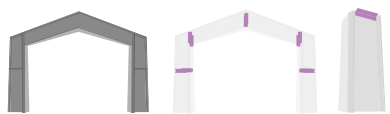
SUGERENCIA –La herramienta Filtro BIM aísla objetos basándose en datos integrados. Para identificar detalles del modelo, utilice las herramientas de selección para ver la información de atributo que se va a usar en el filtro. Si tiene que seleccionar una parte física específica de un objeto, cambie la configuración de visualización para los modelos BIM de objeto completo a Caras individuales
-
En la barra de herramientas BIM seleccione la herramienta
 .
. Si la barra de herramientas BIM no se muestra, presione
 en la barra de herramientas del Mapa y luego seleccione Barra de herramientas BIM.
 -
En la lista Propiedades, seleccione cómo quiere buscar:
-
Todos/as: Busca todas las propiedades de todo el modelo. Esto es ideal cuando tiene un ID de referencia único, por ejemplo una marca de pieza escrita en un ensamblaje, pero no tiene claro a qué categoría de propiedad pertenece.
-
Propiedad: Restringe la búsqueda a una categoría de datos específica elegida de la lista, por ejemplo, una marca de ensamblaje, material o diámetro de tubería.
-
Favorito: Si ha añadido un atributo específico durante una revisión de modelo, aparece como favorito para tareas repetitivas.
-
-
Defina el filtro escribiendo el nombre del filtro en el campo Filtro o presionando la flecha y seleccionando el filtro de una lista. Los objetos filtrados resaltarán el amarillo.
-
Presione Aplicar para mostrar solo los objetos que cumplen los criterios del filtro. El mapa oculta todos los objetos que no coinciden.
-
Presione el botón
 en la barra de herramientas BIM para restablecer el filtro y volver a la visibilidad total del modelo BIM.
