Referencia rápida: Barra de herramientas CAD con Medir códigos
Consulte las características de ejemplo y la información mediante pulsación del botón a continuación para crear estas características en Medir códigos utilizando la Barra de herramientas CAD.
NOTA – Para obtener información detallada sobre el uso de cada función, vea Para crear características utilizando códigos de control en Medir códigos.
SUGERENCIA – Para crear características de bordillo anterior (BA) o de boca de inspección estándares (BIE), defina los códigos de característica BA y BIE como líneas en la biblioteca de características y asegúrese de que la biblioteca de características incluya definiciones para los códigos de control correspondientes.
 Para crear la característica de línea de arco no tangencial de ejemplo
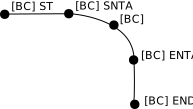
- Para el punto 1, presione
 + [BA].
 - Para el punto 2, presione
 + [BA].
 - Para el punto 3, presione [BA].
- Para el punto 4, presione
 + [BA].
 - Para el punto 5, presione
 + [BA].
Para crear la característica de círculo de tres puntos (borde) de ejemplo
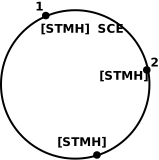
- Para el punto 1, presione
 + [BIE].
 - Para el punto 2, presione [BIE].
- Para el punto 3, presione [BIE].
Para crear la característica de círculo de dos puntos (centro) de ejemplo
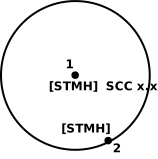
- Para el punto 1, presione
 + [BIE].
 - Para el punto 2, presione [BIE].
Para crear la característica de círculo de un punto (centro) de ejemplo
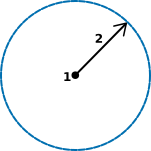
- Presione
 .
. - Presione [BIE] + + valor del radio [x.xx].
Para crear la característica de rectángulo de tres puntos de ejemplo
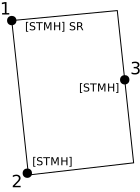
- Para el punto 1, presione
 + [BIE].
 - Para el punto 2, presione [BIE].
- Para el punto 3, presione [BIE].
Para crear la característica de rectángulo de dos puntos de ejemplo
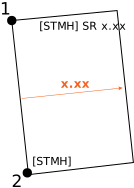
- Presione .
- Para el punto 1, presione [BIE] + + valor de anchura [(+/-)x.xx].
- Para el punto 2, presione [BIE].
Para crear la característica de curva suave de ejemplo
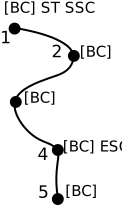
- Para el punto 1, presione +
 [BA].
[BA]. - Para el punto 2, presione [BA].
- Para el punto 3, presione [BA].
- Para el punto 4, presione
 + [BA].
 - Para el punto 5, presione [BA].
