Comprobación de la desviación del replanteo
En un entorno de fabricación, utilice el Sistema de coordenadas del usuario y el flujo de trabajo Comprobación de desviación para medir la posición de un elemento y recibir incrementos en tiempo real relativos al sistema de coordenadas del usuario (UCS) en lugar del instrumento. Este proceso iterativo permite un ajuste preciso de componentes pesados antes de la soldadura permanente.
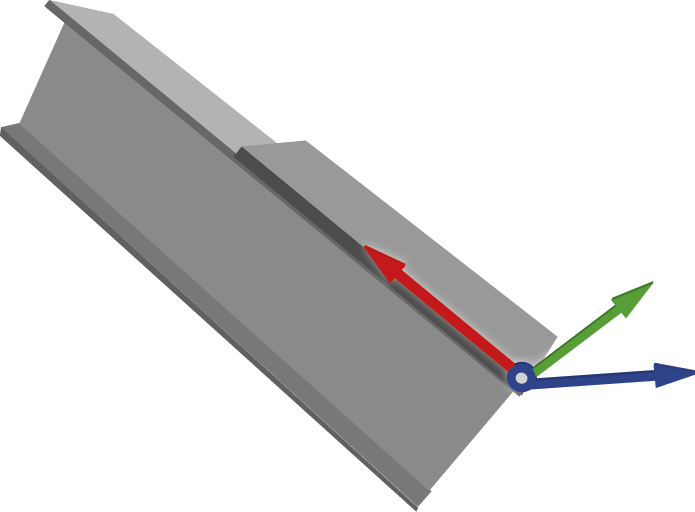
La siguiente imagen muestra un ejemplo práctico de cómo se podría colocar un UCS para ayudar a la precisión al realizar una soldadura sobre una viga. UCS habilita una cuadrícula temporal y móvil que actúa como origen personalizado. Al definir el origen y los ejes relativos a un objeto específico, todas las desviaciones informadas se relacionan directamente con la orientación de dicho objeto. La siguiente imagen muestra un ejemplo de cómo se podría colocar un UCS para ayudar con la precisión al realizar una soldadura sobre una viga.
NOTA – Las características de comprobación de desviación de replanteo y sistema de coordenadas del usuario están disponibles con la opción de software Configuración con orientación según el objeto. Para comprar una licencia, contacte con el distribuidor local de Trimble.
 Definir el sistema de coordenadas del usuario
-
Presione
 y seleccione Replantear / Comprobación de desviación.
 -
Presione la tecla Configurar UCS.
-
Seleccione el método para definir el sistema de coordenadas del usuario:
-
Puntos: Seleccione el punto de origen, un punto en el eje X y un punto en el eje horizontal.
-
Líneas: Seleccione la línea o borde a lo largo del eje X y la línea o borde a lo largo del eje Y.
-
Manual: Teclee coordenadas para editar los valores de origen y rotación. Si existe un UCS anterior, se muestra el último UCS guardado. De lo contrario, el eje aparecerá en el centro del modelo.
-
Cargar: Seleccione un UCS guardado previamente.
-
-
Introduzca el Nombre del sistema de coordenadas del usuario.
-
Defina la Orientación del sistema de coordenadas del usuario:
-
Método Punto:
-
Seleccione el punto de origen.
-
Seleccionaepunto en el eje X.
-
Seleccione un punto en el eje horizontal.
-
-
Método Línea:
-
Seleccione la línea/borde a lo largo del eje X.
-
Seleccione línea/borde a lo largo del eje Y.
-
-
Método Manual:
-
Si se ha creado un sistema de coordenadas del usuario anterior en el Trabajo, al seleccionar el método manual se mostrará el último UCS guardado, y se podrán editar los valores de origen y rotación.
-
Si no se ha creado ningún UCS previo, el eje se mostrará en el centro del modelo.
-
-
Cargue el UCS guardado recientemente o seleccione un UCS guardado previamente en la lista desplegable.
-
-
Revise los resultados del sistema de coordenadas del usuario, incluyendo Coordenadas de origen e Información de rotación para cada eje.
-
Para cambiar estos valores, anule manualmente los números en los campos.
-
Para invertir la orientación, presione la tecla Invertir para rotar el eje Z unos 180°.
-
-
Presione Aceptar para configurar y almacenar el sistema de coordenadas del usuario.
-
Seleccione los puntos a medir en el objeto usando una de las siguientes alternativas:
-
Selección en el mapa
-
Lista
-
Búsq comodines
-
Teclear
-
Encontr
-
-
Seleccione el método de medición.
SUGERENCIA – Para cambiar entre Láser (DR) y Prisma, presione el icono
en la barra de estado para ver la pantalla Funciones instrumento y luego presione el botón Objetivo para cambiar entre tipos de prismas activos o seleccione DR objetivo. El instrumento gira automáticamente hacia la ubicación del punto y rastrea el objetivo o láser. -
Revise las desviaciones: El flujo de trabajo de comprobación de desviaciones muestra la diferencia entre el componente medido y el diseño en cuanto al sistema de coordenadas del usuario definido (DX, DY, DZ).
-
Use las teclas para administrar los puntos:
-
Para añadir puntos adicionales, presione la tecla + Punto.
-
Para modificar un punto, presione Editar.
-
Para quitar un punto de la lista, seleccione el punto y presione Eliminar.
-
Para comprobar otro punto en la lista, selecciónelo y el instrumento girará automáticamente a dicha posición.
-
-
Presione Almac. para guardar los resultados de la comprobación de desviaciones de dicho sistema de coordenadas del usuario.
