Merkinnän poikkeaman tarkistus
Valmistusympäristössä voit käyttää käyttäjän koordinaattijärjestelmää ja poikkeaman tarkistuksen työnkulkua elementin sijainnin mittaamiseen ja saadaksesi reaaliaikaisia deltoja suhteessa käyttäjän koordinaattijärjestelmään (KKJ) kojeen sijaan. Tämä toistuva prosessi mahdollistaa raskaiden komponenttien tarkan säädön ennen pysyvää hitsausta.
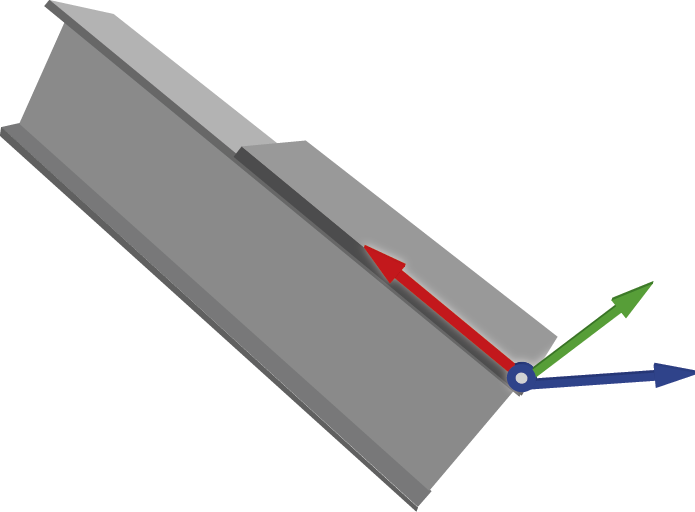
Alla olevassa kuvassa on käytännön esimerkki siitä, miten KKJ voidaan sijoittaa tarkkuuden parantamiseksi palkin hitsauksessa. KKJ mahdollistaa tilapäisen, siirrettävän tasokoordinaatiston, joka toimii mukautettuna aloituspisteenä. Määrittelemällä aloituspisteen ja akselit suhteessa tiettyyn objektiin kaikki raportoidut poikkeamat liittyvät suoraan kyseisen objektin lähtösuuntaan. Alla olevassa kuvassa on esimerkki siitä, miten KKJ voidaan sijoittaa tarkkuuden parantamiseksi palkin hitsauksessa.
HUOM – Merkinnän poikkeaman tarkistus ja käyttäjän koordinaattijärjestelmän ominaisuudet ovat käytettävissä osana Object Oriented Setup -vaihtoehtoa. Jos haluat ostaa lisenssin, ota yhteyttä paikalliseen Trimble-jälleenmyyjään.
 Määritä käyttäjän koordinaattijärjestelmä
-
Napauta
 ja valitse Merkintä / Poikkeaman tarkistus.
 -
Napauta Aseta KKJ -valonäppäintä.
-
Valitse käyttäjän koordinaattijärjestelmän määritysmenetelmä:
-
Pisteet: Valitse aloituspiste, piste X-akselilta ja piste vaaka-akselilta.
-
Linjat: Valitse X-akselin suuntainen linja tai reuna ja Y-akselin suuntainen linja tai reuna.
-
Manuaalinen: Näppäile koordinaatit muokataksesi origon ja kierron arvoja. Jos aiempi KKJ on olemassa, näytetään viimeksi tallennettu KKJ. Muussa tapauksessa akseli näkyy mallin keskellä.
-
Lataa: Valitse aiemmin tallennettu KKJ.
-
-
Syötä käyttäjän koordinaattijärjestelmän nimi.
-
Määritä käyttäjän koordinaattijärjestelmän lähtösuunta:
-
Pistemenetelmä:
-
Valitse aloituspiste.
-
Valitse piste X-akselilta.
-
Valitse piste vaaka-akselilta.
-
-
Linjamenetelmä:
-
Valitse linja/reuna X-akselia pitkin.
-
Valitse linja/reuna Y-akselia pitkin.
-
-
Manuaalinen menetelmä:
-
Jos työssä on luotu aiempi käyttäjän koordinaattijärjestelmä, manuaalista menetelmää valittaessa näkyviin tulee viimeksi tallennettu KKJ, ja aloituspiste- ja kiertoarvoja voidaan muokata.
-
Jos aiempaa KKJ:tä ei ole luotu, akseli näkyy mallin keskellä.
-
-
Lataa äskettäin tallennettu KKJ tai valitse aiemmin tallennettu KKJ avattavasta luettelosta.
-
-
Tarkista käyttäjän koordinaattijärjestelmän tulokset, mukaan lukien kunkin akselin aloituspisteen koordinaatit ja kiertotiedot.
-
Voit muuttaa näitä arvoja korvaamalla kenttien numerot manuaalisesti.
-
Käännä suunta päinvastaiseksi napauttamalla Käännä-toimintonäppäintä kiertääksesi Z-akselia 180 astetta.
-
-
Aseta ja tallenna käyttäjän koordinaattijärjestelmä napauttamalla Hyväksy.
-
Valitse mitattavat pisteet objektilta käyttämällä jotakin seuraavista tavoista:
-
Kartan valinta
-
Lista
-
Yl. korttihaku
-
Syöttö
-
Etsi
-
-
Valitse mittausmenetelmä.
VINKKI – Vaihda laserin (DR) ja prisman välillä napauttamalla
-kuvaketta tilarivillä nähdäksesi kojetoimintojen näytön ja napauta sitten Prisma-painiketta vaihtaaksesi aktiivisten prismatyyppien välillä tai valitse Prisma DR. Koje kääntyy sitten automaattisesti pisteen sijaintiin ja seuraa prismaa tai laseria. -
Poikkeamien tarkistaminen: Poikkeamien tarkistuksen työnkulku näyttää mitatun komponentin ja suunnitelman välisen eron määritetyn käyttäjän koordinaattijärjestelmän (DX, DY, DZ) suhteen.
-
Hallitse pisteitäsi toimintonäppäimillä:
-
Lisää pisteitä napauttamalla + Piste -toimintonäppäintä.
-
Voit muokata pistettä napauttamalla Muokkaa.
-
Poista pisteitä luettelosta napauttamalla Poista.
-
Tarkista toinen luettelosi piste valitsemalla se, jolloin koje kääntyy automaattisesti kyseiseen sijaintiin.
-
-
Tallenna poikkeaman tarkistuksen tulokset kyseiselle käyttäjän koordinaattijärjestelmälle napauttamalla Tallenna.
