Vérification d'écart d'implantation
Dans un environnement de fabrication, utilisez le Système de coordonnées de l'utilisateur et le flux de travail Vérification d'écart pour mesurer la position d'un élément et recevoir des deltas en temps réel par rapport au système de coordonnées de l'utilisateur (SCU) plutôt que sur l'instrument. Ce processus itératif permet d'ajuster avec précision les composants lourds avant le soudage définitif.
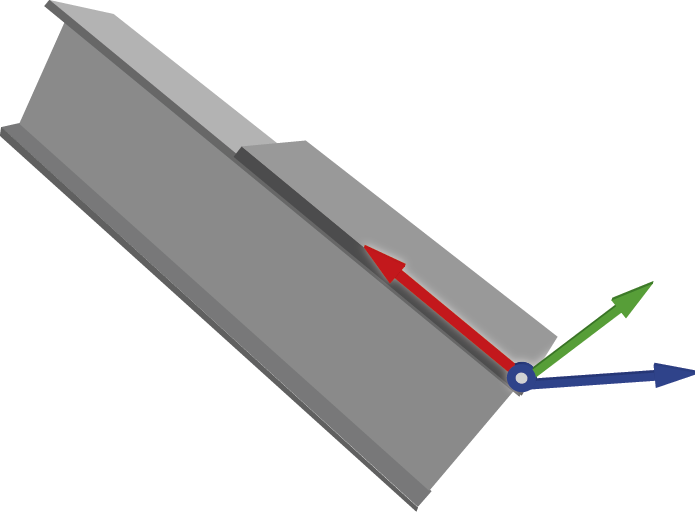
L'image ci-dessous montre un exemple pratique de la manière dont un SCU peut être placé pour faciliter la précision lors de la réalisation d'une soudure sur une poutre. Le SCU permet de créer une grille temporaire et amovible qui sert d'origine personnalisée. En définissant l'origine et les axes par rapport à un objet spécifique, tous les écarts signalés sont directement liés à l'orientation de cet objet. L'image ci-dessous montre un exemple de la manière dont un SCU peut être placé pour faciliter la précision lors de la réalisation d'une soudure sur une poutre.
REMARQUE – Les caractéristiques de contrôle des écarts d'implantation et de système de coordonnées de l'utilisateur sont disponibles avec l'option logicielle Installation orientée à l'objet. Pour acheter une licence, contactez votre distributeur local Trimble.
 Définir le système de coordonnées de l'utilisateur
-
Appuyez sur
 et sélectionnez Implantation / Vérification d'écart.
 -
Appuyez sur la touche programmable Définir SCU.
-
Sélectionnez la méthode pour définir le système de coordonnées de l'utilisateur :
-
Points : Sélectionnez le point d'origine, un point sur l'axe X et un point sur l'axe horizontal.
-
Lignes : Sélectionnez la ligne ou le bord le long de l'axe X et la ligne ou le bord le long de l'axe Y.
-
Manuel : Entrez les coordonnées pour modifier les valeurs d'origine et de rotation. S'il existe un SCU antérieur, le dernier SCU enregistré est affiché. Si ce n'est pas le cas, l'axe apparaît au centre du modèle.
-
Charger : Sélectionnez un SCU précédemment enregistré.
-
-
Entrez le Nom du système de coordonnées de l'utilisateur.
-
Définissez l'Orientation du système de coordonnées de l'utilisateur :
-
Méthode par points :
-
Sélectionnez le point d’origine.
-
Sélectionnez un point sur l'axe X.
-
Sélectionnez un point sur l'axe horizontal.
-
-
Méthode des lignes :
-
Sélectionner une ligne/un bord le long de l'axe X.
-
Sélectionner une ligne/un bord le long de l'axe Y.
-
-
Méthode manuelle :
-
Si un système de coordonnées de l'utilisateur a été créé dans l'Etude, lorsque vous sélectionnez la méthode manuelle, le dernier SCU enregistré s'affiche et les valeurs d'origine et de rotation peuvent être modifiées.
-
Si aucun SCU n'a été créé auparavant, l'axe s'affichera au centre du modèle.
-
-
Chargez le SCU récemment enregistré ou sélectionnez un SCU précédemment enregistré dans la liste déroulante.
-
-
Revoyez les résultats du système de coordonnées de l'utilisateur, y compris les coordonnées d'origine et les informations de rotation pour chaque axe.
-
Pour modifier ces valeurs, remplacez manuellement les chiffres dans les champs.
-
Pour inverser l'orientation, appuyez sur la touche programmable Inverser pour faire pivoter l'axe Z de 180°.
-
-
Appuyez sur Accepter pour définir et enregistrer le système de coordonnées de l'utilisateur.
-
Sélectionnez les points à mesurer sur l'objet en utilisant l'une des méthodes suivantes :
-
Sélection dans la carte
-
Liste
-
Recherche générique
-
Entrer
-
Trouver
-
-
Sélectionnez la méthode de mesure.
ASTUCE – Pour passer du laser (DR) au prisme, appuyez sur l'icône
dans la barre d'état pour afficher l'écran Fonctions de l'instrument, puis appuyez sur le bouton Cible pour passer d'un type de prisme actif à l'autre ou sélectionnez Cible DR. L'instrument se tourne alors automatiquement vers la position du point et suit la cible ou le laser. -
Revoyez les écarts : Le flux de travail de vérification des écarts affiche la différence entre le composant mesuré et le projet en termes de système de coordonnées de l'utilisateur défini (DX, DY, DZ).
-
Utilisez les touches programmables pour gérer vos points :
-
Pour ajouter des points supplémentaires, appuyez sur la touche programmable + Point.
-
Pour modifier un point, appuyez sur Modifier.
-
Pour supprimer un point de la liste, appuyez sur Supprimer.
-
Pour vérifier un autre point dans votre liste, sélectionnez-le et l'instrument se tourne automatiquement vers cette position.
-
-
Appuyez sur Stocker pour enregistrer les résultats de la vérification des écarts pour ce système de coordonnées de l'utilisateur.
