Filtraggio dei modelli BIM tramite proprietà
Utilizza lo strumento Filtro per isolare gli oggetti in un modello BIM in base ai valori delle loro proprietà, ad esempio un numero ID, il tipo di materiale o il diametro della tubazione. Il filtraggio semplifica la visualizzazione della mappa e consente di concentrarsi sugli oggetti specifici per il picchettamento o l’ispezione delle superfici.
L'immagine qui sotto mostra come l'uso dello strumento Filtro consenta la selezione di una parte specifica di un oggetto, ad esempio evidenziando saldature specifiche all'interno di un modello di frame tramite numero ID o valore della proprietà.
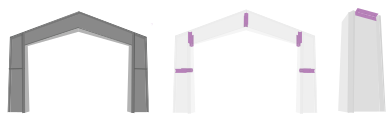
SUGGERIMENTO –Lo strumento BIM Filtro isola gli oggetti in base ai dati incorporati. Per identificare i dettagli del modello, utilizzare gli strumenti di selezione per visualizzare le informazioni sugli attributi da usare nel filtro. Se è necessario selezionare una parte fisica specifica di un oggetto, modificare le impostazioni di visualizzazione per i modelli BIM da oggetto intero a Facce individuali
-
Nella barra degli strumenti BIM, selezionare lo strumento
 .
. Se la barra degli strumenti BIM non è visualizzata, toccare
 sulla barra degli strumenti Mappa e quindi selezionare Barra degli strumenti BIM.
 -
Dall’elenco Proprietà, selezionare il metodo di ricerca da utilizzare
-
Tutto: esegue la scansione di tutte le proprietà dell’intero modello. Questa opzione è ideale quando si dispone di un ID di riferimento univoco, ad esempio un contrassegno scritto su un assieme, ma non si è certi della categoria di proprietà a cui appartiene.
-
Proprietà: limita la ricerca a una specifica categoria di dati selezionata dall’elenco, ad esempio una marcatura di assieme, il materiale o il diametro del tubo.
-
Preferiti: se durante la revisione di un modello è stato contrassegnato come preferito un attributo specifico, questo viene visualizzato come preferito per le attività ripetitive.
-
-
Definisci il filtro digitando il nome del filtro nel campo Filtro oppure toccando la freccia e selezionando il filtro da un elenco. Gli oggetti filtrati verranno evidenziati in giallo.
-
Tocca Applica per visualizzare solo gli oggetti che soddisfano i criteri del filtro. La mappa nasconde tutti gli oggetti che non corrispondono.
-
Tocca il pulsante
 sulla barra degli strumenti BIM per reimpostare il filtro e ripristinare la visibilità completa del modello BIM.
