Riferimento rapido: Barra strumenti CAD con codici misura
Fare riferimento alle funzioni di esempio e al pulsante informazioni in basso per creare queste funzioni nei Codici misura utilizzando la Barra degli strumenti CAD.
NOTA – Per le informazioni dettagliate passo passo sull'uso di ogni funzione, vedere Per creare caratteristiche utilizzando i codici di controllo in Codici misura.
SUGGERIMENTO – Per creare le caratteristiche del cordolo posteriore (BC) o del pozzetto standard (STMH), definire i codici caratteristica BC e STMH come linee nella libreria caratteristiche e assicurarsi che la libreria caratteristiche includa le definizioni dei codici di controllo appropriati.
 Per creare la linea di esempio e la caratteristica arco non tangente
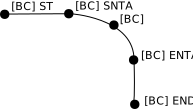
- Per il punto 1, toccare
 + [BC].
 - Per il punto 2, toccare
 + [BC].
 - Per il punto 3, toccare [BC].
- Per il punto 4, toccare
 + [BC].
 - Per il punto 5, toccare
 + [BC].
Per creare l'esempio di caratteristica cerchio a tre punti (bordo)
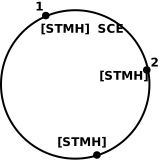
- Per il punto 1, toccare
 + [STMH].
 - Per il punto 2, toccare [STMH].
- Per il punto 3, toccare [STMH].
Per creare l'esempio di caratteristica cerchio a due punti (centro)
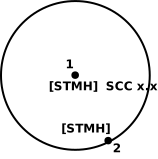
- Per il punto 1, toccare
 + [STMH].
 - Per il punto 2, toccare [STMH].
Per creare l'esempio di caratteristica cerchio ad un punto (centro)
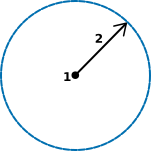
- Toccare
 .
. - Toccare [STMH] + + valore raggio [x.xx].
Per creare la caratteristica di esempio rettangolo a tre punti
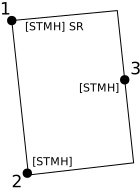
- Per il punto 1, toccare
 + [STMH].
 - Per il punto 2, toccare [STMH].
- Per il punto 3, toccare [STMH].
Per creare la caratteristica di esempio rettangolo a due punti
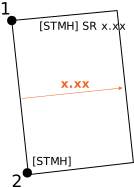
- Toccare .
- Per il punto 1, toccare [STMH] + + valore larghezza [(+/-)x.xx].
- Per il punto 2, toccare [STMH].
Per creare la caratteristica di esempio curva regolare
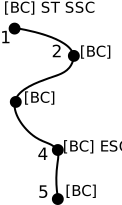
- Per il punto 1, toccare +
 [BC].
[BC]. - Per il punto 2, toccare [BC].
- Per il punto 3, toccare [BC].
- Per il punto 4, toccare
 + [BC].
 - Per il punto 5, toccare [BC].
