Verifica dello scostamento del picchettamento
In un ambiente di fabbricazione, utilizzare il flusso di lavoro Sistema di coordinate utente e Verifica delle deviazioni per misurare la posizione di un elemento e ricevere in tempo reale gli scostamenti rispetto al sistema di coordinate utente (UCS), anziché rispetto allo strumento. Questo processo iterativo consente una regolazione precisa dei componenti pesanti prima della saldatura definitiva.
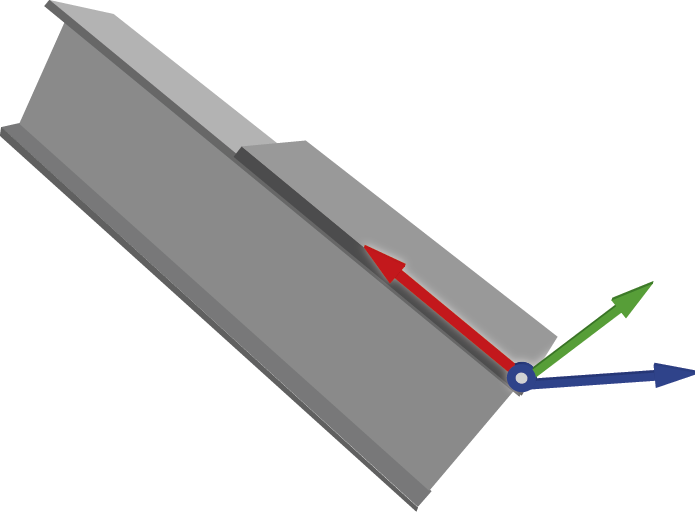
L’immagine seguente mostra un esempio pratico di come un sistema di coordinate utente (UCS) possa essere posizionato per migliorare la precisione durante l’esecuzione di una saldatura su una trave. Il sistema di coordinate utente consente di creare una griglia temporanea e mobile che funge da origine personalizzata. Definendo l’origine e gli assi in relazione a un oggetto specifico, tutte le deviazioni riportate fanno direttamente riferimento all’orientamento di tale oggetto.
NOTA –Le funzionalità di verifica delle deviazioni di picchettamento e del sistema di coordinate utente sono disponibili con l’opzione software Configurazione orientata agli oggetti. Per acquistare una licenza, contattare il distributore Trimble locale.
 Definisci il sistema di coordinate utente
-
Tocca
 e seleziona Picchettamento / verifica scostamento.
 -
Tocca il tasto software Imposta UCS.
-
Seleziona il metodo per definire il sistema di coordinate utente:
-
Punti: seleziona il punto di origine, un punto sull’asse X e un punto sull’asse orizzontale.
-
Linee: Seleziona la linea o il bordo lungo l'asse X e la linea o l'arco lungo l'asse Y.
-
Manuale: inserire le coordinate per modificare i valori di origine e rotazione. Se esiste un UCS precedente, viene visualizzato l’ultimo UCS salvato. In caso contrario, l’asse viene visualizzato al centro del modello.
-
Carica: Seleziona un UCS precedentemente salvato.
-
-
Inserisci il Nome del sistema di coordinate utente.
-
Definisci l'Orientamento del sistema di coordinate utente:
-
Metodo dei punti:
-
Selezionare il punto di origine.
-
Seleziona punto sull'asse X.
-
Seleziona un punto sull'asse orizzontale.
-
-
Metodo linea:
-
Seleziona linea/bordo lungo l'asse X.
-
Seleziona linea/bordo lungo l'asse Y.
-
-
Metodo manuale:
-
Se nel Lavoro è stato creato un sistema di coordinate utente precedente, selezionando il metodo manuale viene visualizzato l’ultimo UCS salvato ed è possibile modificare i valori di origine e di rotazione.
-
Se non è stato creato alcun UCS precedente, l’asse verrà visualizzato al centro del modello.
-
-
Caricare l’UCS salvato più di recente oppure selezionare un UCS salvato in precedenza dall’elenco a discesa.
-
-
Esamina i risultati del sistema di coordinate utente, incluse le Coordinate di origine e le Informazioni di rotazione per ciascun asse.
-
Per cambiare questi valori, sovrascrivi manualmente i numeri nei campi.
-
Per invertire l’orientamento, toccare il tasto software Capovolgi per ruotare l’asse Z di 180°.
-
-
Tocca Accetta per impostare e memorizzare il sistema di coordinate utente.
-
Seleziona i punti da misurare sull'oggetto usando uno dei seguenti parametri:
-
Selezione mappa
-
Elenco
-
Ricerca jolly
-
Inserisci
-
Trova
-
-
Selezionare il metodo di misurazione.
SUGGERIMENTO –Per passare tra Laser (DR) e Prisma, tocca l’icona
nella barra di stato per visualizzare la schermata Funzioni strumento e quindi tocca il pulsante Mira per passare tra i tipi di prisma attivo oppure selezionare Mira DR. Lo strumento ruota quindi automaticamente verso la posizione del punto e segue la mira o il laser. -
Verifica le deviazioni: il flusso di lavoro di controllo delle deviazioni visualizza la differenza tra il componente misurato e il progetto in termini di sistema di coordinate utente definito (DX, DY, DZ).
-
Usa i tasti software per gestire i tuoi punti:
-
Per aggiungere punti aggiuntivi, tocca il tasto software + Punto.
-
Per modificare un punto, tocca Modifica.
-
Per rimuovere un punto dall'elenco, selezionarlo e toccare Elimina.
-
Per controllare un altro punto nella tua lista, selezionalo e lo strumento si sposta automaticamente in quella posizione.
-
-
Tocca Salva per salvare i risultati della verifica scostamento per quel sistema di coordinate utente.
