プロパティを使用したBIMモデルの絞り込み
フィルタツールを使用すると、ID番号、材質タイプ、パイプ径などのプロパティ値に基づいてBIMモデル内のオブジェクトを抽出できます。フィルタリングによりマップ表示が簡素化され、測設や表面点検の対象となる特定のオブジェクトに集中できます。
以下の画像は、フィルタツールを使用してオブジェクトの特定部分を選択する方法を示しています。例えば、フレームモデル内の特定の溶接部をID番号やプロパティ値でハイライト表示できます。
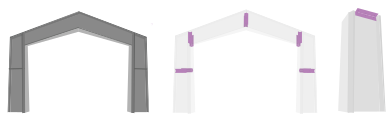
ヒント -BIMフィルタツールは、埋め込まれたデータに基づいてオブジェクトを抽出します。モデルの詳細を確認するには、選択ツールを使用して属性情報を表示し、フィルタに使用します。オブジェクトの特定の物理部分を選択する必要がある場合は、BIMモデルの表示設定をオブジェクト全体から個別の面に変更します。
-
BIMツールバーで
 ツールを選択します。
 BIMツールバーが表示されていない場合は、マップツールバーの
 をタップしてからBIMツールバーを選択します。
 -
プロパティリストから検索方法を選択します:
-
すべて:モデル全体のすべてのプロパティをスキャンします。これは、例えばアセンブリに記載されたピースマークのような一意の参照IDがあるが、それがどのプロパティカテゴリに属するか不明な場合に最適です。
-
プロパティ:リストから選択した特定のデータカテゴリ(例:アセンブリマーク、材質、パイプ径)に検索を限定します。
-
お気に入り:モデルレビュー中に特定の属性をお気に入り登録している場合、繰り返し作業のために表示されます。
-
-
フィルタフィールドにフィルタ名を入力するか、矢印をタップしてリストから選択してフィルタを定義します。絞り込まれたオブジェクトは黄色でハイライト表示されます。
-
適用をタップすると、フィルタ条件を満たすオブジェクトのみが表示されます。マップでは一致しないオブジェクトはすべて非表示になります。
-
BIMツールバーの
 ボタンをタップするとフィルタがリセットされ、BIMモデルの全体表示に戻ります。
