円弧を杭打ちするには
始める前に、ナビゲーション表示設定を行ないます。必要に応じてDTMを基準にまたは設計高を基準に杭打ちすることができます。
-
次のいずれかを実行します:
-
 をタップし、「杭打ち/弧」を選択した後、弧の名称フィールドの横にある
 をタップし、選択元となる過去に定義済みの弧のリストを参照します。
 -
マップ内で杭打ちする円弧を選択します。「杭打ち」ソフトキーを押します。
ヒント - 杭打ちする弧を選択する際は、開始点として指定したい弧の終点辺りをタップします。すると、方向を示す矢印が弧の上に描画されます。円弧の方向が間違っている場合は円弧をタップして矢印を消し、正しい一端を再選択し、矢印が必要な方向に向くように選択します。またはマップ上をしばらく押し続けて、弧の方向の反転を選択します。
注意 – オフセット方向は、円弧の方向が反転しても入れ替わりません。
-
-
杭打ちフィールドで、方法を選択した上で、必須フィールドに必要事項を記入します。以下の円弧の杭打ち方法を参照してください。
- 杭打ち中に面を基準に切土または盛土を表示するには、面までの切土/盛土スイッチを有効にします。
面フィールドで、現在のプロジェクトフォルダから面ファイルを選択します。レイヤーマネージャで表示可能または選択可能に設定された面ファイルのみが一覧表示されます。
または、マップでBIMファイルから面を選択します。マップ内の面を選択できない場合は、BIMファイルがレイヤーマネージャで選択可能に設定されていることを確認します。BIMツールバーの選択モードボタン
 が黄色
が黄色 になっている場合、タップして面選択 - 個別の面モードを選択します。
注意 – 面選択 - オブジェクト全体モードを選択することができますが、オブジェクト全体モードを使用すると、ソフトウェアは上面と下面の両方を選択し、最も近い面への切土/盛土を計算します。
面フィールドには、マップで選択した面の数が表示されます。
マップから別の面を選択するには、マップ内をダブルタップして現在の選択を解除してから、新しい面を選択します。
必要に応じて、面までのオフセットフィールドで、面までのオフセットを指定します。
 をタップして、オフセットを面に対して鉛直に適用するか、垂直に適用するかを選択します。
 杭打ちナビゲーション画面に面までの距離を表示するには、オプションをタップします。デルタグループボックスで編集をタップし、現在位置の面までの鉛直距離、または現在位置の面までの直角距離デルタを選択します。「承認」をタップします。
- 弧の定義をレビューするには、詳細をタップします。
- アンテナ高またはターゲット高、杭打ちされるステーション(存在する場合)の値、その他の詳細(水平・垂直オフセットなど)を入力します。
- 「開始」 をタップします。
-
ヒント - 円弧上の測点、円弧からの測点/オフセット、 円弧上の交点、円弧の中心点、 スキューオフセットの場合、標高を編集できます。これを編集するには、スペースキーを押すか、
 をタップして、新しい標高値を入力します。 設計や杭打ちする設計のセクションを変更するとすぐに、または杭打ちを終了すると、元の設計の高さが自動的に復元されます。杭打ち中に編集後に元の高さを復元するには、スペースキーを押すか、をタップしてから、設計高フィールドの横にあるをタップして、元の高さを再読み込みを選択します。
 -
ポイントが許容範囲内にない場合には、測定をタップしてポイントを測定します。
レーザポインタを有効にしてTrimble SX12スキャニングトータルステーションをTRKモードで使用する場合、杭打ち画面には測定ソフトキーではなくポイントをマークするソフトキーが表示されます。ポイントをマークするをタップして、機器をSTD モードにします。レーザポインタが点滅をやめ、自動的にEDM 位置に配置されます。承諾をタップしてポイントを保存すると、機器は自動的にTRK モードに戻り、レーザポインタの点滅が再開されます。杭打ちデルタを再測定して更新するには、ポイントをマークするをタップした後、受諾をタップする前に、測定をタップします。
- 承諾をタップしてポイントを保存します。
- 保存前に表示オプションを選択しており、測設デルタが設定した水平許容値の範囲外である場合、確認済み測設デルタ画面には測設オプションで選択した測設デルタ形式が表示されます。 「保存」をタップします。
-
ソフトウェアの表示がナビゲーション画面に戻ります。または、杭打ち対象に複数項目を選択した場合、表示が杭打ち項目リストに戻ります。
円弧の杭打ち方法
ヒント - ステーションの杭打ちや円弧への杭打ちの場合、マップ上の他のステーションや円弧をタップすることで杭打ち対象を変更し、新しい選択の詳細を隣接するパネルに表示するようにアップデートすることができます。
 円弧へ
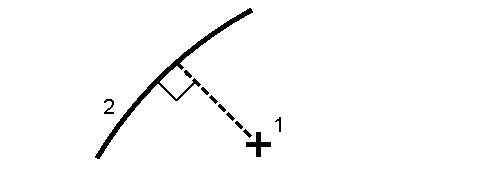
円弧へ
所在位置(1)を、定義された円弧を基準に(2)測定します。
ステーション/円弧からのオフセット
定義された円弧 (2)上の測点(3)に対して直交するポイント(1)を測設し、水平距離(4)で左右にオフセットします。または鉛直オフセットを指定します。
ポイントの設計標高は、選択されたステーション地点の円弧の標高と同じです。
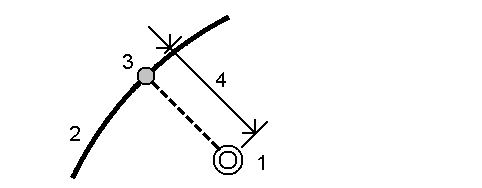
ヒント -円弧上の測点上に測設するには、オフセットフィールドを0に設定します。
ヒント - 杭打ちに使用できる測点をカスタマイズするには、測点フィールドの隣の をタップし、測点の選択画面を表示します。杭打ちに利用できる測点を参照してください。
注意 – 測点間隔値がヌルの場合、測点ラベルは表示されません。測点間隔が0の場合、開始測点と終了測点、およびPI、PC、またはPT測点の測点ラベルが表示されます。測点間隔が数値の場合は、すべての測点の数値ラベルが表示されます(ズーム縮尺によって異なります)。
円弧からの斜面
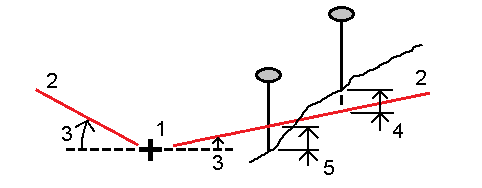
定義された円弧(1)の両側で定義されたスロープ(2)を基準に、測定者の現在地を測定します。各スロープは、異なる勾配(3)を用いて定義可能です。
「左勾配」フィールドと「右勾配」フィールドを使用して、以下の方法の1つで勾配のタイプを定義します。
- 水平と垂直距離
- 勾配と斜距離
- 勾配と水平距離
ソフトウェアは、円弧や鉛直距離を基準とした測定者の現在位置を、勾配への切土(4)または盛土(5)として報告します。
Skewオフセット(円弧)
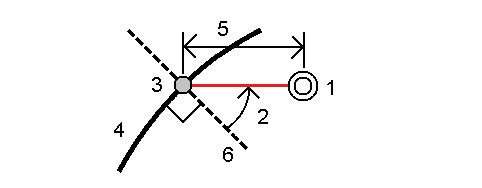
定義済み円弧(4)上にあり、スキュー距離(5)によって左や右にオフセットされたステーション(3)からのスキュー(2)地点にあるポイント(1)を杭打ちします。スキューは、線までの前方または後方へのデルタ角度として、杭打ちを行っている円弧(6)に対して直角に定義することができます。もう一つの方法として、スキューを方位角によって定義することもできます。図は、前方へのスキューおよび右側へのオフセットによって定義されたポイントを示しています。
ポイントの標高は下記によって定義できます:
- 円弧からのスロープ: 標高は、入力済みステーション地点にある円弧の標高からのスロープによって計算されます。
- 円弧からのデルタ: 標高は、入力済みステーション地点にある円弧の標高からのデルタによって計算されます。
- キー入力: - 標高はキー入力します。
注意 – 円弧に標高が存在しない場合、ポイント標高をキー入力することができます。
円弧の交点
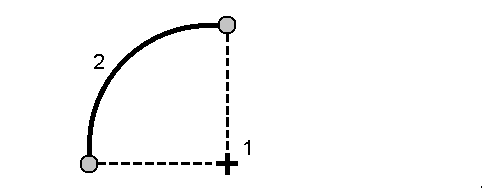
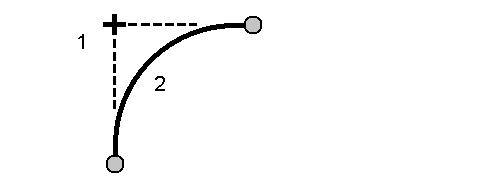
円弧(2)の交差点(1)を杭打ちします。
円弧の中心ポイント
定義済み円弧(2)の中点(1)を杭打ちします。