線形からのスキューオフセット地点でステーションを杭打ちする
ヒント - 杭打ちに使用できる測点をカスタマイズするには、測点フィールドの隣の をタップし、測点の選択画面を表示します。杭打ちに利用できる測点を参照してください。
- 杭打ちフィールドで、スキューオフセットを選択します。
-
測点フィールドの横にある
をタップして測点を選択するか、名目上の測点値を入力します。 -
スキューオフセットをタップし、スキュー値とオフセット値を入力します。
下図に示す通り、杭打ちするポイント(1)は、測点(3)から、オフセット(5)(スキュー(2)に沿って)によって定義されます。スキューは、線までの前方または後方へのデルタ角度によって(6)、杭打ちを行っている線形に対して直角(4)に定義することができます。もう一つの方法として、スキューを方位角によって定義することもできます。図に示すポイントは、前方へのスキューと右側へのオフセットによって定義されています。
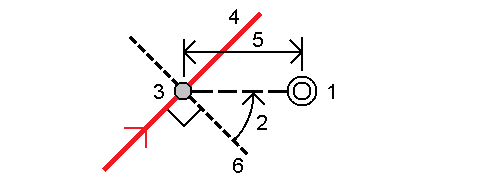
- ポイントの標高は下記によって定義できます:
- 線形からのスロープ: 標高は、入力済み測点地点にある線形の標高からのスロープによって計算されます。
- 線形からのデルタ: 標高は、入力済み測点地点にある線形の標高からのデルタによって計算されます。
- キー入力: - 標高はキー入力します。
線形に水平線形しかない場合、ポイントの高さはキー入力をしてください。
-
工事オフセットが必要な場合は、マップをタップ&ホールドし、工事オフセットを定義を選択します。必要に応じて工事オフセットフィールドに値を入力します。工事オフセットを参照してください。
注意 – 計算によって出された位置が線形の起点よりも前にあったり、その終点よりも後ろにあるときは、ポイントを杭打ちすることはできません。
- 「開始」 をタップします。
-
現在位置の高さ、選択された位置の設計高、およびスキューオフセットおよびデルタ情報が表示されます。
ヒント - 杭打ち方法が 線形上の測点、またはスキューオフセットの場合、標高を編集できます。これを編集するには、スペースキーを押すか、
 をタップして、新しい標高値を入力します。 設計や杭打ちする設計のセクションを変更するとすぐに、または杭打ちを終了すると、元の設計の高さが自動的に復元されます。杭打ち中に編集後に元の高さを復元するには、スペースキーを押すか、
 をタップしてから、設計高フィールドの横にあるをタップして、元の高さを再読み込みを選択します。
注意 – スキューオフセット地点で測点を杭打ちする際は、横断面ビューは表示できません。
-
ポイントが許容範囲内にない場合には、測定をタップしてポイントを測定します。
レーザポインタを有効にしてTrimble SX12スキャニングトータルステーションをTRKモードで使用する場合、杭打ち画面には測定ソフトキーではなくポイントをマークするソフトキーが表示されます。ポイントをマークするをタップして、機器をSTD モードにします。レーザポインタが点滅をやめ、自動的にEDM 位置に配置されます。承諾をタップしてポイントを保存すると、機器は自動的にTRK モードに戻り、レーザポインタの点滅が再開されます。杭打ちデルタを再測定して更新するには、ポイントをマークするをタップした後、受諾をタップする前に、測定をタップします。
- 承諾をタップしてポイントを保存します。
- 保存前に表示オプションを選択しており、測設デルタが設定した水平許容値の範囲外である場合、確認済み測設デルタ画面には測設オプションで選択した測設デルタ形式が表示されます。 「保存」をタップします。
-
線形に沿ってポイントの測定を続けます。前の測点を選択するには、Sta‑ソフトキーをタップします。次の測点を選択するには、Sta+ソフトキーをタップします。
ヒント - または、測点フィールドの横にある
をタップして測点の選択画面を開き、自動増加フィールドからSta-またはSta+を選択して、前/後の測点の選択を自動化します。
