測設偏差チェック
製作環境では、ユーザー座標系および偏差チェックワークフローを使用して要素の位置を測定し、計器ではなくユーザー座標系(UCS)に対するリアルタイムのデルタを取得します。この反復プロセスにより、本溶接前に重量部材を高精度に調整できます。
以下の図は、梁の溶接時に精度向上のためにUCSを配置する実例を示しています。UCSはカスタム原点として機能する、一時的で移動可能なグリッドを提供します。特定のオブジェクトに対して原点と軸を定義することで、報告されるすべての偏差がそのオブジェクトの向きに直接関連付けられます。以下の画像は、梁の溶接時に精度向上のためにUCSを配置する例を示しています。
注意 –測設偏差チェックおよびユーザー座標系機能は、オブジェクト指向のセットアップソフトウェアオプションで利用できます。ライセンスの購入については、最寄りのTrimble販売代理店にお問い合わせください。
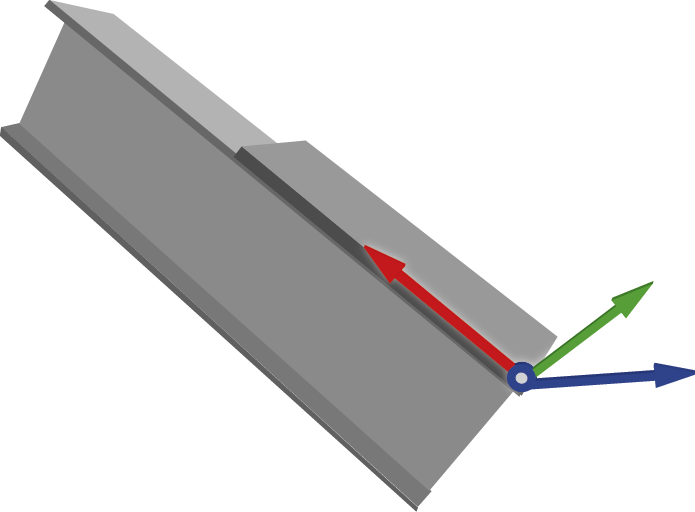
 ユーザー座標系の定義
-
 をタップし、測設/偏差チェックを選択します。
 -
UCS設定ソフトキーをタップします。
-
ユーザー座標系の定義方法を選択します:
-
ポイント:原点、X軸上のポイント、および水平軸上のポイントを選択します。
-
ライン:X軸に沿ったラインまたはエッジと、Y軸に沿ったラインまたはエッジを選択します。
-
手動:座標を入力して原点および回転値を編集します。以前のUCSが存在する場合、最後に保存されたUCSが表示されます。存在しない場合、軸はモデルの中心に表示されます。
-
読み込み:以前に保存されたUCSを選択します。
-
-
ユーザー座標系の名前を入力します。
-
ユーザー座標系の方向を定義します:
-
ポイント方法:
-
原点を選択します。
-
X軸上のポイントを選択します。
-
水平軸上のポイントを選択します。
-
-
ライン方法:
-
X軸に沿ったライン/エッジを選択します。
-
Y軸に沿ったライン/エッジを選択します。
-
-
手動方法:
-
ジョブ内で以前にユーザー座標系が作成されている場合、手動方法を選択すると最後に保存されたUCSが表示され、原点および回転値を編集できます。
-
以前のUCSが作成されていない場合、軸はモデルの中心に表示されます。
-
-
最近保存されたUCSを読み込むか、ドロップダウンリストから以前に保存されたUCSを選択します。
-
-
ユーザー座標系の結果を確認します。これには原点座標および各軸の回転情報が含まれます。
-
これらの値を変更するには、フィールド内の数値を手動で上書きします。
-
方向を反転するには、反転ソフトキーをタップしてZ軸を180°回転させます。
-
-
承諾をタップしてユーザー座標系を設定および保存します。
-
次のいずれかの方法でオブジェクト上の測定ポイントを選択します:
-
マップ選択
-
リスト
-
ワイルドカード検索
-
キー入力
-
探す
-
-
測定方法を選択します。
ヒント -レーザー(DR)とプリズムを切り替えるには、ステータスバーの
アイコンをタップして機器機能画面を表示し、ターゲットボタンをタップしてアクティブプリズムタイプを切り替えるか、ターゲットDRを選択します。その後、機器は自動的にポイント位置へ回転し、ターゲットまたはレーザーを追尾します。 -
偏差の確認:偏差チェックワークフローでは、測定された構成要素と設計との差を、定義されたユーザー座標系(DX, DY, DZ)に基づいて表示します。
-
ソフトキーを使用してポイントを管理します:
-
追加のポイントを追加するには、+ ポイントソフトキーをタップします。
-
ポイントを修正するには、編集をタップします。
-
リストからポイントを削除するには、削除をタップします。
-
リスト内の別のポイントを確認するには、それを選択すると機器が自動的にその位置へ回転します。
-
-
保存をタップして、そのユーザー座標系の偏差チェック結果を保存します。
