속성을 사용하여 BIM 모델 필터링
필터 도구를 사용하여 ID 번호, 재료 유형 또는 파이프 직경과 같은 속성 값을 기준으로 BIM 모델의 개체를 분리할 수 있습니다. 필터링은 맵 뷰를 단순화하고, 측설 또는 표면 검사를 위해 특정 개체에 집중할 수 있게 해줍니다.
아래 이미지는 필터 도구를 사용하여 프레임 모델 내의 특정 용접부를 ID 번호 또는 속성 값으로 강조 표시하는 등 개체의 특정 부분을 선택할 수 있는 방법을 보여줍니다.
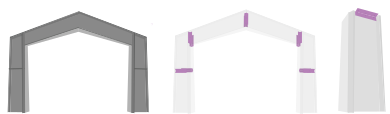
팁 –BIM 필터 도구는 임베드 데이터를 기반으로 개체를 분리합니다. 모델의 세부 정보를 확인하려면 선택 도구를 사용하여 필터에 사용할 속성 정보를 확인합니다. 개체의 특정 물리적 부분을 선택해야 하는 경우에는 BIM 모델의 표시 설정을 전체 개체에서 개별 면로 변경합니다.
-
BIM 도구 모음에서
 도구를 선택합니다.
 BIM 도구 모음이 표시되지 않으면 맵 툴바에서
 을 누른 뒤 BIM 도구 모음을 선택합니다.
 -
속성 목록에서 원하는 검색 방법을 선택합니다.
-
모두: 전체 모델의 모든 속성을 스캔합니다. 이것은 고유한 참조 ID(예: 어셈블리에 기록된 피스 마크)가 있지만 이것이 어느 속성 카테고리에 속하는지 확실하지 않은 경우에 이상적입니다.
-
속성: 목록에서 선택한 특정 데이터 카테고리(예: 어셈블리 마크, 재료 또는 파이프 직경)로 검색을 제한합니다.
-
즐겨찾기: 모델 검토 중에 특정 속성을 즐겨찾기로 지정한 경우, 이것은 반복 작업에 대한 즐겨찾기로 표시됩니다.
-
-
필터 입력란에 필터 이름을 입력하거나 화살표를 누르고 목록에서 필터를 선택함으로써 필터를 정의합니다. 필터링된 개체는 노란색으로 강조 표시됩니다.
-
적용을 눌러 필터 기준을 충족하는 개체만 표시합니다. 일치하지 않는 개체는 모두 맵에서 숨겨집니다.
-
BIM 도구 모음에서
 버튼을 눌러 필터를 리셋하고 BIM 모델의 전체 보기로 돌아갑니다.
