측설 편차 확인
제작 환경에서는 사용자 좌표계 및 편차 확인 워크플로우를 사용하여 요소의 위치를 측정하고, 측량기가 아닌 사용자 좌표계(UCS)를 기준으로 실시간 델타를 받습니다. 이 반복 프로세스를 통해 영구 용접 전에 무거운 부품을 정밀하게 조정할 수 있습니다.
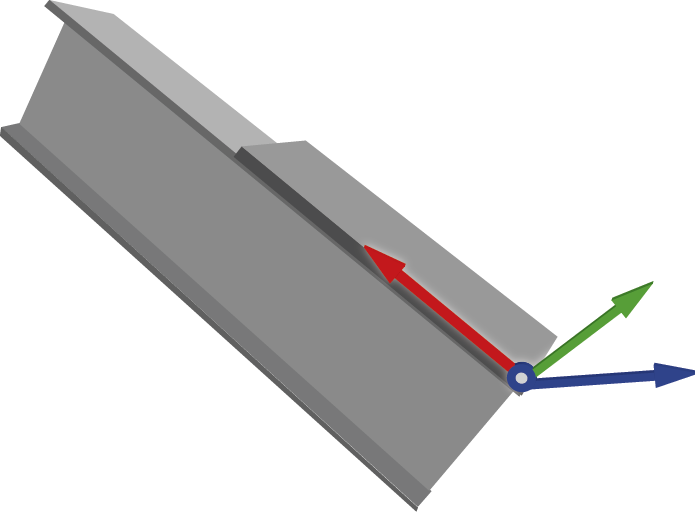
아래 이미지는 빔에서 용접을 할 때 정확성을 돕기 위해 UCS를 배치하는 실제 사례를 보여줍니다. UCS는 사용자 지정 원점 역할을 하는 임시 이동식 그리드를 활성화합니다. 특정 개체를 기준으로 원점과 축을 정의함으로써 보고된 모든 편차는 그 개체의 방향과 직접적으로 관련이 있습니다. 아래 이미지는 빔에서 용접을 할 때 정확성을 돕기 위해 UCS를 배치하는 사례를 보여줍니다.
참조 – 측설 편차 확인 및 사용자 좌표계 기능은 개체 지향적 셋업 소프트웨어 옵션에서 사용할 수 있습니다. 라이센스를 구입하려면 Trimble 판매처에 문의하십시오.
 사용자 좌표계 정의
-
 을 누르고 측설 / 편차 확인을 선택합니다.
 -
UCS 설정 소프트키를 누릅니다.
-
사용자 좌표계를 정의하기 위한 방법을 선택합니다.
-
포인트: 원점: 원점, X축의 점, 수평축의 점을 선택합니다.
-
선: X축을 따라 선이나 가장자리를 선택하고 Y축을 따라 선이나 가장자리를 선택합니다.
-
수동: 좌표를 입력하여 원점 및 회전 값을 편집합니다. 이전 UCS가 있는 경우에는 마지막으로 저장된 UCS가 표시됩니다. 그렇지 않으면 축은 모델 중앙에 나타납니다.
-
로드: 이전에 저장한 UCS를 선택합니다.
-
-
사용자 좌표계의 이름을 입력합니다.
-
사용자 좌표계의 방향을 정의합니다.
-
포인트 방식:
-
원점을 선택합니다.
-
X축의 포인트를 선택합니다.
-
수평축의 포인트를 선택합니다.
-
-
선 방식:
-
X축을 따라 선/가장자리를 선택합니다.
-
Y축을 따라 선/가장자리를 선택합니다.
-
-
수동 방법:
-
작업에서 이전 사용자 좌표계를 생성한 경우, 수동 방법을 선택하면 마지막으로 저장된 UCS가 표시되며 원점과 회전 값을 편집할 수 있습니다.
-
이전 UCS가 생성되지 않은 경우 축은 모델 중앙에 표시됩니다.
-
-
최근에 저장한 UCS를 불러오거나 이전에 저장한 UCS를 드롭다운 목록에서 선택합니다.
-
-
각 축의 원점 좌표 및 회전 정보를 포함해 사용자 좌표계 결과값을 검토합니다.
-
이러한 값을 변경하려면 입력란에 있는 숫자를 수동으로 변경합니다.
-
방향을 반전하려면 반전 소프트키를 눌러 Z축을 180° 회전합니다.
-
-
수용을 눌러 사용자 좌표계를 설정하고 저장합니다.
-
다음 중 하나를 사용하여 개체에서 측정할 포인트를 선택합니다.
-
맵 선택
-
목록
-
와일드카드 검색
-
키입력
-
찾기
-
-
측정법을 선택합니다.
팁 – 레이저(DR)와 프리즘 간에 변경하려면 상태 표시줄에서
아이콘을 눌러 측량기 기능 화면을 확인한 뒤 타겟 버튼을 눌러 활성 프리즘 유형 간에 전환하거나 타겟 DR을 선택합니다. 그러면 측량기가 자동으로 포인트 위치를 가리키고 타겟이나 레이저를 추적합니다. -
편차를 검토합니다. 편차 확인 워크플로우에서는 정의된 사용자 좌표계(DX, DY, DZ)의 관점에서 측정 구성요소와 설계 간의 차이가 표시됩니다.
-
소프트키를 사용하여 포인트를 관리합니다.
-
포인트를 추가하려면 + 포인트 소프트키를 누릅니다.
-
포인트를 수정하려면 편집을 누릅니다.
-
목록에서 포인트를 제거하려면 삭제를 누릅니다.
-
목록에 있는 다른 포인트를 확인하기 위해서는 그것을 선택하면 측량기가 자동으로 해당 위치를 가리킵니다.
-
-
저장을 눌러 그 사용자 좌표계에 대한 편차 검사 결과를 저장합니다.
