Ervoor kiezen om alleen sommige bestanden te uploaden of te downloaden
Meestal zult u bij het downloaden van projecten van of uploaden van data naar Trimble Connect alle gewijzigde bestanden downloaden of uploaden, om ervoor te zorgen dat alle nieuwste informatie zowel op de bedieningseenheid als in Trimble Connect aanwezig is.
Af en toe kunt u ervoor kiezen om het downloaden of uploaden van afzonderlijke bestanden over te slaan, bijvoorbeeld als u grote bestanden hebt, zoals een groot scanbestand, die u niet wilt overbrengen vanuit het veld en die worden bijgewerkt zodra u terugkeert op kantoor.
Bestanden overslaan bij het downloaden of uploaden van jobs
De bestanden selecteren die u wilt downloaden van of uploaden naar de cloud:
-
Selecteer de job op de pagina Jobs en tik vervolgens op
 en selecteer Downloaden of Uploaden. Of tik op het symbool Downloaden
  of Uploaden naast de job.
Het scherm Downloaden of Uploaden verschijnt, met de naam, het type en de grootte van elk bestand dat zal worden gesynchroniseerd.
-
Als u het downloaden of uploaden van een bestand wilt overslaan, tikt u op de naam van het bestand en selecteert u Dit bestand overslaan. Het symbool naast het bestand verandert van
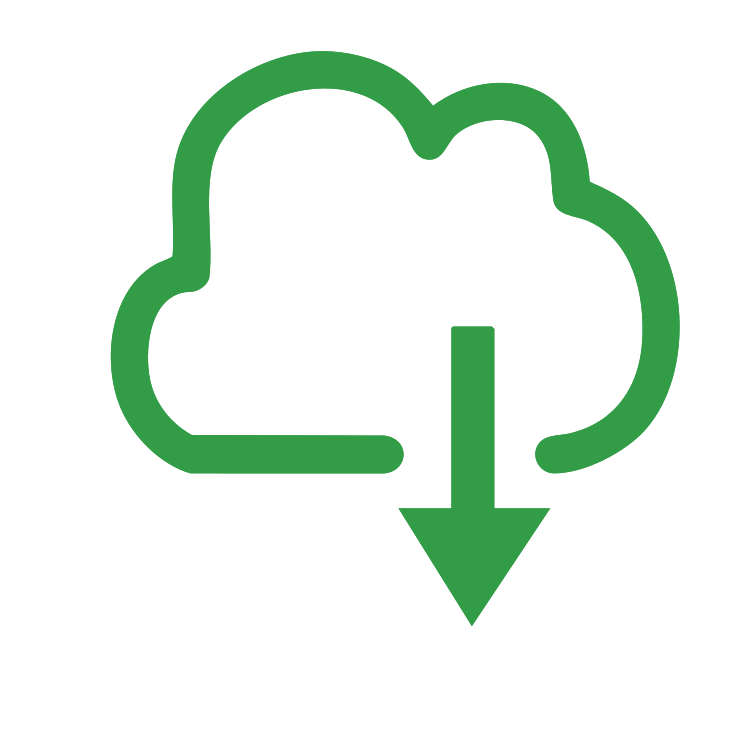 of
of 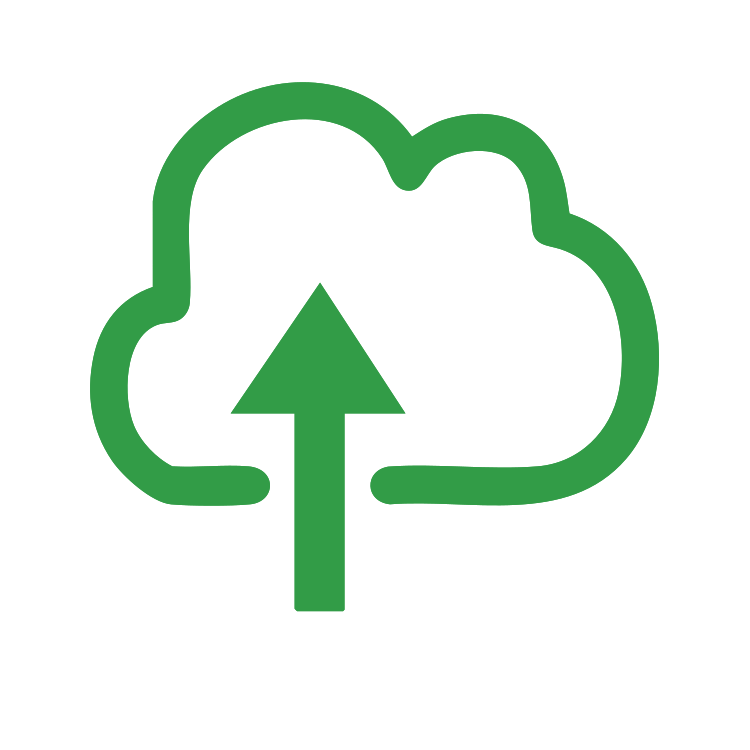 naar
naar 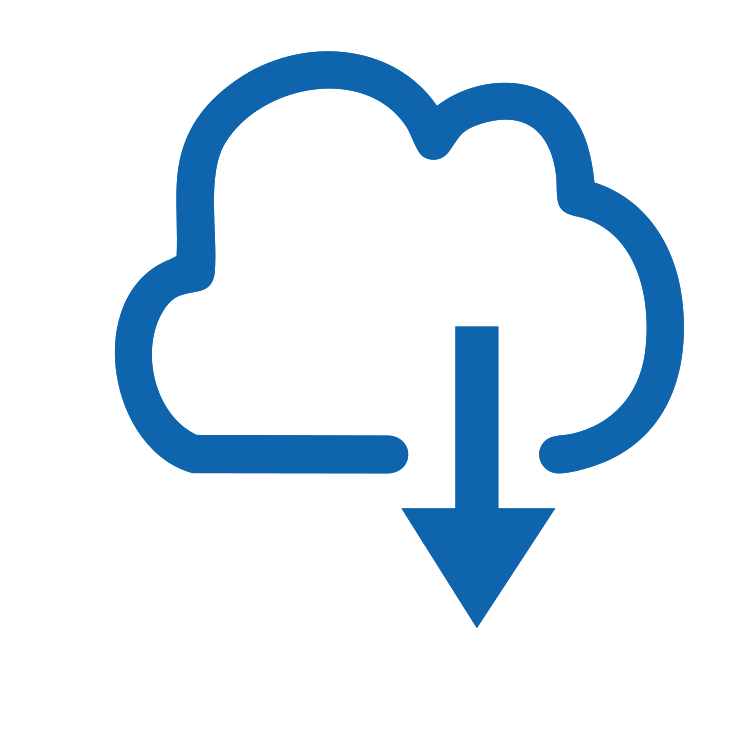 of
of  , om aan te geven dat het bestand wordt overgeslagen. U kunt het bestand later downloaden of uploaden wanneer u bent teruggekeerd naar kantoor.
 Een bestandsconflict symbool
 geeft aan dat er een conflict is tussen het bestand op de bedieningseenheid en de versie van het bestand in de cloud. Bestanden in conflict worden pas gesynchroniseerd als u daarvoor kiest. Zie Conflicten met bestanden beheren.
 -
Tik op Downloaden of Uploaden om de geselecteerde bestanden bij te werken.
Status van bestandssynchronisatie
De cloud symbolen naast de bestandsnamen in het scherm Downloaden of Uploaden geven de synchronisatiestatus van elk bestand aan. Als u niet alle bestanden automatisch wilt synchroniseren of als er bestandsconflicten moeten worden opgelost, tikt u op de naam van het bestand en selecteert u de best passende actie.
geeft aan dat het bestand klaar is om te worden gedownload naar de bedieningseenheid.
geeft aan dat u hebt geselecteerd om dit bestand over te slaan en dat het niet naar de bedieningseenheid wordt gedownload.
geeft aan dat het bestand klaar is om naar de cloud te worden ge-upload.
geeft aan dat u hebt geselecteerd om dit bestand over te slaan en dat het niet naar de cloud wordt ge-upload.
 geeft aan dat het bestand wordt gesynchroniseerd met de cloud.
 geeft aan dat het bestand op de bedieningseenheid precies hetzelfde is als het bestand in de cloud.
geeft aan dat er wijzigingen in het bestand in de cloud zijn die conflicteren met het lokale bestand en dat er actie nodig is. Zie Conflicten met bestanden beheren.
 geeft aan dat het bestandsconflict is opgelost (omdat u ervoor hebt gekozen het bestand te overschrijven of het lokale bestand te behouden).
