BIM modellen met behulp van eigenschappen filteren
Gebruik het Filter gereedschap om specifieke objecten in een BIM model te isoleren op basis van hun eigenschap waarden, zoals een ID-nummer, materiaaltype of buisdiameter. Filteren vereenvoudigt de kaartweergave en stelt u in staat zich te concentreren op de specifieke objecten voor uitzetten of oppervlak inspectie.
De afbeelding hieronder laat zien hoe met het Filter gereedschap een specifiek deel van een object kan worden geselecteerd, bijvoorbeeld door specifieke lassen in een framemodel te markeren op ID-nummer of eigenschap waarde.
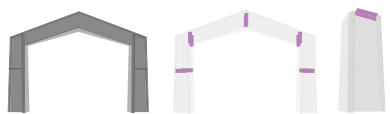
TIP –Het BIM Filter gereedschap isoleert objecten op basis van ingebedde data. Om details van het model te identificeren, gebruikt u de selectiegereedschappen om de attribuut informatie te bekijken die u in het filter wilt gebruiken. Als u een specifiek fysiek onderdeel van een object moet selecteren, wijzigt u de weergave instellingen voor BIM modellen van het hele object naar Individuele vlakken
-
Selecteer op de BIM werkbalk het
 gereedschap.
 Als de BIM werkbalk niet verschijnt, tikt u op
 op de Kaart werkbalk en selecteert u vervolgens BIM werkbalk.
 -
Selecteer in de lijst Eigenschap hoe u wilt zoeken:
-
Alles: scant elke eigenschap in het hele model. Dit is ideaal als u een unieke referentie-ID hebt, bijvoorbeeld een stukmarkering die op een montage is geschreven, maar u niet zeker weet tot welke eigenschap categorie het behoort.
-
Eigenschap: beperkt de zoekopdracht tot een specifieke datacategorie die in de lijst is gekozen, bijvoorbeeld een montagemerk, materiaal of pijpdiameter.
-
Favoriet: als u een specifiek attribuut als favoriet hebt aangemerkt tijdens een modelbeoordeling, wordt dit als favoriet voor repetitieve taken weergegeven.
-
-
Definieer het filter door de filternaam in het veld Filter te typen, of door op de pijl te tikken en het filter in een lijst te selecteren. De gefilterde objecten zullen geel oplichten.
-
Tik op Toepassen om alleen de objecten weer te geven die voldoen aan de filtercriteria. De kaart verbergt alle objecten die niet matchen.
-
Tik op de
 knop op de BIM werkbalk om het filter opnieuw in te stellen en het BIM model weer volledig zichtbaar te maken.
