Een hellinglijn automatisch uitzetten
Automatisch een hellinglijn uitzetten over alle oppervlakken van de mijn. U kunt automatisch uitzetten op elk punt in de uitzet workflow starten en stoppen.
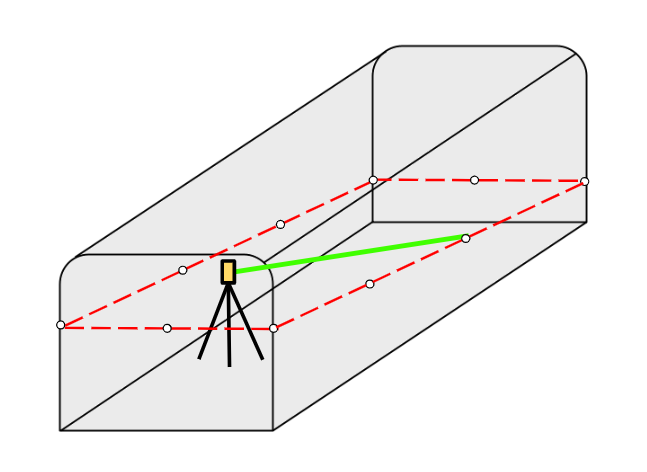
- De hellinglijn en de volgorde van automatisch uitzetten definiëren:
- Begin met een van de volgende handelingen:
- Op de kaart selecteert u de lijn en daarna tikt u op Auto uitzetten / Hellinglijn.
Tik op
 en selecteer Auto uitzetten / Hellinglijn en selecteer het Startpunt en het Eindpunt.
Om punten te selecteren, selecteert u die op de kaart, of tikt u op
 voor andere selectiemethoden.
Definieer een Interval voor het uitzetten van de lijn.
Selecteer het Startoppervlak van waar u de routine voor automatisch uitzetten wilt starten en definieer vervolgens de Volgorde waarin de routine voor automatisch uitzetten elk oppervlak zal uitzetten.
De opties voor het Startoppervlak zijn: linkerkant, voorvlak, rechterkant, achtervlak. Standaard begint het uitzetten aan de linkerkant en gaat het door in de volgende volgorde: voorvlak, rechterkant, achtervlak.
Om de uitzet volgorde om te keren, tikt u op de softkey Omkeren. Deze instelling wordt onthouden als u het uitzetten van de lijn herhaalt.
Definieer indien nodig een Verticale offset, die boven of onder de hellinglijn kan worden toegepast.
Deze offset wordt gebruikt om de ontwerp posities aan te passen.
- Standaard begint het uitzetten aan de linkerkant en gaat het door in deze volgorde: voorvlak, rechterkant, achtervlak. Om de uitzet volgorde om te keren, tikt u op de softkey Omkeren. Deze instelling wordt onthouden als u het uitzetten van de lijn herhaalt.
TIP – In zowel de kaart- als de cameraweergave wordt de gedefinieerde middellijn weergegeven als een zwarte streepjeslijn. Een gele pijl markeert het actieve oppervlak en geeft de uitzetrichting aan.
- Begin met een van de volgende handelingen:
- Druk op Vlgnd.
-
Tik op de softkey Opties om waarden in te voeren voor de Puntdetails, Positie tolerantie en Instellingen, of accepteer de standaardwaarden. Zie Instellingen voor auto uitzetten. Druk op Vlgnd.
NB – Positie tolerantiewaarden verwijzen naar de tolerantie bij het zoeken naar de volgende positie op het mijnvlak. Positie tolerantie verwijst in deze context niet naar de precisie of nauwkeurigheid van het gemeten punt.
Voordat de automatische uitzetroutine kan beginnen, moet u zowel de bestaande mijnoppervlakken als het gedefinieerde startpunt meten. Hierdoor kan de software de ontwerp hellinglijn nauwkeurig op elk mijnvlak projecteren en de snijpunten voor het markeren bepalen. Meten tot het startpunt helpt bij de efficiëntie en voorkomt dubbel werk.
-
Meet de mijnvlakken en de startpositie van het automatisch uitzetten:
NB – Dicht bij het midden van het mijnvlak meten levert de beste resultaten op.
-
Richt op het voorvlak en tik op Meten.
-
Richt naar linkerkant en druk op Meten.
-
Richt naar rechterkant en druk op Meten.
-
Richt op het achtervlak en druk op Meten.
Als u het achtervlak uit de meetworkflow wilt verwijderen, tikt u op de softkey Overslaan wanneer u wordt gevraagd om het achtervlak te meten.
-
Richt op het startpunt en tik op Meten. Als u het automatisch uitzetten wilt starten vanaf het startpunt van de gedefinieerde hellinglijn, tikt u op Overslaan.
De auto-uitzetten routine begint automatisch nadat u naar de mijnoppervlakken en de startpositie voor automatisch uitzetten hebt gemeten.
-
Als u een startpunt voor automatisch uitzetten hebt gemeten, begint het automatisch uitzetten op dat punt en gaat verder in de volgorde die u in stap 1 hebt gedefinieerd.
-
Als u het meten van de startpositie hebt overgeslagen, begint het automatisch uitzetten vanaf het begin van de gedefinieerde hellinglijn en gaat verder in de standaard uitzet volgorde.
Tijdens automatisch uitzetten:
-
Wanneer een positie binnen tolerantie wordt gevonden, klinkt de gebeurtenis Punt markeren en:
- Als het instrument een zoeklicht heeft, gaan de laser aanwijzer en het zoeklicht knipperen gedurende de tijd gedefinieerd in het veld Markeerpauze.
- Als het instrument een Trimble SX12 scanner total station is, wisselt het instrument naar de STD modus, de laser aanwijzer stopt met knipperen en beweegt zich naar de EDM locatie. De laser aanwijzer gaat continu branden terwijl de doelverlichting (TIL) knippert gedurende de tijd gedefinieerd in het veld Markeerpauze. Wanneer het punt is opgeslagen, keert het instrument automatisch terug naar de TRK modus en gaat de laser aanwijzer weer knipperen.
-
Als er een verandering in de helling is gedetecteerd, klinkt de gebeurtenis Helling verandering en wordt die op de statusbalk weergegeven. De bedieningseenheid trilt ook om een helling verandering aan te geven.
Aan het einde van de Markeerpauze gaat het instrument door met het auto uitzetten van het volgende punt. Tik op Pauze om het auto uitzetten tijdelijk te onderbreken. Gebruik de softkeys Vorig en Vlgnd om naar het vorige of vorige punt te gaan.
-
Tijdens het iteratieproces worden de uitzetdelta's weergegeven, die de richting aangeven waarin het instrument EDM moet gaan om het doel te bereiken. Een rode waarde geeft aan dat de delta's buiten de tolerantie vallen. Tik op Pauzeren om de iteratie tijdelijk te stoppen. De software schakelt het instrument naar de volgmodus, zodat u de pijltjestoetsen op de bedieningseenheid of het videoscherm kunt gebruiken om de EDM van het instrument dichter bij het doel te brengen. Zodra de deltawaarden in zwart worden weergegeven, tikt u op Opsl. om de record op te slaan, de automatische uitzetreeks opnieuw te starten en naar de stap punt markeren te gaan.
-
Als er geen punt binnen tolerantie kon worden gevonden, wordt het punt overgeslagen.
TIP – Als u het uitzetten op enig moment wilt stoppen, tikt u op de softkey Esc. Het uitzetten stopt en de software geeft een bericht weer met de vraag of u de meting wilt afbreken. Tik op Ja om het uitzetten te stoppen en het scherm Resultaten weer te geven. Om door te gaan, tikt u op Nee om het uitzetten te hervatten.
-
-
Als het automatisch uitzetten van de hellinglijn voltooid is, toont het Resultaten scherm het aantal uitgezette punten en overgeslagen punten.
Als er punten zijn overgeslagen, tikt u op de softkey Opnieuw proberen om de overgeslagen punten opnieuw automatisch uit te laten zetten. Druk indien nodig op de softkey Tolerantie om de tolerantie instellingen in te stellen.
