Afwijking controle bij uitzetten
Gebruik in een productieomgeving het Gebruiker coördinatensysteem en de Afwijking controle workflow om de positie van een element te meten en real-time delta's te ontvangen ten opzichte van het gebruiker coördinatensysteem (UCS) in plaats van het instrument. Dit iteratieve proces maakt het mogelijk om zware onderdelen nauwkeurig af te stellen voordat het vastlassen wordt uitgevoerd.
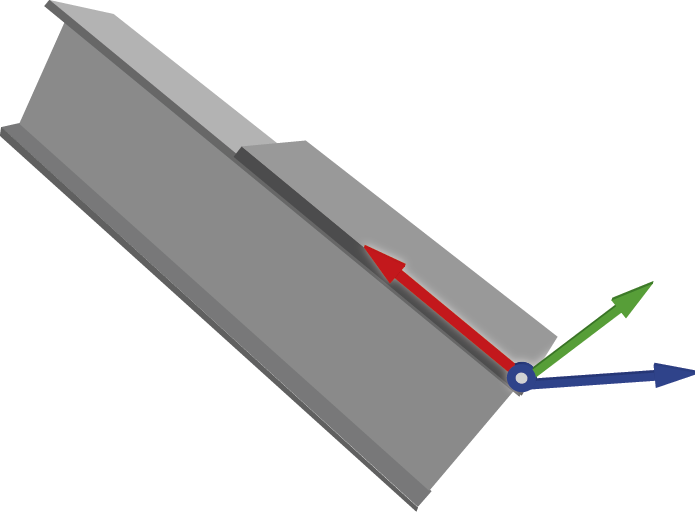
De afbeelding hieronder toont een praktisch voorbeeld van hoe een UCS kan worden geplaatst om de nauwkeurigheid te vergroten bij het uitvoeren van een las op een balk. UCS maakt een tijdelijk, verplaatsbaar grid mogelijk dat als een aangepaste oorsprong fungeert. Door de oorsprong en assen ten opzichte van een specifiek object te definiëren, hebben alle gemelde afwijkingen rechtstreeks betrekking op de oriëntatie van dat object. De afbeelding hieronder toont een voorbeeld van hoe een UCS kan worden geplaatst om de nauwkeurigheid te vergroten bij het uitvoeren van een las op een balk.
NB – De functies voor het controleren van de afwijking van de uitzetwaarden en het gebruiker coördinatensysteem zijn beschikbaar met de software optie Object-georiënteerde opstelling. Neem contact op met uw Trimble dealer om een licentie aan te schaffen.
 Het gebruiker coördinatensysteem definiëren
-
Tik op
 en selecteer Uitzetten / Afwijking controle.
 -
Tik op de softkey UCS instellen.
-
Selecteer de methode voor het definiëren van het gebruiker coördinatensysteem:
-
Punten: selecteer het oorsprong punt, een punt op de X-as en een punt op de horizontale as.
-
Lijnen: selecteer de lijn of rand langs de X-as en de lijn of rand langs de Y-as.
-
Handmatig: voer coördinaten in om de oorsprong en rotatie waarden te wijzigen. Als er een vorig UCS aanwezig is, wordt het laatst opgeslagen UCS weergegeven. Zo niet, dan verschijnt de as in het midden van het model.
-
Laden: selecteer een eerder opgeslagen UCS.
-
-
Voer de Naam van het gebruiker coördinatensysteem in.
-
Definieer de Oriëntatie van het gebruiker coördinatensysteem:
-
Punt methode:
-
Selecteer het oorsprong punt.
-
Selecteer een punt op de X-as.
-
Selecteer een punt op de horizontale as.
-
-
Lijn methode:
-
Selecteer een lijn/rand langs de X-as.
-
Selecteer een lijn/rand langs de Y-as.
-
-
Handmatige methode:
-
Als er in de Job al eerder een gebruiker coördinatensysteem is aangemaakt, wordt bij het selecteren van de handmatige methode het laatst opgeslagen UCS weergegeven en kunnen de oorsprong en rotatie waarden worden gewijzigd.
-
Als er nog niet eerder een UCS is aangemaakt, wordt de as weergegeven in het midden van het model.
-
-
Laad het recent opgeslagen UCS, of selecteer een eerder opgeslagen UCS in de keuzelijst.
-
-
Bekijk de resultaten van het gebruiker coördinatensysteem, zoals de Oorsprong coördinaten en Rotatie informatie voor elke as.
-
Om deze waarden te wijzigen, moet u de getallen in de velden handmatig overschrijven.
-
Om de richting om te keren, tikt u op de softkey Omwisselen om de Z-as 180° te draaien.
-
-
Tik op Accept. om het gebruiker coördinatensysteem in te stellen en op te slaan.
-
Selecteer de punten om op het object te meten met behulp van een van de volgende:
-
Kaart selectie
-
Lijst
-
Jokers zoeken
-
Toets in
-
Zoek
-
-
Selecteer een methode voor het meten.
TIP – Om te wisselen tussen Laser (DR) en prisma, tikt u op het
symbool op de statusbalk om het scherm met Instrument functies te bekijken en tikt u vervolgens op de knop Prisma om te wisselen tussen actieve prisma typen, of selecteer Prisma DR. Het instrument draait dan automatisch naar de locatie van het punt en volgt het doel of de laser. -
Bekijk de afwijkingen: de afwijking controle workflow toont het verschil tussen de gemeten component en het ontwerp in termen van het gedefinieerde gebruiker coördinatensysteem (DX, DY, DZ).
-
Gebruik de softkeys om uw punten te beheren:
-
Tik op de softkey + Punt om extra punten toe te voegen.
-
Om een punt te wijzigen, tikt u op Wijzigen.
-
Om een punt uit de lijst te verwijderen, tikt u op Wis.
-
Om een ander punt in uw lijst te controleren, selecteert u het, waarna het instrument automatisch naar die positie draait.
-
-
Tik op Opslaan om de resultaten van de afwijking controle voor dat gebruiker coördinatensysteem op te slaan.
