Filtrowanie modeli BIM przy użyciu właściwości
Użyj narzędzia Filtr, aby wyodrębnić obiekty w modelu BIM na podstawie wartości ich właściwości, takich jak numer ID, typ materiału lub średnica rury. Filtrowanie upraszcza widok mapy i pozwala skupić się na konkretnych obiektach w celu tyczenia lub sprawdzenia powierzchni.
Poniższa ilustracja pokazuje, jak użycie narzędzia Filtr umożliwia wybór określonej części obiektu, na przykład podświetlenie określonych spawów w modelu ramy według identyfikatora lub wartości właściwości.
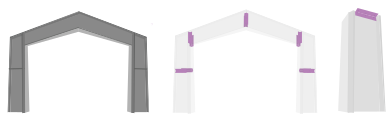
WSKAZÓWKA –Filtr BIM wyodrębnia obiekty na podstawie osadzonych danych. Aby zidentyfikować szczegóły modelu, użyj narzędzi wyboru i wyświetlić informacje o atrybucie do użycia w filtrze. Jeśli trzeba wybrać konkretną fizyczną część obiektu, zmień ustawienia wyświetlania modeli BIM z całego obiektu na Poszczególne powierzchnie
-
Na pasku narzędzi BIM wybierz narzędzie
 .
. Jeśli nie wyświetla się pasek narzędzi BIM, dotknij
 w pasku narzędzi Mapy, a następnie wybierz pasek narzędzi BIM.
 -
Z listy właściwości wybierz sposób wyszukiwania:
-
Wszystko: skanuje każdą właściwość w całym modelu. Jest to idealne rozwiązanie, gdy masz unikalny identyfikator referencyjny, na przykład znacznik elementu zapisany na złożeniu, ale nie masz pewności, do której kategorii właściwości należy.
-
Właściwość: Ogranicza wyszukiwanie do określonej kategorii danych wybranej z listy, na przykład znaku montażowego, materiału lub średnicy rury.
-
Ulubione: Jeśli podczas przeglądu modelu wybrano określony atrybut jako ulubiony, pojawi się on jako ulubiony w przypadku powtarzających się zadań.
-
-
Zdefiniuj filtr, wpisując jego nazwę w polu Filtr lub dotykając strzałki i wybierając filtr z listy. Odfiltrowane obiekty zostaną podświetlone na żółto.
-
Dotknij przycisku Zastosuj , aby wyświetlić tylko obiekty spełniające kryteria filtra. Mapa ukryje wszystkie niepasujące obiekty.
-
Naciśnij przycisk
 na pasku narzędzi BIM, aby zresetować filtr i powrócić do pełnej widoczności modelu BIM.
