Kontrola odchylenia
W środowisku produkcyjnym, użyj układu współrzędnych użytkownika i procedury kontroli odchylenia, aby zmierzyć pozycję elementu i otrzymać delty w czasie rzeczywistym względem układu współrzędnych użytkownika (UCS), a nie przyrządu. Ten stopniowy proces pozwala na precyzyjne wyrównanie ciężkich elementów przed ich trwałym zespawaniem.
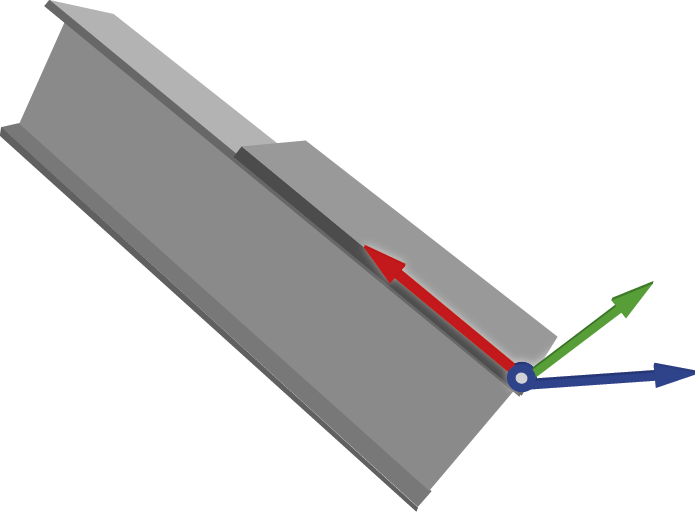
Poniższa ilustracja przedstawia praktyczny przykład umieszczenia układu współrzędnych użytkownika (UCS) w celu zapewnienia dokładności podczas wykonywania spoiny na belce. UCS umożliwia tymczasową, ruchomą siatkę, która działa jako niestandardowy punkt początkowy. Definiując punkt początkowy i osie względem określonego obiektu, wszystkie zgłoszone odchylenia odnoszą się bezpośrednio do orientacji tego obiektu. Poniższa ilustracja przedstawia przykład umieszczenia układu współrzędnych użytkownika (UCS) w celu zapewnienia dokładności podczas wykonywania spoiny na belce.
UWAGA – Kontrola odchyleń tyczenia i funkcje układu współrzędnych użytkownika są dostępne z opcją oprogramowania konfiguracja zorientowana względem obiektu. Aby zakupić licencję, skontaktuj się z lokalnym dystrybutorem Trimble.
 Definiowanie układu współrzędnych użytkownika
-
Dotknij
 i wybierz Kontrola tyczenia/odchylenia.
 -
Dotknij przycisku programowalnego Konfiguruj UCS.
-
Wybierz metodę definiowania układu współrzędnych użytkownika:
-
Points (Punkty): Wybierz punkt początkowy, punkt na osi X i punkt na osi poziomej.
-
Linie: Wybierz linię lub krawędź wzdłuż osi X oraz linię lub krawędź wzdłuż osi Y.
-
Ręcznie: Wprowadzanie współrzędnych w celu edycji wartości początku i obrotu. Jeśli istnieje poprzedni UCS, wyświetlany będzie ostatnio zapisany UCS. Jeśli nie, oś pojawi się na środku modelu.
-
Wczytaj: Wybór wcześniej zapisanego UCS.
-
-
Wprowadź nazwę układu współrzędnych użytkownika.
-
Określenie orientacji układu współrzędnych użytkownika:
-
Metoda punktowa:
-
Wybierz Punkt początkowy.
-
Wybierz punkt na osi X.
-
Wybierz punkt na osi poziomej.
-
-
Metoda liniowa:
-
Wybierz linię/krawędź wzdłuż osi X.
-
Wybierz linię/krawędź wzdłuż osi Y.
-
-
Metoda ręczna:
-
Jeśli w zadaniu utworzono wcześniejszy układ współrzędnych użytkownika, po wybraniu metody ręcznej wyświetlony zostanie ostatnio zapisany układ współrzędnych użytkownika, a wartości punktu początkowego i obrotu będzie można edytować.
-
Jeśli nie utworzono wcześniej UCS, oś zostanie wyświetlona na środku modelu.
-
-
Wczytaj ostatnio zapisany UCS lub wybierz wcześniej zapisany UCS z rozwijanej listy.
-
-
Przejrzyj wyniki układu współrzędnych użytkownika, w tym współrzędne początkowe i informacje o obrocie dla każdej osi.
-
Aby zmienić te wartości, należy ręcznie zastąpić liczby w polach.
-
Aby odwrócić orientację, naciśnij przycisk programowalny odwróć, aby obrócić oś Z o 180°.
-
-
Dotknij Akceptuj, aby ustawić i zapisać układ współrzędnych użytkownika.
-
Wybierz punkty do pomiaru na obiekcie, korzystając z jednej z poniższych metod:
-
Wybór mapy
-
Lista
-
Wieloznacznik
-
Wprowadź
-
Szukaj
-
-
Wybierz metodę pomiaru.
WSKAZÓWKA – Aby przełączać między laserem (DR) a lustrem, dotknij ikony
na pasku stanu, aby wyświetlić ekran funkcji przyrządu, a następnie naciśnij przycisk Lustro, aby przełączać między aktywnymi typami lustra lub wybrać Lustro DR. Następnie instrument automatycznie obraca się do lokalizacji punktu i śledzi cel lub laser. -
Sprawdż odchylenia: Proces sprawdzania odchyleń wyświetli różnicę między zmierzoną częścią składową a projektem pod względem zdefiniowanego układu współrzędnych użytkownika (DX, DY, DZ).
-
Do zarządzania punktami służą przyciski programowalne:
-
Aby dodać dodatkowe punkty, dotknij przycisku programowalnego + Punkt.
-
Aby zmodyfikować punkt, dotknij Edytuj.
-
Aby usunąć punkt z listy, wybierz go i naciśnij Usuń.
-
Aby sprawdzić inny punkt na liście, wybierz go, a przyrząd automatycznie obróci się do tej pozycji.
-
-
Naciśnij przycisk Zapisz, aby zapisać wyniki kontroli odchylenia dla danego układu współrzędnych użytkownika.
