Gerenciando conflitos de arquivos
Se 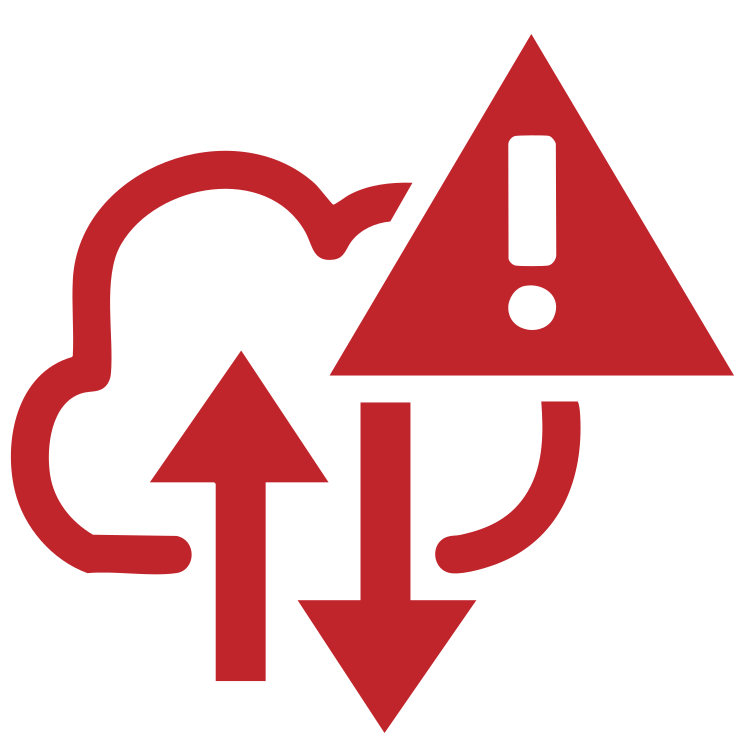 aparece ao lado do nome do projeto ou trabalho na tela de projetos, há alterações no projeto ou trabalho na nuvem que entram em conflito com o projeto ou trabalho no controlador e é necessária uma ação. Tocar e selecione Carregar ou Baixar.
Na tela Carregamento ou Download, o ícone indica o arquivo que está em conflito. Pressione o arquivo e selecione uma das seguintes opções:
- Sobrescrever arquivo local: as alterações feitas no arquivo local serão perdidas.
- Manter arquivo local: o conteúdo do arquivo de nuvem será sobrescrito no próximo carregamento.
Depois que você selecionar a ação, o ícone ao lado do arquivo muda para 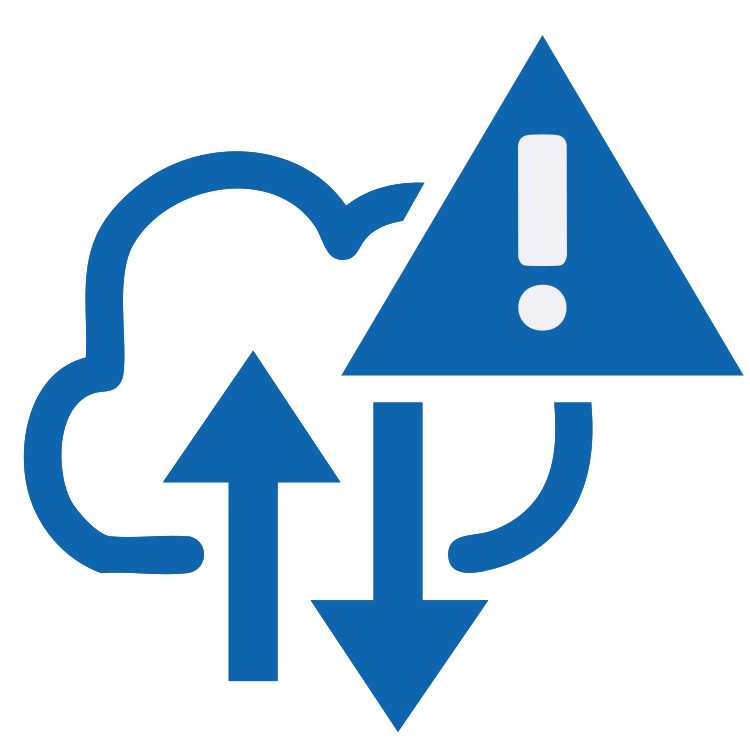 , indicando que o conflito de arquivos foi resolvido. Uma vez que a ação de sincronização de arquivos esteja concluída, o ícone mudará para
 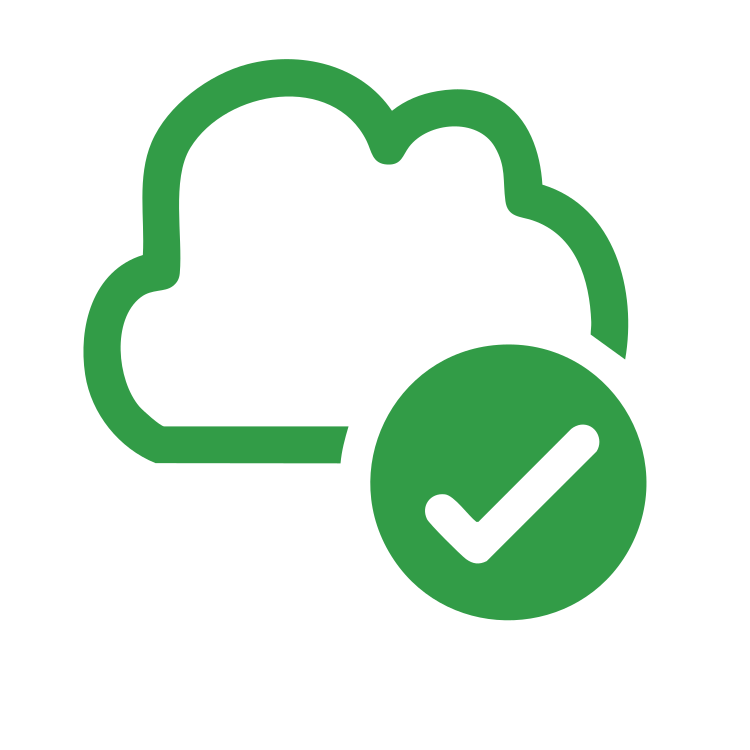 .
.
Ocasionalmente, ao baixar um projeto, o software não apresentará as opções Sobrescrever arquivo local ou Manter arquivo local e, em vez disso, exibirá uma mensagem avisando que o arquivo contém conteúdo de outro projeto e que o arquivo local deve ser removido ou renomeado antes que o arquivo possa ser baixado. Pressione Esc para voltar à lista de Projetos e abra o File Explorer e navegue até a pasta C:\ProgramData\Trimble\Trimble Access\Trimble Data e remova ou renomeie o arquivo apropriado.
