Referência rápida: Barra de ferramentas CAD com Medir códigos
Consulte as características de exemplo e as informações de pressionamento de botões abaixo para criar essas características em Medir códigos usando a Barra de ferramentas CAD.
NOTA – Para informações passo a passo detalhadas sobre como usar cada função, consulte Para criar características usando códigos de controle em Medir códigos.
DICA – Para criar características de meio-fio traseiro (BC) ou bueiro padrão (STMH), defina os códigos de característica BC e STMH como linhas no biblioteca de características e certifique-se de que a biblioteca de características inclua definições para os códigos de controle apropriados.
 Para criar a linha de exemplo e a característica de arco não tangencial
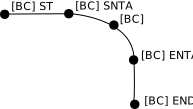
- Para o ponto 1, pressione
 + [BC].
 - Para o ponto 2, pressione
 + [BC].
 - Para o ponto 3, pressione [BC].
- Para o ponto 4, pressione
 + [BC].
 - Para o ponto 5, pressione
 + [BC].
Para criar a característica de círculo de três pontos (borda) de exemplo
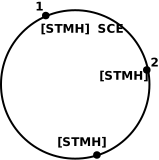
- Para o ponto 1, pressione
 + [STMH].
 - Para o ponto 2, pressione [STMH].
- Para o ponto 3, pressione [STMH].
Para criar a característica de círculo de dois pontos (centro) de exemplo
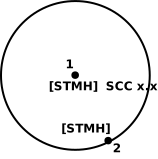
- Para o ponto 1, pressione
 + [STMH].
 - Para o ponto 2, pressione [STMH].
Para criar a característica de círculo de um ponto (centro) de exemplo
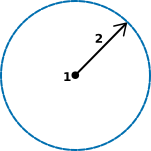
- Clique em
 .
. - Pressione [STMH] + + valor de raio [x.xx].
Para criar a característica de retângulo de três pontos de exemplo
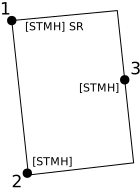
- Para o ponto 1, pressione
 + [STMH].
 - Para o ponto 2, pressione [STMH].
- Para o ponto 3, pressione [STMH].
Para criar a característica de retângulo de dois pontos de exemplo
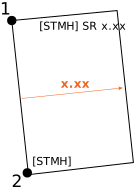
- Clique em .
- Para o ponto 1, pressione [STMH] + + valor de largura [(+/-)x.xx].
- Para o ponto 2, pressione [STMH].
Para criar o exemplo de característica de curva suave
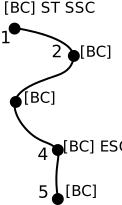
- Para o ponto 1, pressione +
 [BC].
[BC]. - Para o ponto 2, pressione [BC].
- Para o ponto 3, pressione [BC].
- Para o ponto 4, pressione
 + [BC].
 - Para o ponto 5, pressione [BC].
