Para piquetar um arco
Antes de começar, configure as configurações de exibição de navegação. Você pode piquetar em relação a um DTM ou a elevação do projeto, se necessário.
-
Siga uma das seguintes opções:
- Toque em
 , selecione Piquetagem / Arcos e toque em
  ao lado do campo Nome do arco para visualizar uma lista dos arcos previamente definidos disponíveis para seleção.
 -
No mapa, selecione o arco a ser piquetado. Pressione Piquet.
DICA – Ao selecionar um arco para piquetagem, pressione próximo ao fim do arco que quer definir como o início. Setas serão então traçadas sobre a curva para indicar a direção. Se a direção da curva estiver incorreta, toque novamente a curva para remover a seleção e torne a selecionar a curva na direção desejada. Alternativamente, toque e mantenha o toque sobre o mapa e selecione Inverter sentido da curva.
NOTA – Se a curva foi deslocada, os sentidos de deslocamento não são trocados quando o sentido da curva é invertido.
- Toque em
-
No campo Piquetagem, selecione o método e preencha os campos necessários. Consulte os Métodos de piquetagem de arco abaixo.
- Para exibir o corte ou aterro em relação a uma superfície durante a piquetagem, ative a chave Corte/Aterro para superfície.
No campo Superfície, selecione o arquivo de superfície da pasta de projeto atual. Somente arquivos de superfície definidos como visíveis ou selecionáveis no Gerenciador de camadas são listados.
Opcionalmente, selecione no mapa superfícies de arquivos BIM . Se não for possível selecionar superfícies no mapa, certifique-se de que o arquivo BIM esteja configurado como selecionável no Gerenciador de camadas. Se o botão Modo de seleção
 na barra de ferramentas BIM estiver amarelo
 , clique nele e selecione o modo Seleção de superfície - Faces individuais.
NOTA – Você pode selecionar o modo Seleção de superfície - Objeto inteiro, mas ao usar o modo Objeto inteiro, o software seleciona a superfície superior e inferior e calcula o corte/aterro para qualquer superfície mais próxima.
O campo Superfície indica o número de superfícies que você selecionou no mapa.
Para selecionar uma superfície diferente do mapa, pressione duas vezes o mapa para limpar a seleção atual e então selecione a nova superfície.
Se necessário, no campo Deslocamento para superfície, especifique um deslocamento para a superfície. Pressione
 para selecionar se o deslocamento deve ser aplicado verticalmente ou perpendicularmente à superfície.
 Para exibir a distância até a superfície na tela de navegação de piquetagem, clique em Opções. Na caixa de grupo Deltas, clique em Editar e selecione a Dist. V. até a superfície na posição atual ou o delta Dist. Perp. até a superfície no delta da posição atual. Clique em Aceitar.
- Para revisar a definição de arco, clique em Detalhes.
- Insira a altura da antena ou a Altura do alvo, o valor da estação a ser piquetada (se houver uma) e outros detalhes, tais como deslocamentos horizontal e vertical.
- Pressione Iniciar.
-
DICA – Quando o método de piquetagem for Posicionamento no arco, Estação/deslocamento de um arco, Cruzar ponto do arco, Centrar ponto do arco ou Deslocamento assimétrico, você pode editar a elevação. Para editar isso, pressione a tecla Espaço ou pressione
 e insira o novo valor de elevação. A elevação projetada original é automaticamente restaurada assim que você altera o desenho ou a seção do projeto que está sendo piquetada, ou assim que você sai da piquetagem. Para restaurar a elevação original durante a piquetagem após editá-la, clique em Espaço ou clique em e então clique em ao lado do campo Elevação de projeto de projeto e selecione Recarregar elevação original.
 -
Quando o ponto estiver dentro da tolerância, pressione Medir para medir o ponto.
Ao usar um Estação Total de Escaneamento Trimble SX12 no modo TRK com o apontador de laser ativado, a tela Piquetagem mostra a tecla programável Marcar ponto em vez da tecla programável Medir. Toque em Marcar ponto para colocar o instrumento em modo STD. O apontador de laser para de piscar e se move para se posicionar no local do EDM. Ao pressionar Aceitar para armazenar o ponto, o instrumento voltará automaticamente ao modo TRK e o apontador de laser voltará a piscar. Para medir novamente e atualizar os deltas de piquetagem, pressione Medir depois de pressionar Marcar ponto e antes de pressionar Aceitar.
- Pressione Aceitar para armazenar o ponto.
- Se você selecionou a opção Visualizar antes de armazenar e seus deltas de piquetagem estiverem fora da tolerância horizontal definida, a tela Deltas de piquetagem confirmados mostrará o formato de deltas piquetados que você selecionou nas opções de piquetagem. Clique em Armazenar.
-
O software retorna à tela de navegação ou, se você selecionou vários itens para piquetar, o software retorna à lista Piquetar itens.
Métodos de piquetagem de arco
DICA – Ao piquetar uma estação ou piquetar para o arco, você pode pressionar outra estação ou arco no mapa para alterar o que você está piquetando, e os detalhes de piquetagem na atualização do painel adjacente para refletir a nova seleção.
 Para o arco
Medir sua posição (1) em relação a um arco definido (2).

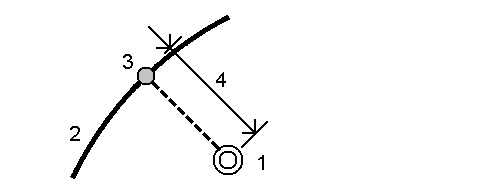
Estação/deslocamento de um arco
Faça o estaqueamento de um ponto (1) perpendicular a uma estação (3) sobre um arco definido (2) e desloque para a esquerda ou direita por uma distância horizontal (4) e/ou um offset vertical.
A elevação de traçado do ponto é a mesma elevação do arco na estação selecionada.
DICA – Para posicionar uma estação no arco, configure os campos Offset como 0.
DICA – Para personalizar as estações disponíveis para piquetagem, pressione  ao lado do campo Estação para visualizar a tela Selecionar estação. Consulte Estações disponíveis para piquetagem.
NOTA – Se o valor do intervalo de estação for nulo, nenhum rótulo de estação será exibido. Se o intervalo de estação for 0, os rótulos de estação para as estações inicial e final mais quaisquer estações PI, PC ou PT serão exibidos. Se o intervalo de estação for um valor numérico, rótulos para todas as estações serão exibidos (dependendo da escala de zoom).
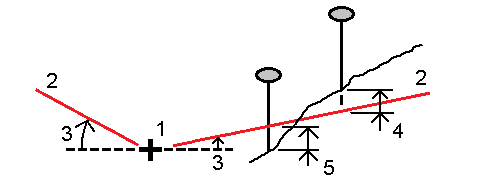
Declive a partir do arco
Meça sua posição relativa a uma inclinação (2) para qualquer dos lados de um arco definido (1). Cada declive pode ser definido com um gradiente distinto (3).
Use o campo Inclinação esq e o campo Inclinação Dir para definir o tipo de gradiente usando um dos seguintes modos:
- distância horizontal e vertical
- gradiente e distância da inclinação
- gradiente e distância horizontal
O software informa sua posição em relação ao arco e a distância vertical como um corte (4) ou aterro (5) até a inclinação.
Deslocamento assimétrico
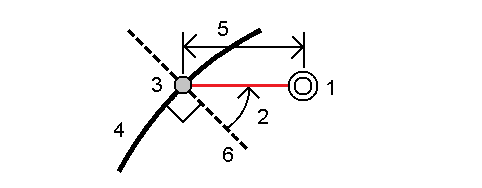
Faça a piquetagem de um ponto (1) em posição assimétrica (2) a partir de uma estação (3) sobre um arco definido (4) e deslocamento para a esquerda ou direita por uma distância assimétrica (5). A assimetria pode ser definida como o delta de um ângulo em relação a uma linha para frente ou para trás (6), em ângulos retos com o arco sendo piquetado, ou a assimetria poderá ser definida por um azimute. O diagrama mostra um ponto definido por uma assimetria à frente e deslocamento para a direita.
A elevação do ponto pode ser definida por:
- Declive a partir do arco – a elevação é calculada por um declive desde a elevação do arco na estação inserida.
- Delta a partir do arco – a elevação é calculada por um delta desde a elevação do arco na estação inserida.
- Inserção – A elevação é inserida.
NOTA – Se o arco não tiver elevação, a elevação dos pontos deverá ser inserida.
Cruzar Ponto do Arco
Faça a piquetagem do Ponto de interseção (1) de um arco (2).
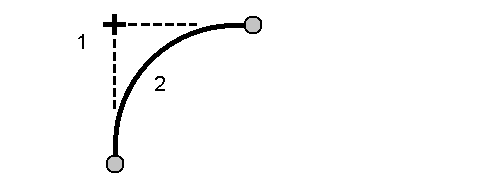
Centrar Ponto do Arco
Faça a piquetagem do ponto central (1) de um arco definido (2).