Piquetar uma estação em um deslocamento assimétrico a partir de um alinhamento
DICA – Para personalizar as estações disponíveis para piquetagem, pressione  ao lado do campo Estação para visualizar a tela Selecionar estação. Consulte Estações disponíveis para piquetagem.
- No campo Piquetar, selecione Deslocamento assimétrico.
-
Pressione
ao lado do campo Estação e selecione a estação ou insira um valor de estação nominal. -
Pressione Deslocamento assimétrico e insira os valores de deslocamento e assimetria.
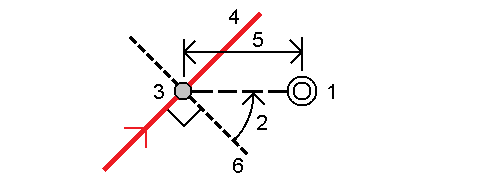
Como mostrado no diagrama abaixo, o ponto a ser piquetado (1) é definido a partir da estação (3) por um deslocamento (5) ao longo de uma assimetria (2). A assimetria pode ser definida pelo delta de um ângulo em relação a uma via para frente ou para trás (6) a ângulos retos com o alinhamento sendo piquetado (4), ou a assimetria pode ser definida por um azimute. O diagrama mostra um ponto definido pela assimetria à frente e deslocamento para a direita.
- A elevação do ponto pode ser definida por:
- Declive a partir do alinhamento – a elevação é calculada por um declive desde a elevação do alinhamento na estação inserida.
- Delta a partir do alinhamento – a elevação é calculada por um delta desde a elevação do alinhamento na estação inserida.
- Inserção – A elevação é inserida.
Se o alinhamento tiver apenas um alinhamento horizontal, a elevação para o ponto deverá ser inserida.
-
Se Deslocamentos de construção forem necessários, pressione e mantenha a pressão sobre o mapa e selecione Definir deslocamentos de construção. Insira valores no campo Deslocamentos de construção. Consulte Deslocamento de construção..
NOTA – Se a posição calculada estiver antes do início ou além do fim do alinhamento, o ponto não poderá ser piquetado.
- Pressione Iniciar.
-
A elevação de sua posição atual, a elevação do projeto da posição selecionada e as informações de deslocamento assimétrico e delta são mostradas.
DICA – Quando o método de piquetagem for Estação no alinhamento ou Deslocamento assimétrico, você pode editar a elevação. Para editar isso, pressione a tecla Espaço ou pressione
 e insira o novo valor de elevação. A elevação projetada original é automaticamente restaurada assim que você altera o desenho ou a seção do projeto que está sendo piquetada, ou assim que você sai da piquetagem. Para restaurar a elevação original durante a piquetagem após editá-la, clique em Espaço ou clique em
  e então clique em ao lado do campo Elevação de projeto de projeto e selecione Recarregar elevação original.
NOTA – Ao piquetar uma estação em um deslocamento assimétrico, a visualização transversal fica indisponível.
-
Quando o ponto estiver dentro da tolerância, pressione Medir para medir o ponto.
Ao usar um Estação Total de Escaneamento Trimble SX12 no modo TRK com o apontador de laser ativado, a tela Piquetagem mostra a tecla programável Marcar ponto em vez da tecla programável Medir. Toque em Marcar ponto para colocar o instrumento em modo STD. O apontador de laser para de piscar e se move para se posicionar no local do EDM. Ao pressionar Aceitar para armazenar o ponto, o instrumento voltará automaticamente ao modo TRK e o apontador de laser voltará a piscar. Para medir novamente e atualizar os deltas de piquetagem, pressione Medir depois de pressionar Marcar ponto e antes de pressionar Aceitar.
- Pressione Aceitar para armazenar o ponto.
- Se você selecionou a opção Visualizar antes de armazenar e seus deltas de piquetagem estiverem fora da tolerância horizontal definida, a tela Deltas de piquetagem confirmados mostrará o formato de deltas piquetados que você selecionou nas opções de piquetagem. Clique em Armazenar.
-
Continue a medir pontos ao longo do alinhamento. Para selecionar a estação anterior, pressione a tecla programável Sta‑. Para selecionar a próxima estação, pressione a tecla programável Sta+.
DICA – Se preferir, pressione
ao lado do campo Estação para abrir a tela Selecionar estação e, em seguida, no campo Incremento automático, selecione Sta- ou Sta+ para automatizar a seleção da estação anterior ou seguinte.
