Вычисление площади
Вы можете вычислить площадь фигуры, образованной точками, линиями или дугами. При необходимости вы можете разделить площадь используя параллельные линии или точку нулевых работ.
ПPИMEУAHИE – Для вычисления площади поверхности необходимо использовать функцию вычисления объема.
- Для вычисления площади:
С карты:
Выберите точки, линии или дуги, определяющие периметр площади, которую необходимо вычислить.
СOBET – Используйте тот же порядок элементов, в котором они расположены по периметру. При выборе линий или дуг необходимо выбирать их в правильном направлении.
- Нажмите и удерживайте на карте, затем выберите Вычисление площади.
В меню:
- Нажмите
 и выберите Расчеты / Вычисление площади.
 При выборе точек, определяющих периметр, используйте тот же порядок, в котором они расположены по периметру.
СOBET – При открытии окна Вычисление площади из меню, вы сможете выбрать только точки, определяющие периметр.
- Нажмите Вычисл.
Будут показаны вычисленная площадь и периметр. Стрелки на линиях указывают порядок, в котором были выбраны точки.
- Для изменения способа расчета расстояний нажмите Опции. См. Настройки расчетов.
- Введите имя площадного объекта в поле Имя.
- Для сохранения результатов вычисления площади без ее деления, нажмите Запись.
- Для подразделения площади:
- Выберите метод подразделения – Параллель или Бровка.
- В поле Нов. площ. введите размер новой площади, исключаемой из общей площади.
- Если выбран:
- Метод Параллель нажмите на линию, определяющую параллельную линию.
- Метод Бровка нажмите на точку, которая определяет бровку.
Введенная Новая площадь затенена синим цветом. Новые точки пересечения отображаются красным кружком и обозначаются Pt1, Pt2 и т.д.
Ниже приведен пример разделения площади при использовании метода Бровка:
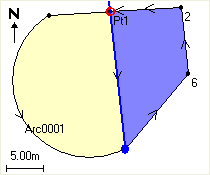
ПPИMEУAHИE – Если линии пересекают или перекрещиваются, программное обеспечение попытается вычислить правильную площадь и подразделить ее, но в некоторых случаях может выдать неправильные результаты. Убедитесь, что графическое представление выглядит правильно и затем выполните повторную проверку результатов, если у вас есть сомнения в их правильности.
- Если требуемая подразделенная площадь является дополнением к отображаемой площади, нажмите кнопку Обмен площ. для переключения площадей.
- Нажмите Продолж.
- Для сохранения точек пересечения, введите их имена и затем нажмите Сохранить.
- Если вы не хотите сохранять точки пересечения, не называйте их. Нажмите Закрыть.
Чтобы просмотреть подробные сведения об исходной площади и периметре, новой площади и периметре, точках пересечения и посмотреть изображении площади, перейдите к Просмотру задания.
