Фильтрация BIM-моделей с помощью свойств
Используйте инструмент Фильтр, чтобы изолировать определенные объекты в BIM-модели на основе значений их свойств, таких как идентификационный номер, тип материала или диаметр трубы. Фильтрация упрощает просмотр карты и позволяет сосредоточиться на конкретных объектах для разбивки или контроля поверхности.
На изображении ниже показано, как с помощью инструмента Фильтр можно выбрать определенную часть объекта, например выделить конкретные сварные швы в рамной модели по идентификационному номеру или значению свойства.
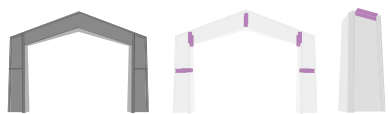
СOBET –Инструмент Фильтр BIM изолирует объекты на основе содержащихся в них данных. Чтобы определить детали модели, используйте инструменты выбора, чтобы просмотреть информацию об атрибутах для использования в фильтре. Если вам нужно выбрать конкретную физическую часть объекта, измените настройки отображения BIM-моделей с целого объекта на Отдельные грани
-
На панели инструментов BIM выберите инструмент
 .
. Если панель инструментов BIM не отображается, нажмите
 на панели инструментов Карта, а затем выберите Панель инструментов BIM.
 -
Из списка Свойств выберите способ поиска:
-
Все: сканирует все свойства во всей модели. Это идеально, если у вас есть уникальный справочный идентификатор, например, знак детали, написанный на узле, вы не уверены, к какой категории свойств он относится.
-
Свойство: ограничивает поиск конкретной категорией данных, выбранной из списка, например, маркировкой узла, материалом или диаметром трубы.
-
Избранное: если во время просмотра модели вы добавили определенный атрибут в избранное, он появится в разделе избранное при повторном выполнении задач.
-
-
Задайте фильтр, введя его название в поле Фильтр или нажав стрелку и выбрав фильтр из списка. Отфильтрованные объекты будут выделены желтым цветом.
-
Нажмите кнопку Применить , чтобы отобразить только те объекты, которые соответствуют критериям фильтра. Карта скрывает все не совпадающие объекты.
-
Нажмите кнопку
 на панели инструментов BIM, чтобы сбросить фильтр и вернуться к полной видимости модели BIM.
