Для автоматической разбивки осевой линии
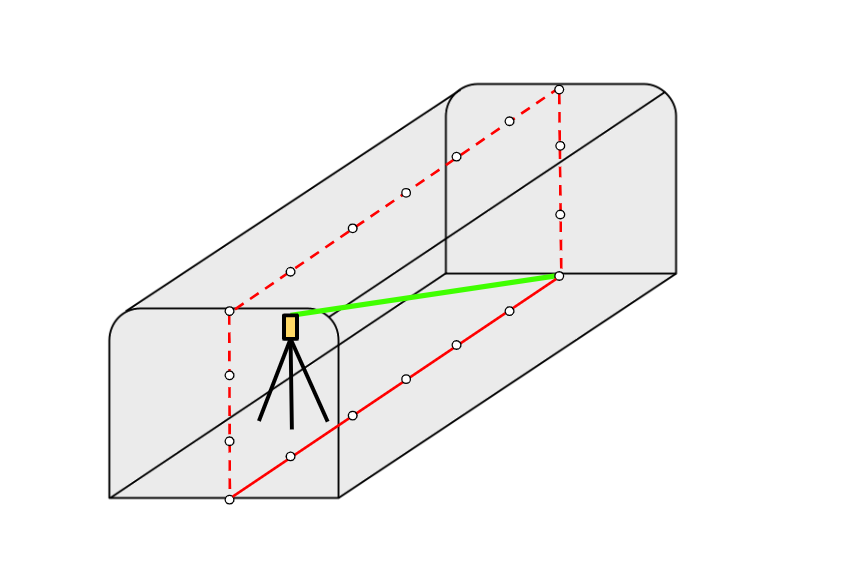
Автоматическая разбивка осевых линий вдоль всех поверхностей шахты. Вы можете запустить и остановить автоматическую разбивку в любой момент рабочего процесса разбивки.
- Чтобы определить осевую линию и последовательность автоматической разбивки:
- Начните с одного из следующих действий:
- На карте выберите линию и нажмите Авторазбивка / Ось трассы.
Нажмите
 , выберите Авторазбивка / Осевая линия и выберите Начальную точку и Конечную точку.
При выборе точек выберите их на карте или коснитесь
 для использования других методов выбора.
Задайте Интервал для разбивки линии.
Выберите начальную поверхность, с которой начнется процедура автоматической разметки, а затем определите последовательность, в которой процедура автоматической разбивки будет размечать каждую поверхность.
Варианты начальной поверхности: кровля, передний забой, почва или задний забой. По умолчанию разметка начинается с кровли и продолжается в следующем порядке: передний забой, почва, задний забой.
Чтобы изменить порядок разбивки на обратный, нажмите программную клавишу Сменить. Эта настройка запоминается, если вы повторяете разбивку линии.
При необходимости определите Сдвиг в плане, который можно применить слева или справа от осевой линии.
Эти сдвиги используются для корректировки проектных координат.
В поле информации Определения линии отображается длина, азимут и уклон созданной линии.
СOBET – И на карте, и на изображении с камеры заданная осевая линия отображается в виде черной пунктирной линии. Желтая стрелка выделяет активную поверхность и указывает направление разбивки.
- Начните с одного из следующих действий:
- Нажмите Далее.
-
Нажмите программную кнопку Параметры, чтобы ввести значения для параметров Сведения о точке, Допуск положения и Настройки, или примите значения по умолчанию. См. Параметры автоматической разбивки. Нажмите Далее.
ПPИMEУAHИE – Значения допуска положения относятся к допуску при поиске следующего положения на шахтной поверхности. Допуск положения в данном контексте не относится к точности или достоверности измеренной точки.
Перед запуском процедуры автоматической разбивки необходимо измерить существующие поверхности шахты, а также заданную начальную точку. Это позволяет программному обеспечению точно проецировать осевую линию проекта на каждый забой шахты и определять точки пересечения для маркировки. Измерение до начальной точки повышает эффективность и позволяет избежать повторной работы.
-
Измерьте забои шахты и начальное положение автоматической разметки:
ПPИMEУAHИE – Наилучшие результаты можно получить, если проводить измерения вблизи центра шахтной поверхности.
-
Наведитесь на передний забой и нажмите Измерить.
-
Наведитесь на почву выработки и нажмите Измерить.
-
Наведитесь на кровлю и нажмите Измерить.
-
Наведитесь на задний забой и нажмите Измерить.
Чтобы удалить задний забой из рабочего процесса измерения, нажмите функциональную клавишу Пропустить при появлении запроса на измерение заднего забоя.
-
Наведитесь на начальную точку и нажмите Измерить. Чтобы начать автоматическую разметку с начальной точки заданной осевой линии, нажмите кнопку Пропустить.
Процедура автоматической разбивки запускается автоматически после того, как вы измерили поверхности шахты и определили начальную позицию автоматической разбивки.
-
Если вы измерили начальную точку автоматической разбивки, автоматическая разбивка начнется с этой точки и продолжится в последовательности, которую вы определили в шаге 1.
-
Если вы пропустили измерение начальной позиции, автоматическая разбивка продолжится от начала заданной осевой линии и продолжится в порядке разбивки по умолчанию.
Во время автоматической разбивки:
-
Когда точка будет находиться в пределах допуска, прозвучит звуковой сигнал Задержка отметки и:
- Если инструмент оснащен створоуказателем, лазерный указатель и створоуказатель мигают в течение времени, заданного в поле Задержка отметки.
- При работе с Сканирующий тахеометр Trimble SX12, инструмент переключается в режим STD, а лазерный указатель прекращает мигать и его пятно совмещается с линией визирования дальномера. Лазерный указатель начинает светиться непрерывно, а подсветка цели (ПЦ) мигает в течение времени, заданного в поле Задержка отметки. Когда точка будет сохранена, инструмент автоматически вернется в режим TRK и лазерный указатель возобновит мигание.
В конце периода Задержка на маркировку инструмент выполнит автоматическую разбивку следующей точки. Используйте программные кнопки Пред и След для перехода к предыдущей или следующей точке.
-
Во время процесса итерации отображаются отклонения при разбивке, указывающие направление, в котором должен двигаться дальномер инструмента, чтобы достичь цели. Значение, показанное красным цветом, указывает на то, что отклонения выходят за пределы допуска. Нажмите Пауза, чтобы временно остановить итерацию. Программное обеспечение переключает инструмент в режим слежения, позволяя вам использовать клавиши со стрелками на Контроллере или видеоэкране для перемещения дальномера инструмента ближе к цели. После того, как значения отклонений будут показаны черным цветом, нажмите Сохранить, чтобы сохранить запись, перезапустите последовательность автоматической разбивки и перейдите к шагу отметки точки.
-
Если невозможно найти точку в пределах допуска, точка будет пропущена.
СOBET – Чтобы остановить разбивку в любой момент, нажмите программную клавишу Esc. Разбивка останавливается, и программное обеспечение выводит сообщение с вопросом, хотите ли вы прекратить измерение. Нажмите Да, чтобы остановить разбивку и отобразить экран Результатов. Если вы хотите продолжить, нажмите Нет, чтобы возобновить разбивку.
-
-
При завершении авторазбивки оси на экране Результаты отображается количество разбитых и пропущенных точек.
Если какие-либо точки были пропущены, нажмите программную кнопку Повтор, чтобы повторить автоматическую разбивку пропущенных точек. В случае необходимости нажмите программную кнопку Допуск, чтобы изменить параметры допусков.
