Для разбивки линии
Прежде чем начать, настройте параметры навигационного дисплея. Вы можете выполнить разбивку относительно ЦММ или проектных отметок, если это необходимо.
-
Для выбора линии:
- На карте вы можете:
- Выбрать линию и нажать Разбивка.
- Выбрать две точки, определяющие линию, а затем в выпадающем меню выбрать Разбивка прямой.
- Дважды нажмите на линию на карте.
СOBET – При выборе линии для разбивки с карты нажмите рядом с концом линии, который будет назначен началом линии. После этого на линии отобразятся стрелки, указывающие направление. Если направление неверно, нажмите линию для отмены выбора, а затем нажмите верный конец, чтобы выбрать линию в требуемом направлении. Либо нажмите и удерживайте карту, затем в контекстном меню выберите пункт «Обратить направление линии».
ПPИMEУAHИE – Если линия смещена, направления смещения не переключаются при обращении направления линии.
- В меню нажмите
 и затем выберите Разбивка / Прямые. Нажмите
  рядом с полем Название прямой и выберите:
- Список для просмотра перечня ранее определенных линий и выбора требуемой линии.
- Две точки для определения линии по двум точкам.
- Азимут для определения линии по начальной точке и азимуту.
- На карте вы можете:
-
В поле Выносить выберите метод, и, затем, заполните требуемые поля. См. Методы разбивки прямых ниже.
- Чтобы отобразить выемку или насыпь до поверхности во время разбивки, включите переключатель Выемка/Насыпь до поверхности.
В поле Поверхность выберите файл поверхности из папки текущего проекта. Перечислены только те файлы поверхностей, которые установлены как видимые или выбираемые в Диспетчере слоев.
Кроме того, на карте можно выбрать поверхности из BIM-файлов. Если вы не можете выбрать поверхности на карте, убедитесь, что BIM-файл доступен для выбора в Диспетчере слоев. Если кнопка Режим выбора
 на панели инструментов BIM желтого цвета
  , нажмите на нее и выберите режим Выбор поверхности - отдельные грани.
ПPИMEУAHИE – Вы можете выбрать режим Выбор поверхности - Весь объект, но при использовании режима Весь объект программа выбирает как верхнюю, так и нижнюю поверхность и рассчитывает выемку/насыпь для той поверхности, к которой вы ближе всего.
В поле Поверхность указывается количество поверхностей, выбранных на карте.
Чтобы выбрать другую поверхность на карте, нажмите на карту дважды, чтобы сбросить текущую выборку, а затем выберите новую поверхность.
При необходимости в поле Смещение к поверхности укажите смещение до поверхности. Нажмите
 и выберите способ применения сдвига относительно поверхности - по высоте или перпендикулярно.
 Чтобы отобразить расстояние до поверхности на экране Навигация при разбивке, нажмите Опции. В окне группы Приращения нажмите Редактировать и выберите отклонение Превышение до поверхности в текущем положении или Перп. расст. до поверхности в текущем положении. Нажмите Принять.
- Для просмотра описания линии нажмите Параметры.
- Введите Высоту антенны или Высоту цели, значения пикетов для разбивки и дополнительную информацию, например сдвиг в плане и по высоте.
- Нажмите Начать.
-
СOBET – Если в качестве метода разбивки используется Пикеты на полилинии, Пикеты со сдвигом от полилинии или Сдвиг с разворотом, можно изменить высотную отметку. Чтобы изменить это, нажмите клавишу Пробел или коснитесь
 и введите новое значение высотной отметки. Исходная проектная отметка автоматически восстанавливается, как только вы изменяете проект или участок выносимой конструкции, или как только вы выходите из разбивки. Чтобы восстановить исходную высоту во время разбивки после ее редактирования, нажмите клавишу Пробел или нажмите на , а затем нажмите на рядом с полем Проектная отметка и выберите Загрузка исх. высоты.
 -
Когда точка будет находиться в пределах допуска, нажмите Измерить, чтобы измерить ее.
При работе Сканирующий тахеометр Trimble SX12 в режиме TRK с включенным лазерным указателем, на экране Разбивка отображается программная кнопка Отметить тчк вместо кнопки Измерить. Нажмите Отметить тчк, чтобы переключить инструмент в режим STD. Лазерный указатель перестанет мигать и переместит пятно для совпадения с линией визирования дальномера. Когда вы нажмете Принять, чтобы сохранить точку, инструмент автоматически вернется в режим TRK, а лазерный указатель продолжит мигать. Чтобы повторно измерить и обновить отклонения разбивки, нажмите Измерить после нажатия Отметить тчк и перед нажатием Принять.
- Нажмите Принять, чтобы сохранить точку.
- Если вы выбрали опцию Просмотр до сохранения и отклонения при разбивке выходят за пределы установленного допуска в плане, то на экране Подтвержденные отклонения при разбивке отображается Формат отклонений разбивки, выбранный в Параметрах разбивки. Нажмите Запись.
- Программное обеспечение вернется к навигационному экрану или, если вы выбрали несколько элементов для разбивки, вернется к списку Элементы для разбивки.
Методы разбивки прямых
СOBET – При разбивке пикета или разбивке по линии вы можете коснуться другого пикета или линии карте, чтобы сменить элемент, и на соседней панели будет обновлена информация о разбивке в соответствие с новым выбором.
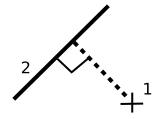
 К ближайшей точке прямой
Измерение ваших координат (1) относительно заданной прямой (2).
Расстояние вдоль линии
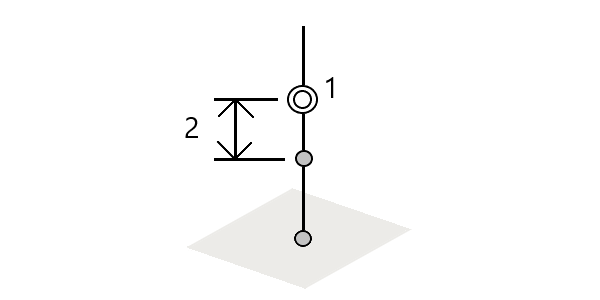
Разбивка расстояния вдоль заданной линии (1) с заданным интервалом (2). Значения расстояния и интервала расстояния - это наклонные расстояния вдоль линии, а не горизонтальные проложения. Этот метод также позволяет выполнять разбивку координат на вертикальной линии.
ПPИMEУAHИE – При разбивке с помощью этого метода, значения пикетов, отображаемые на карте, указаны в плане.
Пикеты со сдвигом от прямой
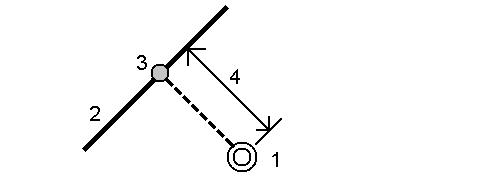
Разбивка точек (1) по перпендикуляру к пикетам (3) на заданной прямой (2) и со сдвигом в плане влево или вправо на определенное расстояние (4). Проектное возвышение точки будет соответствовать возвышению прямой на выбранном пикете.
СOBET – Чтобы вынести пикет на линию, установите в полях Смещение значение 0.
СOBET – Чтобы настроить станции, доступные для выноса, коснитесь  рядом с полем Пикет, чтобы просмотреть экран Выбор пикета. Смотрите Станции, доступные для выноса.
ПPИMEУAHИE – Если значение интервала пикетов равно нулю, подписи пикетов не отображаются. Если интервал пикетов равен 0, отображаются подписи пикетов для начального и конечного пикета, а также для всех пикетов ПП, ТП или КК. Если интервал пикетов имеет числовое значение, отображаются подписи для всех пикетов (в зависимости от масштаба).
Откос от прямой
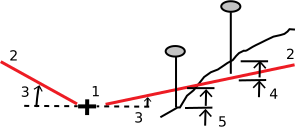
Измерение вашего местоположения относительно откоса (2), образуемого обеими сторонами заданной прямой (1). Каждый откос может быть задан с различным уклоном (3).
Используйте поля Откос слева и Откос справа для описания типа уклона одним из способов:
- горизонтальное и вертикальное расстояние
- угол и наклонное расстояние
- угол и горизонтальное проложение
Программное обеспечение отображает ваше положение относительно линии и вертикальное расстояние как выемку (4) или насыпь (5).
Сдвиг с разворотом
Разбивка точек (1) с разворотом (2) от пикета (3) на заданной прямой (4) и сдвигом влево или вправо на определенное разворотом расстояние (5). Смещение может быть описано прямым или обратным углом отклонения от линии (6) в правую сторону от разбиваемой линии или, иначе, азимутом разворота. На рисунке ниже показана точка, заданная смещением вперед и сдвигом вправо.
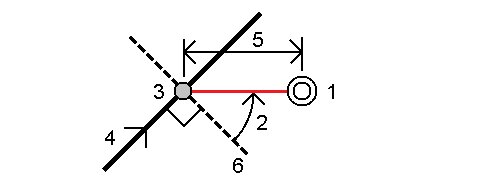
Высота точки может быть задана с помощью:
- Откоса от прямой – Отметка высоты точки вычисляется по уклону от высоты линии на введенном пикете.
- Превышения от линии – Отметка высоты точки вычисляется по разнице высот от высоты секции на введенном пикете.
- Ввода в ручную – Отметка высоты точки вводится с клавиатуры.
ПPИMEУAHИE – Если линия не имеет отметки высоты, отметка высоты точки должна быть введена вручную.
