Для разбивки пикетов со сдвигом с разворотом от разбивочного элемента
СOBET – Чтобы настроить станции, доступные для выноса, коснитесь  рядом с полем Пикет, чтобы просмотреть экран Выбор пикета. Смотрите Станции, доступные для выноса.
- В поле Выносить выберите Сдвиг с разворотом.
-
Коснитесь
рядом с полем Пикет и выберите станцию или введите номинальное значение пикета. -
Нажмите Сдвиг с разворотом и введите значения разворота и сдвига.
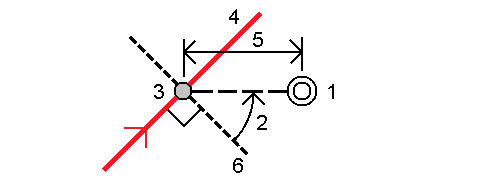
Как показано на рисунке ниже, точка разбивки (1) определена от пикета (3) сдвигом (5) вдоль смещения (2). Смещение может быть описано прямым или обратным углом отклонения от разбивочного элемента (6) в правую сторону от разбиваемой трассы (4) или, иначе, азимутом разворота. На рисунке показана точка, заданная смещением вперед и сдвигом вправо.
- Высота точки может быть задана с помощью:
- Откоса от элемента разбивки – Отметка высоты точки вычисляется по уклону от высоты разбивочного элемента на введенном пикете.
- Превышения от элемента разбивки – Отметка высоты точки вычисляется по разнице высот от высоты разбивочного элемента на введенном пикете.
- Ввода в ручную – Отметка высоты точки вводится с клавиатуры.
Если разбивочный элемент состоит только из разбивочных элементов в плане, отметка высоты точки должна быть введена вручную.
-
Если необходимо использовать Строительные сдвиги, в контекстном меню на карте выберите Задать строительные сдвиги. Введите значения в поля Строительные сдвиги. См. Строительные сдвиги.
ПPИMEУAHИE – Если вычисленные координаты точки находятся впереди или сзади за пределами разбивочного элемента, разбивка точки не производится.
- Нажмите Начать.
-
Отображаются отметка высоты для вашего текущего местоположения и проектная отметка выбранных координат, а также информация о сдвиге с разворотом и невязке.
СOBET – Если в качестве метода разбивки используется Пикет на разбивочном элементе или Сдвиг с разворотом, можно изменить высотную отметку. Чтобы изменить это, нажмите клавишу Пробел или коснитесь
 и введите новое значение высотной отметки. Исходная проектная отметка автоматически восстанавливается, как только вы изменяете проект или участок выносимой конструкции, или как только вы выходите из разбивки. Чтобы восстановить исходную высоту во время разбивки после ее редактирования, нажмите клавишу Пробел или нажмите на
  , а затем нажмите на рядом с полем Проектная отметка и выберите Загрузка исх. высоты.
ПPИMEУAHИE – При разбивке пикетов со сдвигом с разворотом вид поперечника недоступен.
-
Когда точка будет находиться в пределах допуска, нажмите Измерить, чтобы измерить ее.
При работе Сканирующий тахеометр Trimble SX12 в режиме TRK с включенным лазерным указателем, на экране Разбивка отображается программная кнопка Отметить тчк вместо кнопки Измерить. Нажмите Отметить тчк, чтобы переключить инструмент в режим STD. Лазерный указатель перестанет мигать и переместит пятно для совпадения с линией визирования дальномера. Когда вы нажмете Принять, чтобы сохранить точку, инструмент автоматически вернется в режим TRK, а лазерный указатель продолжит мигать. Чтобы повторно измерить и обновить отклонения разбивки, нажмите Измерить после нажатия Отметить тчк и перед нажатием Принять.
- Нажмите Принять, чтобы сохранить точку.
- Если вы выбрали опцию Просмотр до сохранения и отклонения при разбивке выходят за пределы установленного допуска в плане, то на экране Подтвержденные отклонения при разбивке отображается Формат отклонений разбивки, выбранный в Параметрах разбивки. Нажмите Запись.
-
Продолжите измерение точек вдоль разбивочного элемента. Чтобы выбрать предыдущую станцию, нажмите на программную клавишу Пикет-. Чтобы выбрать следующую станцию, нажмите программную клавишу Пикет+.
СOBET – Также можно нажать на
рядом с полем Пикет, чтобы открыть экран Выбор пикета, а затем в поле Автом. увеличение выберите Пикет- или Пикет+, чтобы автоматизировать выбор предыдущего или следующего пикета.
