Проверка отклонений при разбивке
При работе в производственной среде используйте рабочий процесс Пользовательская система координат и Проверка отклонения для измерения положения элемента и получения в реальном времени отклонений относительно пользовательской системы координат (UCS), а не инструмента. Этот итеративный процесс позволяет точно регулировать положение тяжелых деталей перед выполнением основной сварки.
На рисунке ниже показан практический пример установки UCS для обеспечения точности при выполнении сварного шва на балке. UCS позволяет создать временную, подвижную сетку, которая выступает в качестве пользовательского начала отсчета. Определяя начало отсчета и оси относительно конкретного объекта, все зарегистрированные отклонения относятся непосредственно к ориентации этого объекта. На рисунке ниже показан пример того, как можно настроить UCS для обеспечения точности при выполнении сварного шва на балке.
ПPИMEУAHИE – Проверка отклонений при разбивке и функции пользовательской системы координат доступны при использовании опции Установка станции по объекту. Чтобы приобрести лицензию, свяжитесь с местным поставщиком Trimble.
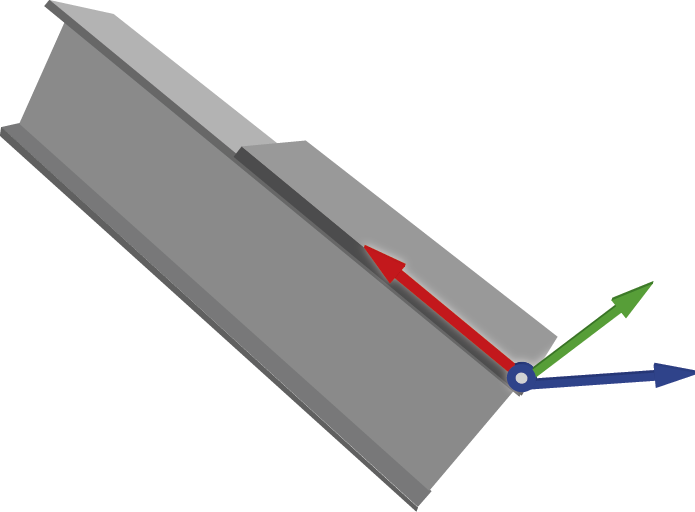
 Задайте пользовательскую систему координат
-
Нажмите
 и выберите Разбивка / Проверка отклонений.
 -
Нажмите функциональную клавишу Установить UCS.
-
Выберите метод задания пользовательской системы координат:
-
Точки: выберите начало отсчета, точку на оси X и точку на горизонтальной оси.
-
Линии: выберите линию или край по оси X и линию или край по оси Y.
-
Вручную: введите координаты, чтобы изменить значения начала координат и поворота. Если имеется предыдущая UCS, то отображается последняя сохраненная UCS. Если нет, ось появляется в центре модели.
-
Загрузить: выберите ранее сохраненную UCS.
-
-
Введите Имя пользовательской системы координат.
-
Определите Ориентацию пользовательской системы координат:
-
Метод точки:
-
Выберите начало отсчета.
-
Выберите точку на оси X.
-
Выберите точку на горизонтальной оси.
-
-
Линейный метод:
-
Выберите линию/край по оси X.
-
Выберите линию/край по оси Y.
-
-
Ручной метод:
-
Если в задании была создана предыдущая пользовательская система координат, при выборе ручного метода отобразится последняя сохраненная UCS, а значения начала координат и поворота можно будет отредактировать.
-
Если ранее UCS не создавалась, ось будет отображаться в центре модели.
-
-
Загрузите недавно сохраненную UCS или выберите ранее сохраненную UCS из выпадающего списка.
-
-
Просмотрите результаты пользовательской системы координат, включая координаты начала отсчета и Сведения о повороте для каждой оси.
-
Чтобы изменить эти значения, вручную измените цифры в полях.
-
Чтобы изменить ориентацию, нажмите программную клавишу Переворот, чтобы повернуть ось Z на 180°.
-
-
Нажмите Принять, чтобы установить и сохранить пользовательскую систему координат.
-
Выберите точки для измерения на объекте с помощью одного из следующих способов:
-
Выбор на карте
-
Список
-
Поиск по обр.
-
Ввод с клавиатуры
-
Поиск
-
-
Выберите метод измерения.
СOBET – Чтобы переключиться между лазером (DR) и призмой, нажмите на значок
в панели состояния для просмотра экрана Функции инструмента, а затем нажмите кнопку Цель для переключения между активными типами призм или выберите DR цель. Затем инструмент автоматически поворачивается к месту расположения точки и отслеживает цель или лазер. -
Просмотрите отклонения: рабочий процесс проверки отклонений отображает разницу между измеренным компонентом и проектом в заданной пользователем системе координат (DX, DY, DZ).
-
Используйте программные клавиши для управления точками:
-
Чтобы добавить дополнительные точки, нажмите функциональную клавишу + Точка.
-
Чтобы изменить точку, нажмите Редактировать.
-
Для удаления точки из списка нажмите Удалить.
-
Чтобы проверить другую точку в списке, выберите ее, и инструмент автоматически повернется к этому положению.
-
-
Нажмите Сохранить, чтобы сохранить результаты проверки отклонений для данной пользовательской системы координат.
