Filtrera BIM-modeller med hjälp av egenskaper
Använd verktyget Filter för att isolera specifika objekt i en BIM-modell baserat på deras egenskapsvärden, som exempelvis ID-nummer, typ av material eller rördiameter. Filtrering förenklar kartvyn och låter dig fokusera på specifika objekt för utsättning eller ytinspektion.
Bilden nedan visar hur man med hjälp av verktyget Filter kan välja en specifik del av ett objekt, för att exempelvis markera specifika svetsfogar inom en rammodell med ID-nummer eller egenskapsvärde.
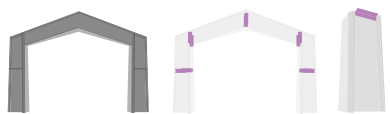
TIPS – Verktyget BIM-filter isolerar objekt baserat på inbäddad information. Använd markeringsverktygen för att visa information om attribut som ska användas i filtret för att identifiera information i modellen. Ändra inställningarna för visning av BIM-modeller från hela objektet till Individuella ytor om du behöver välja en viss fysisk del av ett objekt
-
Välj verktyget
 i BIM-verktygsfältet.
 Tryck på
 i Kartans verktygsfält och välj sedan BIM-verktygsfält, om BIM-verktygsfältet inte visas.
 -
Välj hur du vill söka i listan över Egenskaper:
-
Alla: Skannar alla egenskaper i hela modellen. Detta är perfekt när du har ett unikt referens-ID, som exempelvis en märkning för en del skrivet på en montering, men är osäker på vilken egenskapskategori den tillhör.
-
Egenskap: Begränsar sökningen till en specifik informationskategori som väljs i listan, som exempelvis en markering, ett material eller en rördiameter.
-
Favorit: Om du har favoritmarkerat ett särskilt attribut vid en modellgranskning visas det som en favorit för upprepade uppgifter.
-
-
Definiera filtret genom att skriva filtrets namn i fältet Filter eller genom att trycka på pilen och välja filtret i en lista. De filtrerade objekten kommer att bli gulmarkerade.
-
Tryck på Använd för att visa enbart de objekt som uppfyller kriterierna i filtret. Kartan döljer alla objekt som inte överensstämmer.
-
Tryck på
 i BIM-verktygsfältet för att återställa filtret och återgå till att visa allt i BIM-modellen.
