Snabbreferens: CAD-verktygsfältet med mätkoder eller detaljmätning
Se exempelfunktionerna och information om knapptryckningar nedan för att skapa dessa funktioner i formuläret Mätpunkter eller Detaljmätning med hjälp av CAD verktygsfält.
TIPS – För att skapa funktionerna bakre trottoar (BC) och vanlig gatubrunn (STMH), definierar du funktionskoderna BC och STMH som linjer i funktionsbiblioteket och ser till att funktionsbiblioteket inkluderar definitioner för lämpliga kontrollkoder.
 För att skapa exempellinjen och funktionen icke-tangentiell båge
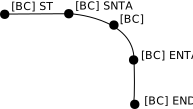
- För punkt 1, välj [BC] + tryck på
 .
. - För punkt 2, välj [BC] + tryck på
 .
. - För punkt 3, välj [BC].
- För punkt 4, välj [BC] + tryck på
 .
. - För punkt 5, välj [BC] + tryck på
 .
.
För att skapa exemplets funktion med en cirkel med tre punkter (kant)
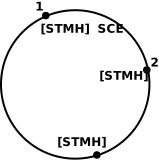
- För punkt 1, välj [STMH] + tryck på
 .
. - För punkt 2, välj [STMH].
- För punkt 3, välj [STMH].
För att skapa exemplets funktion med en cirkel med två punkter (centrum)
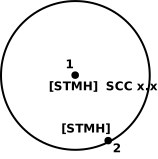
- För punkt 1, välj [STMH] + tryck på
 .
. - För punkt 2, välj [STMH].
För att skapa exemplets funktion med en cirkel med en punkt (centrum)
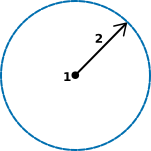
- Välj [STMH] + tryck på + ange värdet för radien [x,xx].
För att skapa exemplets funktion med en rektangel med tre punkter
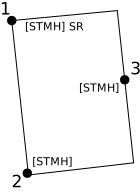
- För punkt 1, välj [STMH] + tryck på
 .
. - För punkt 2, välj [STMH].
- För punkt 3, välj [STMH].
För att skapa exemplets funktion med en rektangel med två punkter
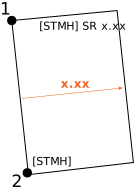
- För punkt 1, välj [STMH] + tryck på + ange värdet för bredden [x,xx].
- För punkt 2, välj [STMH].
För att skapa exemplets funktion med en slät kurva
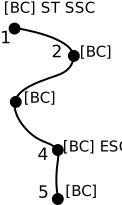
- För punkt 1, välj [BC] + tryck på +
 .
. - För punkt 2, välj [BC].
- För punkt 3, välj [BC].
- För punkt 4, välj [BC] +
 .
. - För punkt 5, välj [BC].
