Sätta ut en polylinje
Polylinjer är två eller flera linjer eller bågar som är sammankopplade. Du kan, vid behov, skapa en polylinje från befintliga punkter på kartan. Se Skriva in en polylinje.
Innan du börjar, bör du konfigurera dina inställningar för visning av navigering. Du kan sätta ut relativt till en digital terrängmodell eller det givna höjdvärdet, om så krävs.
-
För att välja polylinjen:
- Från kartan kan du:
- Välja polylinjen och trycka på Utsättning.
Dubbeltryck på polylinjen på kartan.
TIPS – När du väljer en polylinje att sätta ut kan du trycka nära änden av den polylinje som du vill utse som start. Pilar ritas sedan ut på polylinjen för att markera riktningen. Om riktningen är felaktig kan du trycka på polylinjen för att avmarkera den och sedan trycka på den korrekta änden för att välja polylinjens önskade riktning på nytt. Eller, så kan du trycka och hålla på kartan och välja Omvänd riktning för polylinje i menyn.
NOTERA – Om polylinjen har blivit förskjuten vänds inte offsetriktningen när polylinjens riktning vänds.
- Tryck på
 i menyn, och välj Utsättning/Polylinjer.
- Från kartan kan du:
-
I fältet Utsättning, väljer du metod och fyller sedan i de fält som krävs. Se Utsättningsmetoder för polylinjer nedan.
- Aktivera omkopplaren Schaktning/Fyllning till yta, för att visa schaktning eller fyllning relativt till en yta under vid utsättning.
Välj ytfilen från den aktuella projektmappen, i fältet Yta. Det är endast ytfiler som är inställda som synliga eller valbara i Lagerhanteraren som listas.
Eller, så väljer du ytor på kartan från BIM-filer. Kontrollera att BIM-filen är inställd som valbar i Lagerhanteraren, om du inte kan välja ytor på kartan. Om knappen Valläge
 på BIM-verktygsfältet är gul
  , trycker du på den och väljer läget Val av yta - Individuella cirkellägen.
NOTERA – Du kan välja läget Val av yta - Helt objekt, men vid användning av läget Helt objekt väljer programmet både den översta och nedersta yta och beräknar schaktning/fyllning till den yta som du är närmast.
Fältet Yta markerar antalet ytor som du har valt på kartan.
Dubbeltryck på kartan för att rensa det aktuella urvalet och välj sedan den nya ytan, för att välja en annan yta på kartan.
Ange en offset till ytan, i fältet Offset till yta, vid behov. Tryck på
 för att välja om offset ska tillämpas vertikalt eller vinkelrätt mot ytan.
 Tryck på Alternativ, för att visa avståndet till ytan på navigeringsskärmen för utsättning. In the group box, Tryck på Redigera och välj delta för V. avst. till yta vid aktuell position eller Vinkelrätt avst. till yta vid aktuell position, i grupprutan Deltan. Tryck på Godkänn.
- Tryck på Information för att granska polylinjens definition.
- Ange Antennhöjd eller Målhöjd, värdet på den station som skall sättas ut (om sådan finns), samt ytterligare detaljer såsom horisontella och vertikala offset.
- Tryck på Starta.
-
NOTERA – Navigeringsdelta för Relativt mot polylinje härleds genom att projicera din aktuella position parallellt med polylinjen för att beräkna värdet för Gå höger/Gå vänster, där värdet Gå framåt/Gå bakåt beräknas från den stationen längs polylinjen till målstationen.
TIPS – När utsättningsmetoden är Station på polylinje, Station/offset från polylinje eller Skevningsoffset, kan du redigera höjden. Tryck på Mellanslag eller
 och ange det nya höjdvärdet, för att redigera detta. Den ursprungliga designhöjden återställs automatiskt så snart du ändrar designen eller den del av designen som sätts ut, eller när du lämnar utsättningen. Tryck på Mellanslag eller
  och sedan på bredvid fältet Designhöjd och välj Läs in den ursprungliga höjden igen, om du vill återställa den ursprungliga höjden efter att du redigerat den.
 -
Tryck på Mät för att mäta punkten, när den är inom toleransen.
Vid användning av ett Trimble SX12 skannande totalstation i TRK-läge med laserpekaren aktiverad visar skärmen Utsättning skärmknappen Markera punkt istället för skärmknappen Mät. Tryck på Markera punkt för att sätta instrumentet i STD-läge. Laserpekaren slutar blinka och flyttar sig för att positionera sig på EDM-platsen. Om du trycker på Godkänn för att lagra punkten, återgår instrumentet automatiskt till TRK-läge och laserpekaren börjar blinka igen. Om du vill mäta om och uppdatera delta för utsättningarna trycker du på Mät när du har tryckt på Markera punkt och innan du trycker på Godkänn.
- Tryck på Godkänn för att lagra punkten.
- Om du valt alternativet Visa före lagring och dina deltan för utsättning är utanför den angivna horisontella toleransen, visar skärmen Bekräftade utsatta deltan det format för utsatta deltan som du valde i Alternativ för utsättning. Tryck på Lagra.
- Programmet återgår till navigeringsskärmen, eller om du har valt flera objekt att sätta ut, så återgår programmet till listan Objekt att sätta ut.
Utsättningsmetoder för polylinjer
TIPS – När du sätter ut en station eller sätter ut mot en polylinje, kan du trycka på en annan station eller polylinje på kartan, för att förändra vad du sätter ut, och utsättningsinformationen i den intilliggande panelen uppdateras för att återspegla det nya valet.
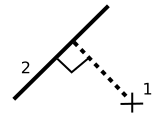
 Till polylinjen
Mät din position (1) relativt till en polylinje (2).
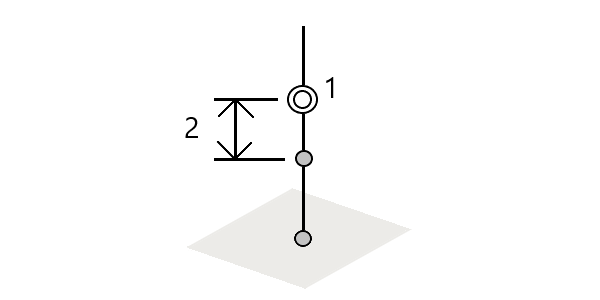
Avstånd längs polylinjen
Sätt ut avståndet längs en definierad polylinje (1) med avståndsintervallet (2). Värdena för avstånd och avståndsintervall är lutningsavstånd längs polylinjen, istället för horisontella avstånd. Metoden gör det möjligt att sätta ut positioner på en vertikal polylinje.
NOTERA – När du gör utsättningar med den här metoden kommer stationsvärdena som visas på kartan att vara horisontella.
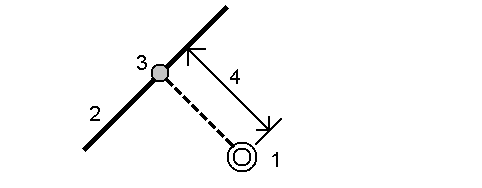
Station/offset från en polylinje
Sätt ut en punkt (1) parallellt med stationen (3) på en definierad polylinje (2) och offset till vänster eller höger med ett horisontellt avstånd (4) och/eller en vertikal offset. Designens höjdvärde för punkten är detsamma som polylinjens höjd vid den valda stationen.
TIPS – Ange 0 i fälten Offset, för att sätta ut en station på polylinjen.
TIPS – Tryck på  bredvid fältet Station för att visa skärmen Välj station, för att anpassa de tillgängliga stationerna vid en utsättning. Se Tillgängliga stationer för utsättning.
NOTERA – Om stationsintervallets värde är null visas inga stationsetiketter. Om stationsintervallet är 0 visas stationsetiketterna för start- och slutstationerna plus eventuella PI-, PC- eller PT-stationer. Om stationsintervallet är ett numeriskt värde, visas etiketter för alla stationer (beroende på förstoringsskalan).
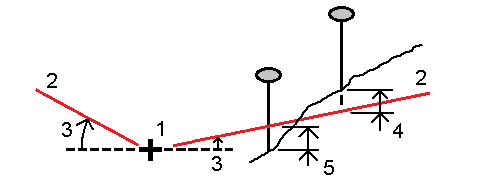
Lutning från polylinje
Mät din position relativt till en lutning (2) som definierats på någon sida av en definierad polylinje (1). Varje lutande längd kan definieras med olika graderingar (3).
Använd Lutning vänster‑ fältet och Lutning höger‑ fältet för att definiera lutningstypen på ett av följande sätt:
- horisontell och vertikal längd
- lutning och lutande längd
- lutning och horisontell längd
Programmet rapporterar din position relativt till polylinjen och det vertikala avståndet som en schaktning (4) eller en fyllning (5) till lutningen.
Skevningsoffset
Sätt ut en punkt (1) med en skevning (2) från en station (3) på en definierad polylinje (4) och förskjut den till vänster eller höger med ett skevningsavstånd (5). Skevningen kan definieras av en deltavinkel till en polylinje framåt eller bakåt (6) vid räta vinklar till polylinjen som sätts ut, eller så kan skevningen definieras av ett azimut. Diagrammet visar en punkt som definierats av en skevning framåt och offset till höger.
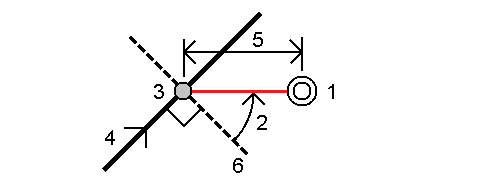
Höjden för punkten kan definieras av:
- Lutning från polylinje - höjden beräknas utifrån en lutning från höjden på polylinjen vid den angivna stationen
- Delta‑värde från polylinje - höjden beräknas utifrån en lutning från höjden på polylinjen vid den angivna stationen.
- Skriv in – Höjden skrivs in.
NOTERA – Om polylinjen inte har någon höjd, måste höjden för punkten skrivas in.
Sidolutning från polylinje
-
Välj en Deriveringsmetod för släntkrön och fylla i lämpligt fält, för att definiera släntkrönet:
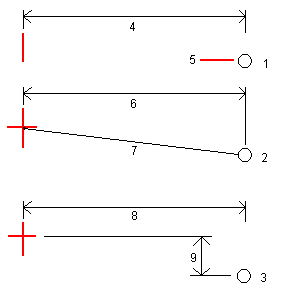
1 – Offset och höjd. Ange en offset (4) från polylinjen, och höjden (5) för släntkrönets position.
2 – Offset och lutning. Ange en offset (6) från polylinjen, och lutningsvärdet (7) från polylinjen till släntkrönets position.
3 – Offset och vertikalt avstånd. Ange en offset (8) från polylinjen, och den vertikala skillnaden (9) från polylinjen till släntkrönets position.
NOTERA – Om polylinjen definieras av punkter utan höjd, är Offset och höjd den enda tillgängliga deriveringsmetoden för släntkrönet.
-
Definiera sidolutningen:
Ange värden för Släntskärning (1), Fyll slänt (2), och dikesbredd (3).
NOTERA – Skärnings- och fyllningslutningar uttrycks som positiva värden. Du kan inte lägga till en väglinje efter en sidolutning.
För att definiera en sidolutning med endast en schakt-/fyllningsslänt, låter du värdet för den andra lutningens fält vara ”?”.
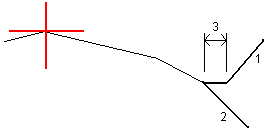
TIPS – När du sätter ut en släntlutning kommer släntkrönet, och i förekommande fall, släntskärningens släntkrön att visas på kartan så att de kan väljas och sättas ut.
